
'โฟลว์อนุมัติ' ในระบบ JOBCAN Workflow หมายถึง 'เส้นทางในการอนุมัติ'
โดยปกติแล้วโฟลว์การอนุมัติจะเป็นไปตามที่ตั้งค่าเอาไว้ แต่ในกรณีที่ฟอร์มนั้นตั้งค่าอนุญาตให้ผู้ส่งคำขอสามารถแก้ไขโฟลว์การอนุมัติได้ ผู้ส่งคำขอจะสามารถแก้ไขโฟลว์อนุมัติตอนส่งคำขอได้
แก้ไขโฟลว์การอนุมัติตอนส่งคำขอ
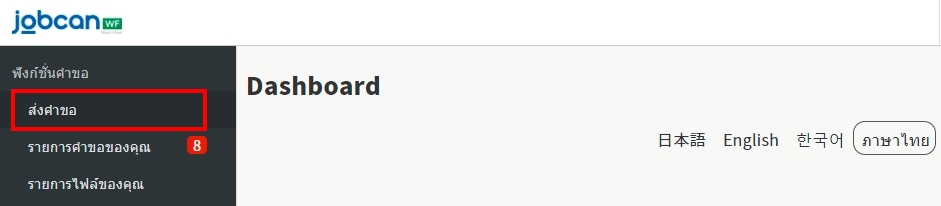
1. เลือกฟอร์มที่ต้องการใช้
ไปที่แถบเมนู 'ฟังก์ชั่นคำขอ' ด้านซ้ายมือ เลือก 'ส่งคำขอ' เมื่อหน้าต่างยื่นคำขอปรากฏขึ้นให้เลือกแบบฟอร์มที่ต้องการใช้
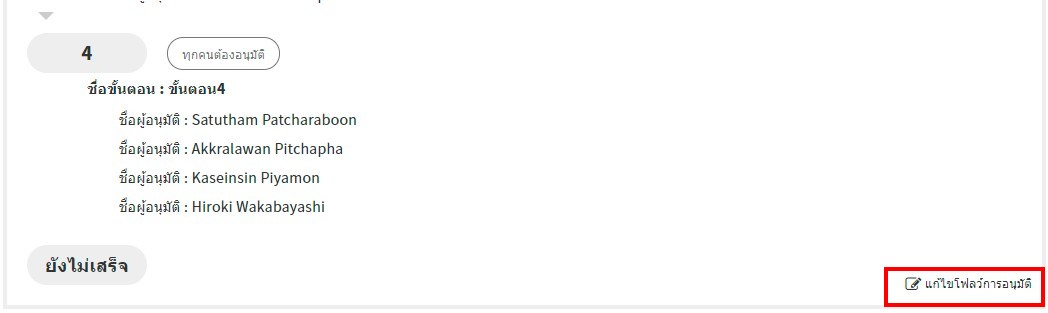
2. ตรวจสอบว่าฟอร์มที่เลือกอนุญาตให้แก้ไขโฟลว์การอนุมัติหรือไม่
หากฟอร์มที่เลือกอนุญาตให้แก้ไขโฟลว์การอนุมัติ ที่มุมขวาล่างจะมีคำว่า 'แก้ไขโฟลว์การอนุมัติ' ปรากฏ
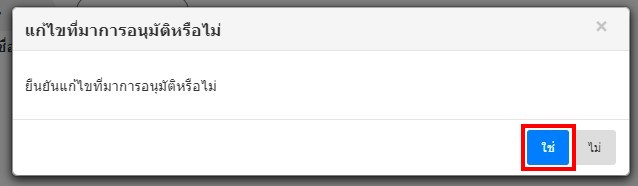
3. แก้ไขโฟลว์การอนุมัติ
เมื่อคลิกที่ 'แก้ไขโฟลว์การอนุมัติ' จะปรากฏหน้าต่างตามด้านล่าง ให้กด OK เพื่อยืนยัน
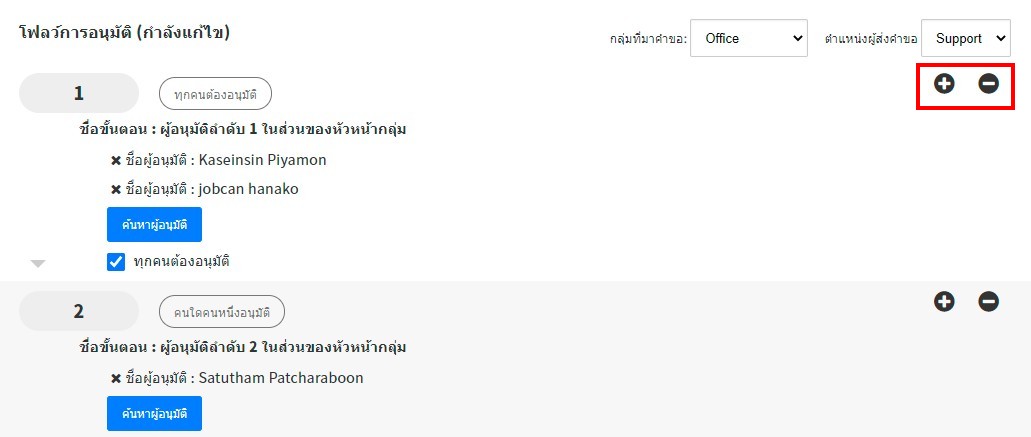
4. สามารถเพิ่มหรือลบขั้นตอนในโฟลว์การอนุมัติตามที่ต้องการได้
ฟอร์มที่ตั้งค่า 'อนุญาตให้เพิ่ม/ลบ' ได้เอาไว้จะสามารถแก้ไขโดยการเพิ่มหรือลบขั้นตอนได้
คลิกที่ไอคอน + เพื่อเพิ่ม
คลิกที่ไอคอน - เพื่อลบ
ฟอร์มที่ตั้งค่า 'อนุญาตให้เพิ่มเท่านั้น' เอาไว้จะสามารถแก้ไขโดยการเพิ่มขั้นตอนได้เท่านั้น ไม่สามารถลบขั้นตอนที่ตั้งเอาไว้ก่อนหน้าได้
5. เลือกผู้อนุมัติ
เมื่อเพิ่มขั้นตอนระบบจะแสดงผู้อนุมัติหนึ่งคน ให้คลิกที่ 'ค้นหาผู้อนุมัติ' ใต้ชื่อผู้อนุมัติ
หน้าต่างเลือกผู้อนุมัติจะปรากฏ สามารถเลือกตั้งค่าผู้อนุมัติที่ต้องการจากรายชื่อผู้มีสิทธิอนุมัติทั้งหมดได้
หากต้องการลบผู้อนุมัติที่เลือกไว้ออกจากโฟลว์ ให้กดปุ่ม x ด้านขวาของชื่อ
กดปุ่ม 'จัดการ'
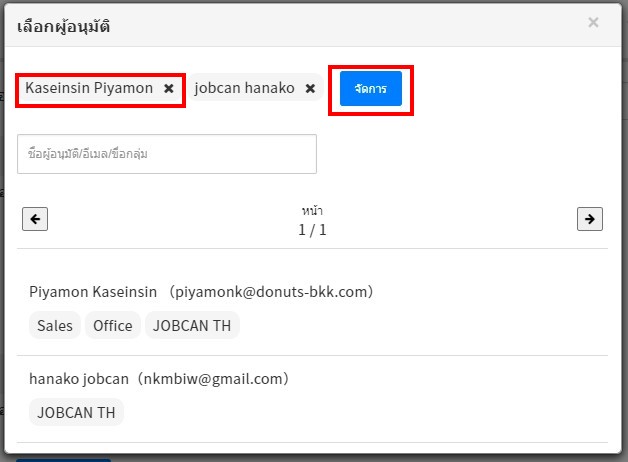
*ฟอร์มที่ตั้งค่า 'อนุญาตให้เพิ่ม/ลบ' ได้เอาไว้สามารถเลือกผู้อนุมัติในขั้นตอนที่ตั้งค่าเอาไว้แล้วได้เช่นกัน
*ฟอร์มที่ตั้งค่า 'อนุญาตให้เพิ่มเท่านั้น' เอาไว้จะไม่สามารถเลือกผู้อนุมัติในขั้นตอนที่ตั้งค่าเอาไว้แล้ว
6. เลือกว่าต้องให้ทุกคนอนุมัติหรือ
เลือก 'จำเป็นต้องอนุมัติทุกคน' หากต้องการให้ผู้อนุมัติทุกคนในขั้นตอนนั้นอนุมัติก่อนจะดำเนินการในขั้นถัดไป
หากต้องการแค่ให้คนใดคนหนึ่งอนุมัติ ไม่จำเป็นต้องเลือกช่อง 'จำเป็นต้องอนุมัติทุกคน'
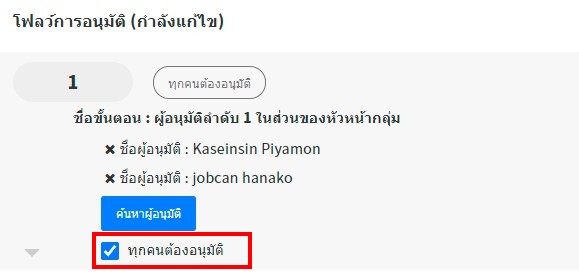
*ฟอร์มที่ตั้งค่า 'อนุญาตให้เพิ่ม/ลบ' ได้เอาไว้สามารถเลือกให้อนุมัติแค่คนเดียวหรืออนุมัติทุกคนในขั้นตอนที่ตั้งค่าเอาไว้แล้วได้เช่นกัน
*ฟอร์มที่ตั้งค่า 'อนุญาตให้เพิ่มเท่านั้น' เอาไว้จะไม่แก้ไขผู้อนุมัติในขั้นตอนที่ตั้งค่าเอาไว้แล้ว
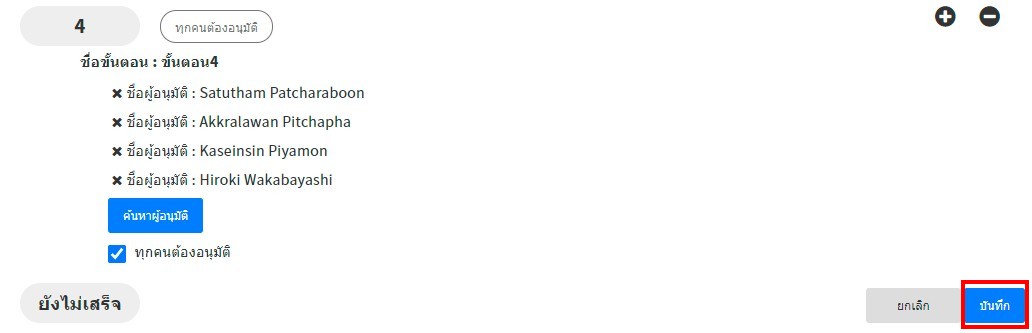
7. เสร็จสิ้นขั้นตอนการแก้ไขโฟลว์อนุมัติ
เมื่อทำการแก้ไขเรียบร้อยแล้วให้คลิกที่ปุ่มบันทึก ถือว่าเป็นอันเสร็จการแก้ไข
หากต้องการยกเลิก ให้เลือกที่ปุ่มยกเลิก
ข้อคิดเห็น
0 ข้อคิดเห็น
บทความนี้ถูกปิดการแสดงข้อคิดเห็น