
สามารถตรวจสอบไฟล์ที่ใช้ในคำขอ หรือไฟล์ที่เคยอัพโหลดได้
ตรวจสอบรายการไฟล์ของตนเอง
1. ไปที่แถบเมนู 'ฟังก์ชั่นคำขอ' ด้านซ้ายมือ เลือก 'รายการไฟล์ของคุณ'
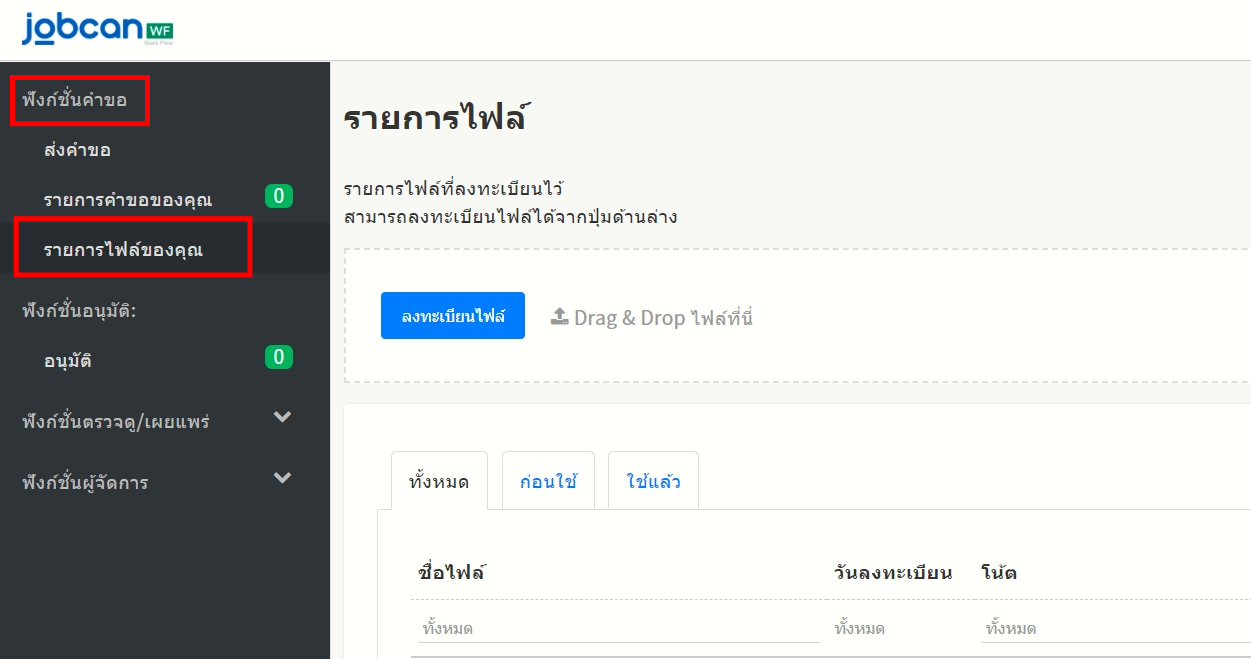
2. หน้ารายการไฟล์ของคุณจะปรากฎ ค่าเริ่มต้นจะอยู่ที่แท็บ ‘ทั้งหมด’
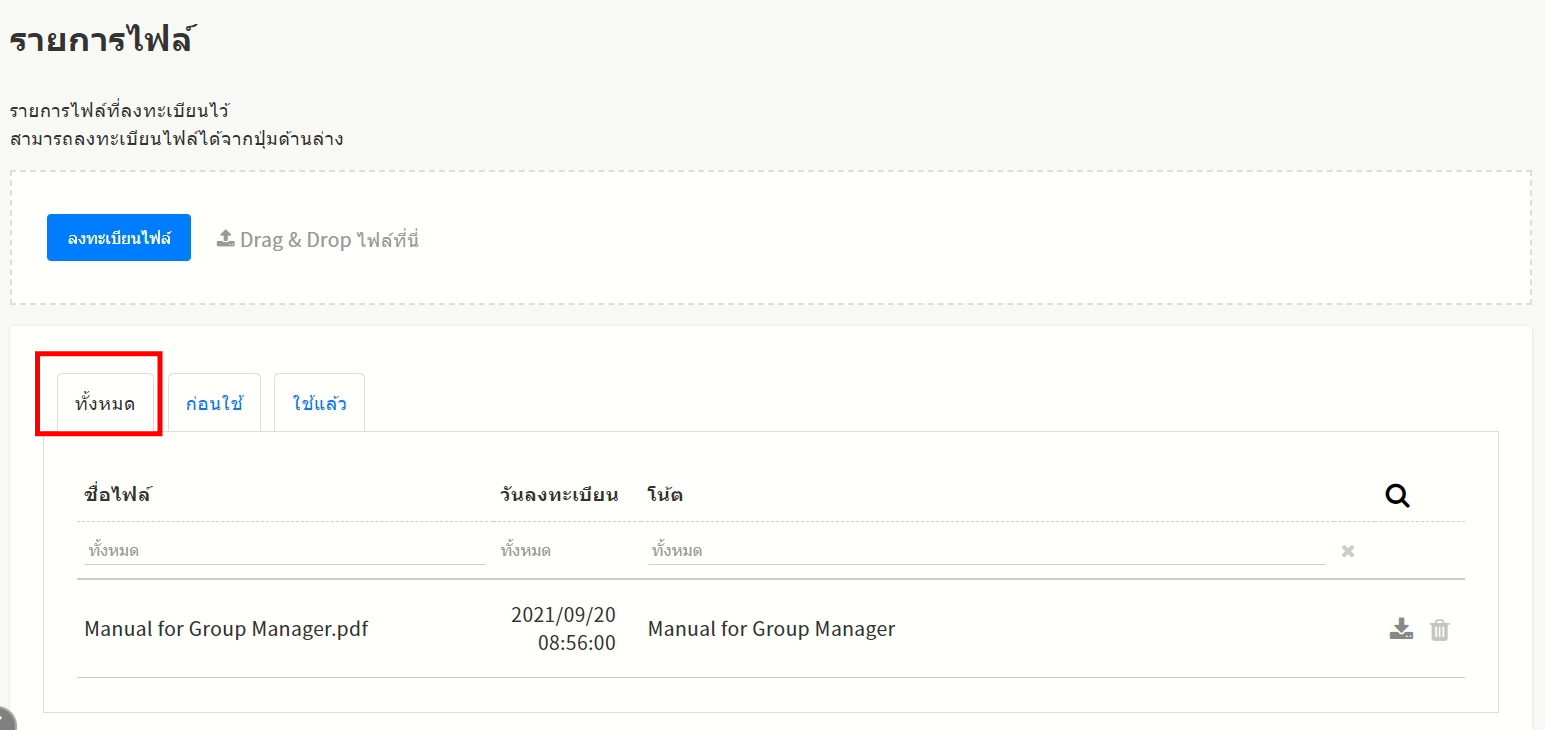
คลิกแต่ละแท็บเพื่อตรวจสอบว่าไฟล์เคยใช้ในคำขอหรือไม่
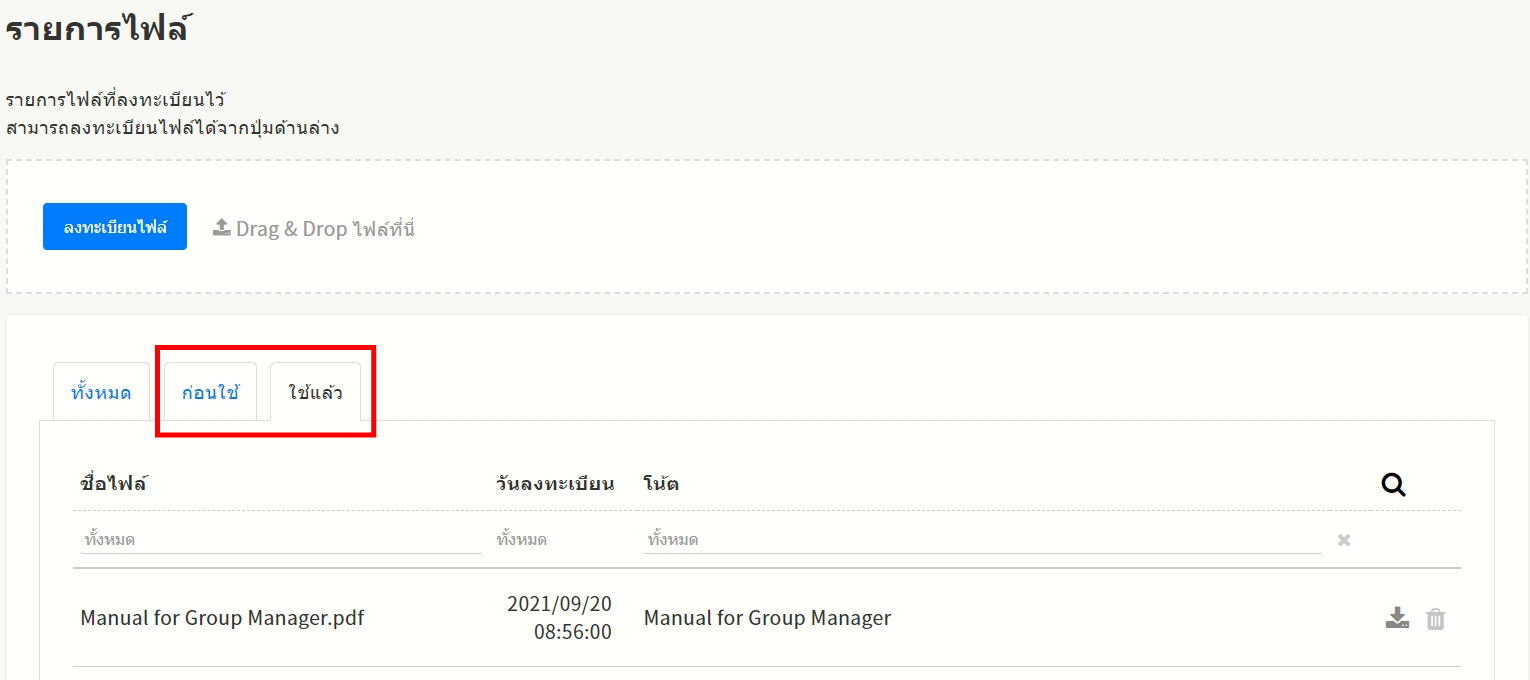
คลิกที่รูปแว่นขยายเพื่อค้นหาจากวันที่ลงทะเบียนหรือวันที่ออกเอกสารได้
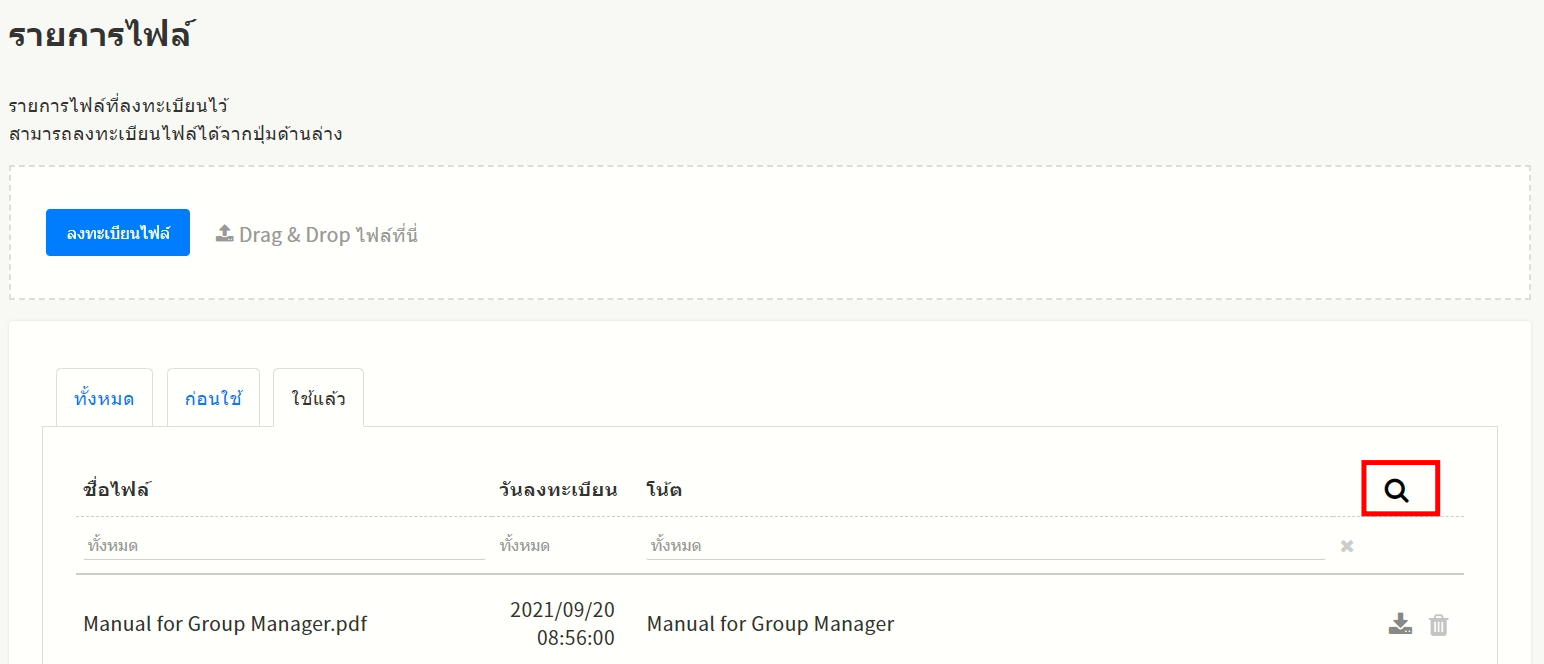
อัพโหลดไฟล์ขึ้นรายการไฟล์ของคุณ
สามารถอัพโหลดไฟล์จากหน้ารายการไฟล์ของคุณตามวิธีด้านล่าง
1. ไปที่แถบเมนู 'ฟังก์ชั่นคำขอ' ด้านซ้ายมือ เลือก 'รายการไฟล์ของคุณ'
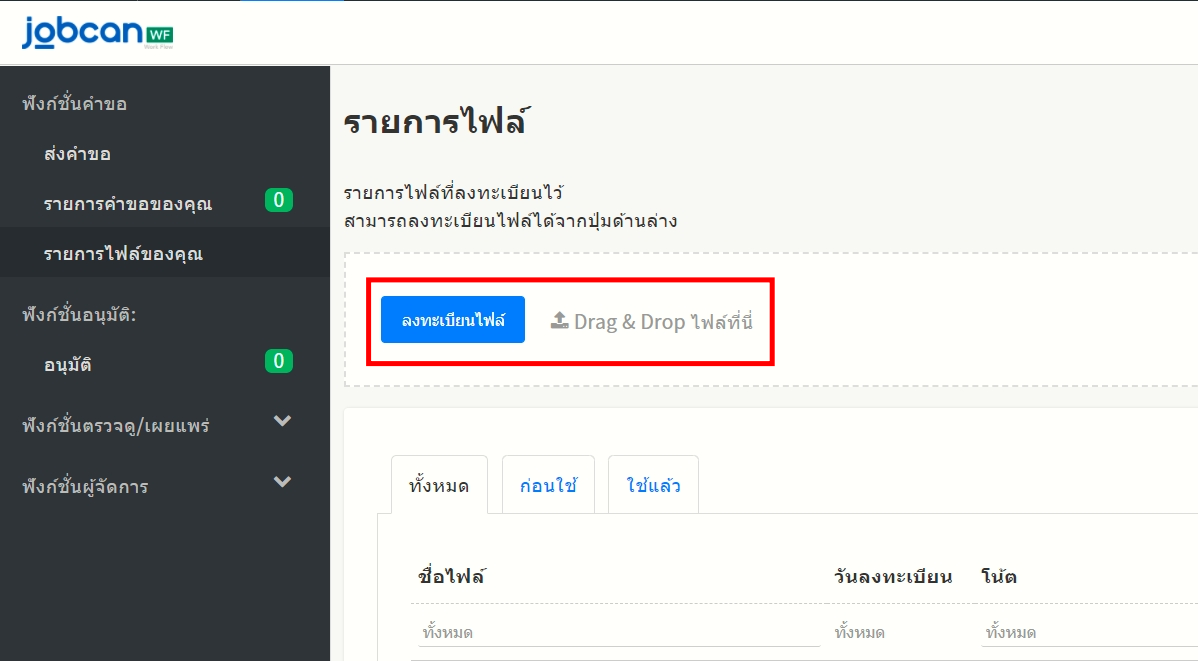
2. หน้ารายการไฟล์ของคุณจะปรากฎ ค่าเริ่มต้นจะอยู่ที่แท็บ ‘ทั้งหมด’
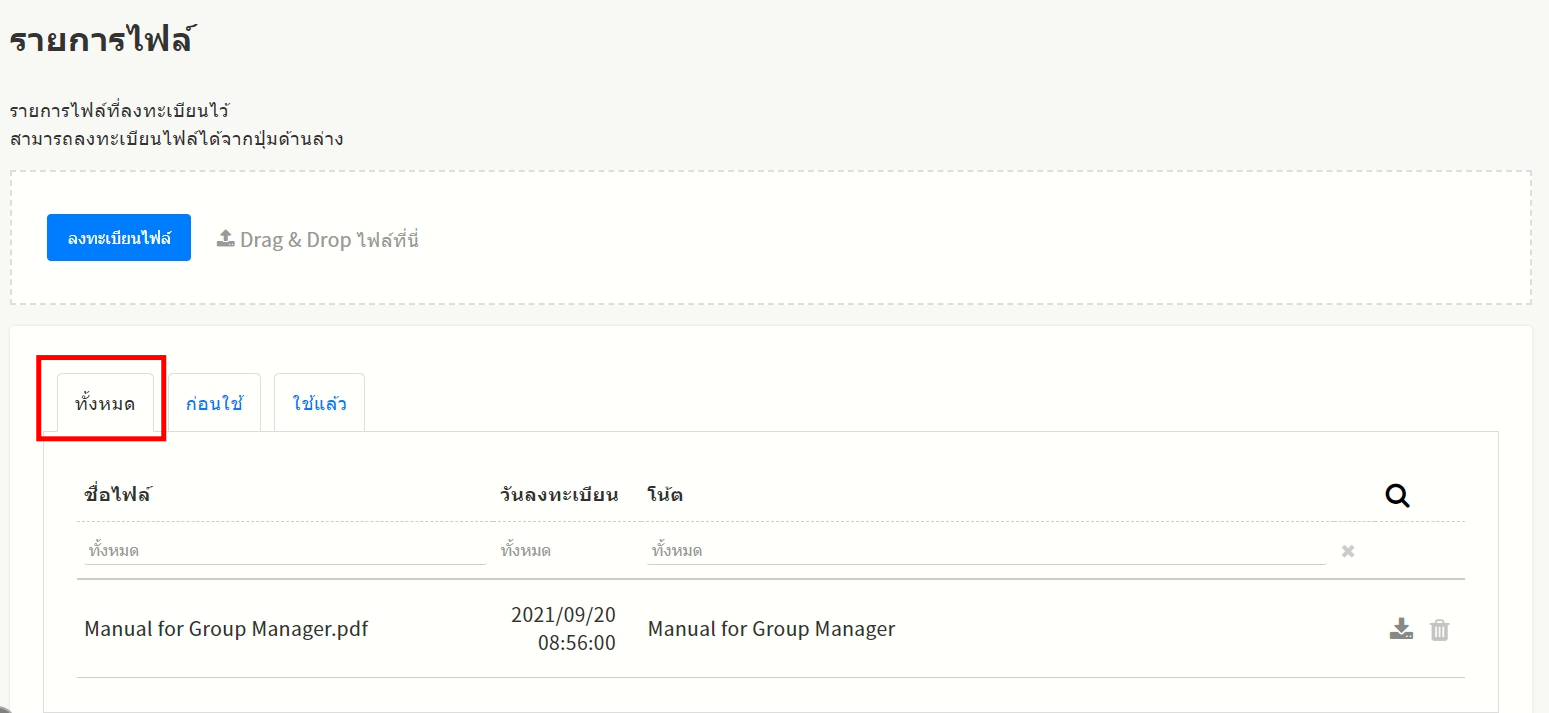
3. คลิกที่ลงทะเบียนไฟล์ หรือลากและวางไฟล์ที่ท่านต้องการเพื่ออัพโหลด
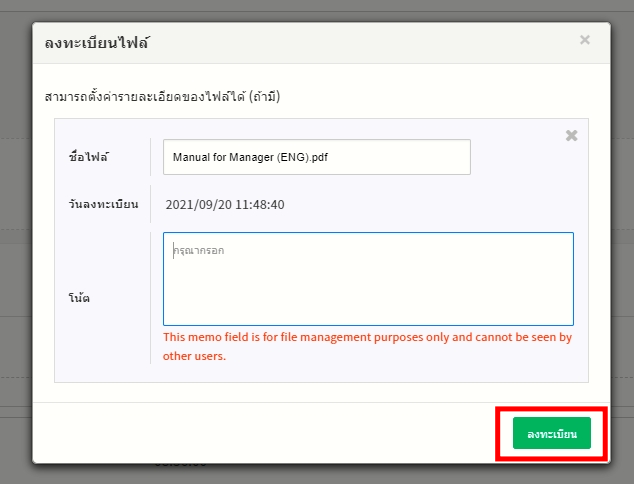
4. หน้า 'ลงทะเบียนไฟล์' จะปรากฏ สามารถกรอกชื่อไฟล์และวันที่ออกเอกสารได้
หลังอัพโหลดไฟล์และนำไปใช้ในคำขอ จะไม่สามารถแก้ไข 'ชื่อไฟล์' ได้อีก
ส่วน 'วันที่ออกเอกสาร' เมื่อกรอกไว้จะสามารถใช้ในการค้นหาไฟล์ได้ และยังสามารถแก้ไข้ได้หลังอัพโหลด
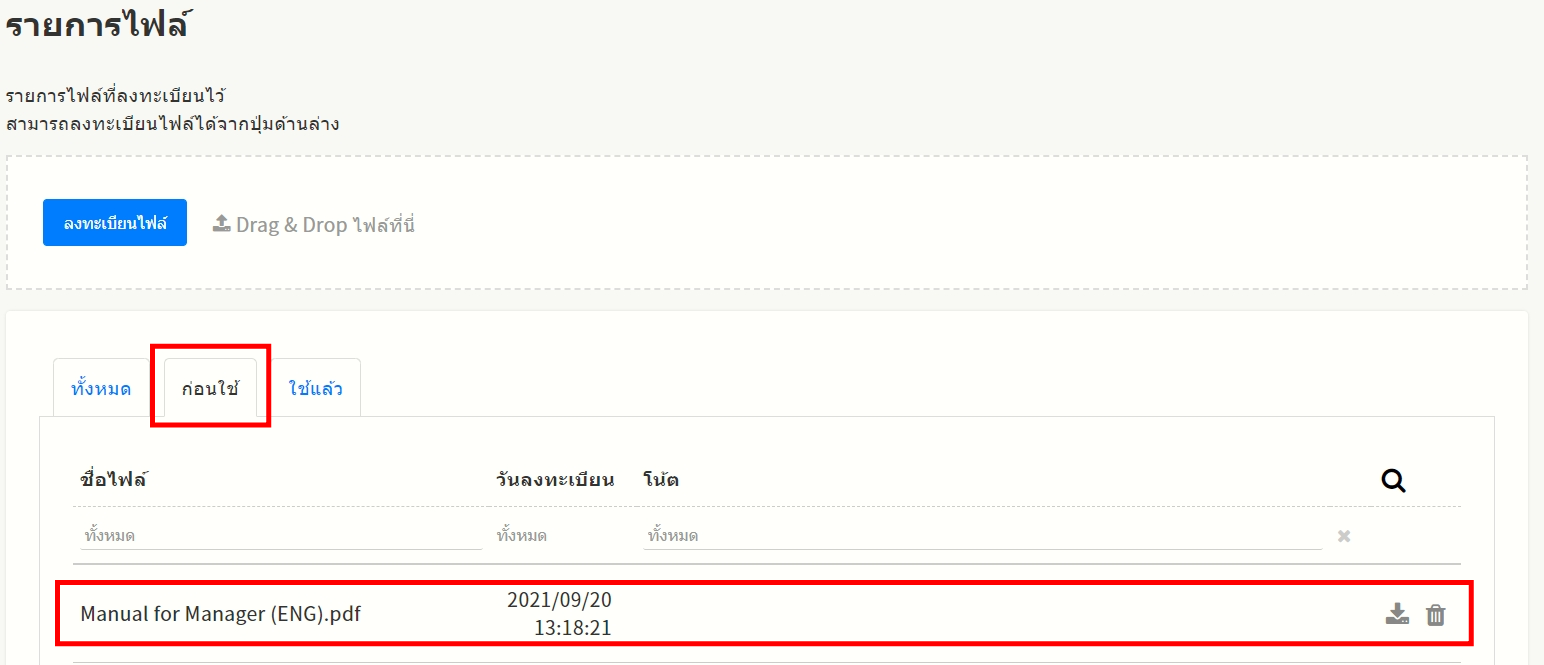
5. ไฟล์ที่อัพโหลดแล้วจะแสดงผลที่แท็บ 'ก่อนใช้งาน'
เมื่ออัพโหลดไฟล์แล้วจะสามารถแนบไฟล์ไปตอนส่งคำขอได้
หากใช้แพลนเสริม 'สแตมป์เวลา' เมื่ออัพโหลดไฟล์ PDF หรือรูปภาพจะมีแสตมป์เวลาประทับโดยอัตโนมัติ
ดาวน์โหลดไฟล์จากรายการไฟล์ของคุณ
สามารถดาวน์โหลดไฟล์ที่อัพโหลดไว้ได้
1. ไปที่แถบเมนู 'ฟังก์ชั่นคำขอ' ด้านซ้ายมือ เลือก 'รายการไฟล์ของคุณ'
2. หน้ารายการไฟล์ของคุณจะปรากฎ ค่าเริ่มต้นจะอยู่ที่แท็บ ‘ทั้งหมด’
คลิกแต่ละแท็บเพื่อตรวจสอบว่าไฟล์เคยใช้ในคำขอหรือไม่
คลิกที่รูปแว่นขยายเพื่อค้นหาจากวันที่ลงทะเบียนหรือวันที่ออกเอกสารได้
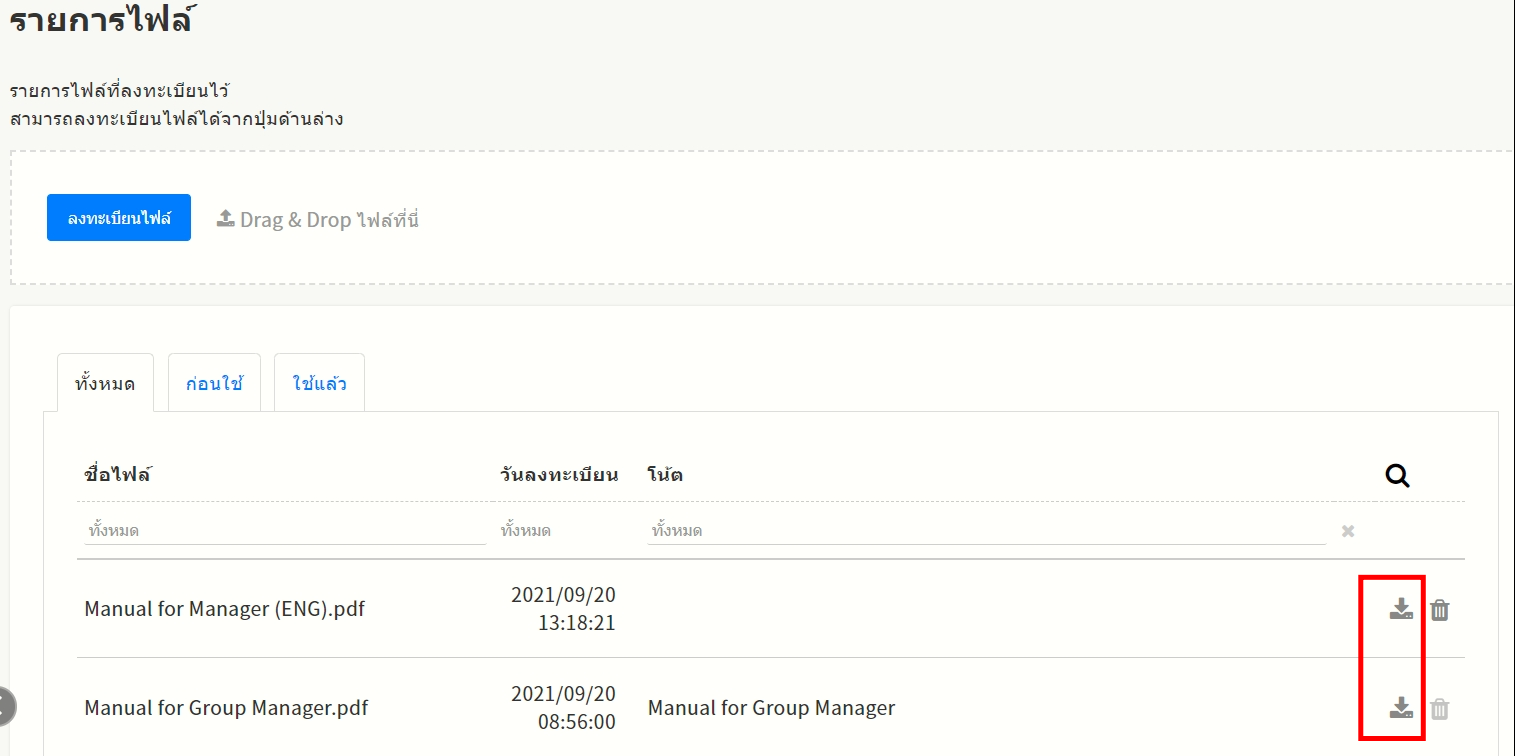
3. เลือกไอคอนดาวน์โหลดที่ด้านขวาของไฟล์เพื่อทำการดาวน์โหลด
ลบไฟล์ออกจากรายการไฟล์ของคุณ
ท่านสามารถลบไฟล์ที่ท่านต้องการได้จากรายการไฟล์ของคุณตามวิธีด้านล่าง
***โดยลบได้เฉพาะไฟล์ที่ไม่ได้อยู่ระหว่างการใช้งานในคำขอเท่านั้น หากไฟล์ดังกล่าวถูกแนบอยู่ในคำขอ จำเป็นต้องนำไฟล์แนบออกจากคำขอนั้นๆก่อน
1. ไปที่แถบเมนู 'ฟังก์ชั่นคำขอ' ด้านซ้ายมือ เลือก 'รายการไฟล์ของคุณ'
2. หน้ารายการไฟล์ของคุณจะปรากฎ ค่าเริ่มต้นจะอยู่ที่แท็บ ‘ทั้งหมด’
คลิกแต่ละแท็บเพื่อตรวจสอบว่าไฟล์เคยใช้ในคำขอหรือไม่
คลิกที่รูปแว่นขยายเพื่อค้นหาจากวันที่ลงทะเบียนหรือวันที่ออกเอกสารได้
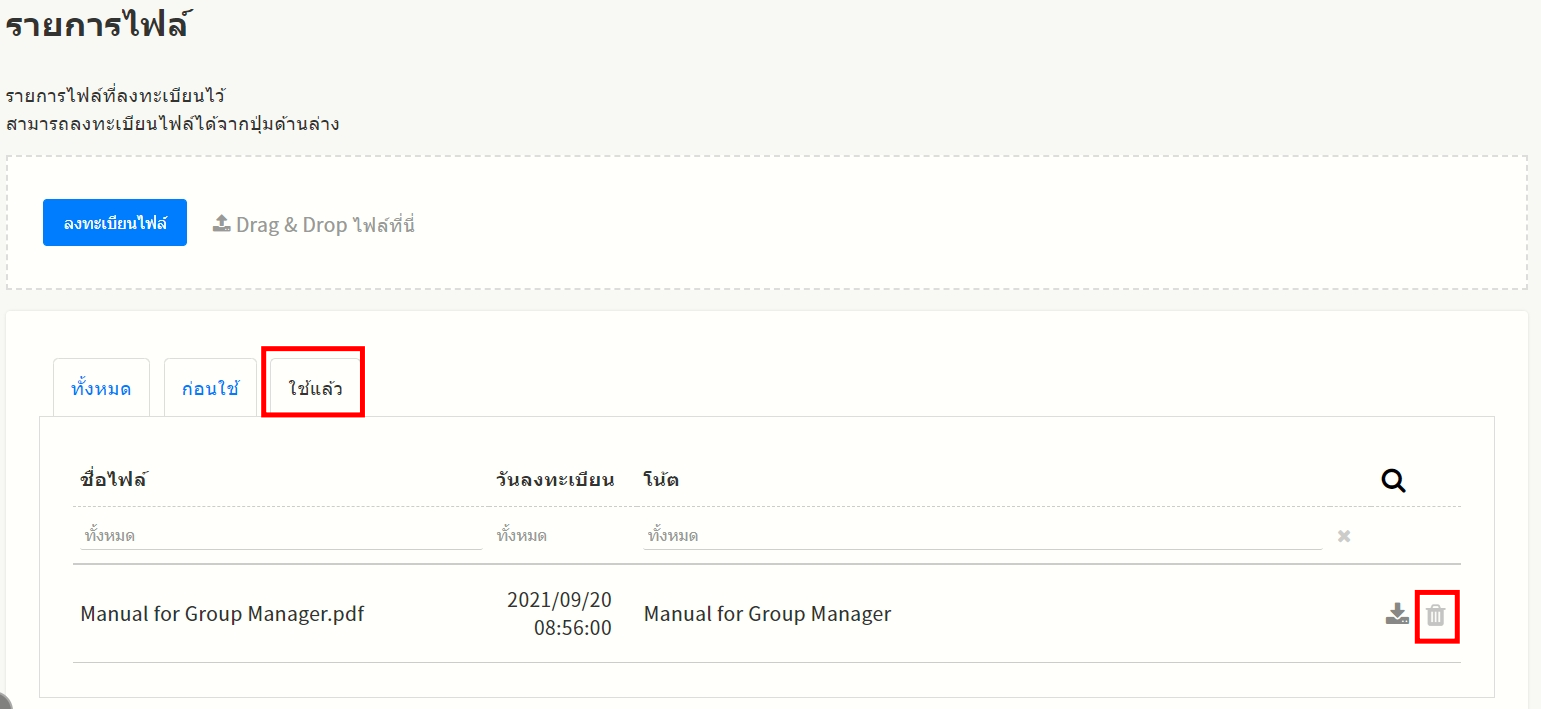
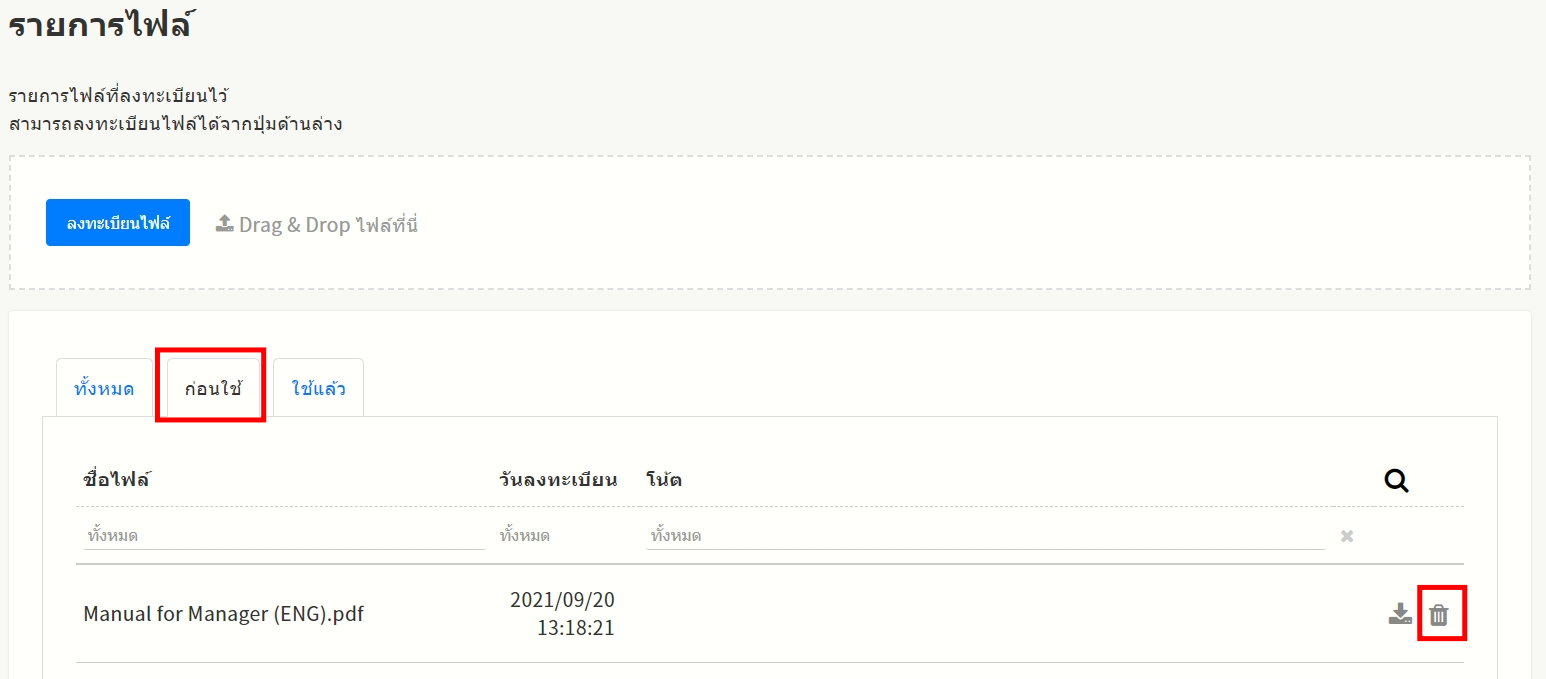
3. เลือกไอคอนรูปถังขยะด้านขวามือของไฟล์เพื่อทำการลบไฟล์
*ไฟล์ที่อยู่ระหว่างการใช้งานในคำขอจะไม่สามารถลบได้
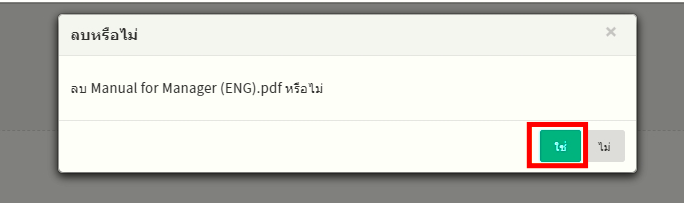
4. หน้าต่างยืนยันจะปรากฏขึ้น เลือก OK เพื่อลบไฟล์
*หลังจากลบไฟล์ไปแล้วจะไม่สามารถนำไฟล์กลับมาได้อีก
ข้อคิดเห็น
0 ข้อคิดเห็น
บทความนี้ถูกปิดการแสดงข้อคิดเห็น