
'คำขอ' ในระบบ JOBCAN Workflowหมายถึง 'หนังสือเพื่อขอการรับรอง' ที่ใช้ในบริษัท
หลังจากที่ท่านได้ยื่น 'คำร้อง' แล้ว ผู้อนุมัติสามารถตรวจเอกสารได้ทันที
ส่งคำขอ
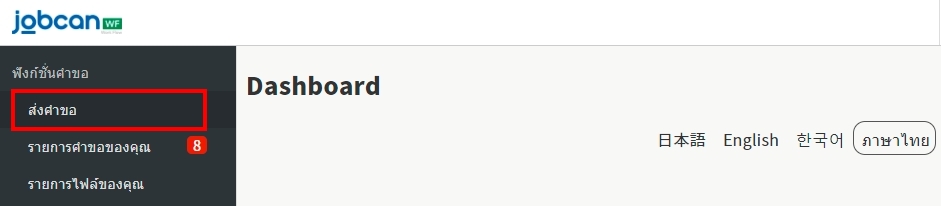
1. กดที่แถบด้านซ้ายมือที่เมนู 'ฟังก์ชั่นคำขอ' เลือก 'ส่งคำขอ'
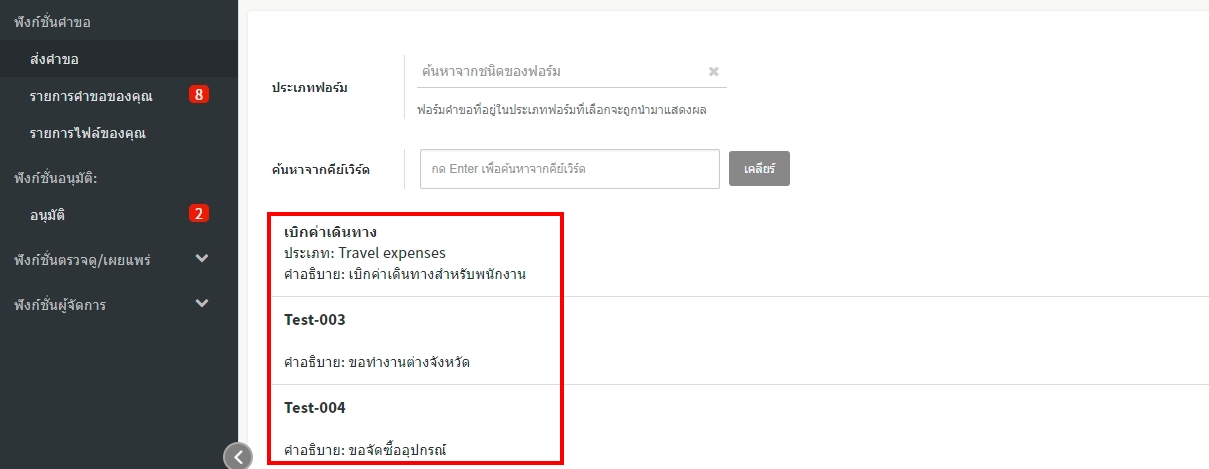
2. ที่หน้ารายการแบบฟอร์มคำขอ ให้เลือกแบบฟอร์มที่ต้องการใช้
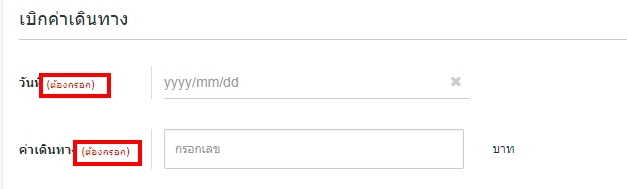
3. กรอกข้อมูลในหัวข้อ
กรอกข้อมูลลงในแบบฟอร์ม ข้อมูลจำเป็นต้องจะมีตัวหนังสือสีแดงเขียนว่า (ต้องกรอก) อยู่ที่ด้านหลังของหัวข้อนั้นๆ
4. อนุมัติ/แก้ไขโฟลว์การอนุมัติ
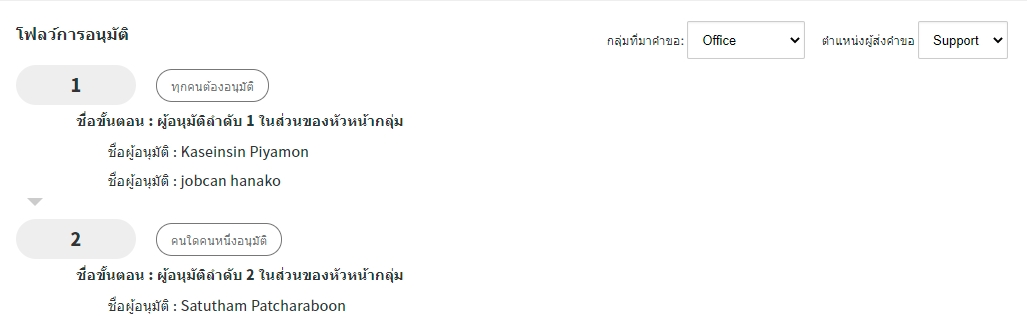
สามารถตรวจสอบผู้อนุมัติและลำดับขั้นตอนการอนุมัติได้จากเมนู 'โฟลว์การอนุมัติ'
ฟอร์มที่มีคำว่า 'แก้ไขโฟลว์การอนุมัติ' อยู่ด้านซ้ายล่างเป็นฟอร์มที่สามารถแก้ไขโฟลว์การอนุมัติได้ในขั้นตอนการยื่นคำขอ
ฟอร์มที่ไม่มีคำว่า 'แก้ไขโฟลว์การอนุมัติ' แสดงเป็นฟอร์มที่ตั้งค่าไว้ให้ไม่สามารถแก้ไขโฟลว์การอนุมัติได้ในขั้นตอนการยื่นคำขอ
5. ตรวจสอบ/แก้ไขผู้มีสิทธิตรวจดู

สามารถตรวจสอบผู้ใช้งานที่มีสิทธิตรวจดูคำขอได้จากหัวข้อ 'ชื่อผู้มีสิทธิตรวจดู'
ฟอร์มที่มีคำว่า 'แก้ไขผู้มีสิทธิตรวจดู' อยู่ด้านซ้ายล่างเป็นฟอร์มที่สามารถแก้ไขผู้มีสิทธิตรวจดูได้ในขั้นตอนการยื่นคำขอ
ฟอร์มที่ไม่มีคำว่า 'แก้ไขผู้มีสิทธิตรวจดู' อยู่ด้านซ้ายล่างเป็นฟอร์มที่ตั้งค่าไว้ให้ไม่สามารถแก้ไขผู้มีสิทธิตรวจดูได้ในขั้นตอนการยื่นคำขอ
6. ทำการส่งคำขอให้เสร็จสิ้น

เมื่อกดที่ปุ่ม 'ยืนยัน' หน้าต่างตรวจสอบความถูกต้องจะถูกแสดงขึ้นมา
หากไม่สามารถกดปุ่ม 'ยืนยัน' ได้ อาจจะเกิดจากการไม่ได้กรอกข้อมูลที่จำเป็นต้องกรอก กรุณาตรวจสอบอีกครั้ง
หากต้องการบันทึกแบบร่างเอาไว้ใช้งานให้กดที่ปุ่ม ‘บันทึกร่างข้อความ’
หากต้องการกลับไปยังหน้าเดิมเพื่อแก้ไขรายละเอียด ให้กดที่ปุ่ม 'แก้ไข'
หากไม่มีข้อผิดพลาดแล้วสามารถกดปุ่ม 'ส่งคำขอ' จะถือเป็นการเสร็จสิ้นการส่งคำขอ
ข้อคิดเห็น
0 ข้อคิดเห็น
บทความนี้ถูกปิดการแสดงข้อคิดเห็น