
'บันทึกร่างข้อความ' ในระบบ JOBCAN Workflow หมายถึงการกรอกข้อมูลทั้งหมดของคำขอและจัดเก็บไว้ แต่ยังไม่ส่งเพื่อให้พิจารณา
สามารถบันทึกร่างข้อความและแก้ไขทีหลังได้
บันทึกร่างข้อความ
1. สร้างคำขอ
สร้างคำขอขึ้นมาตามปกติ
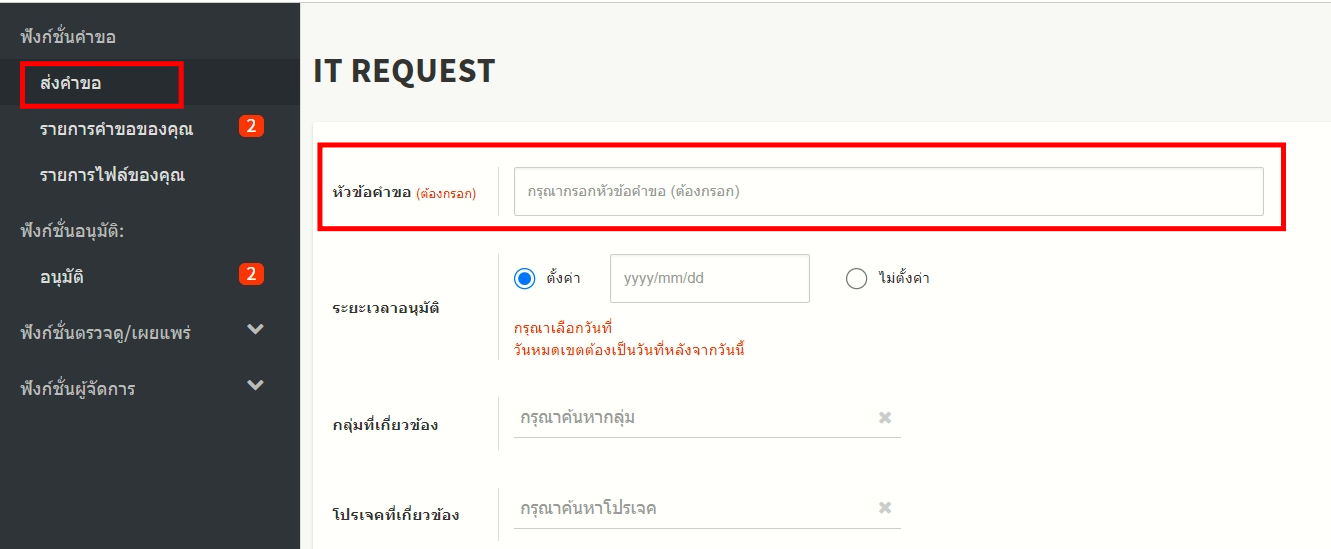
2. บันทึกร่างข้อความ
เมื่อเลือก 'บันทึกร่างข้อความ' ด้านล่าง เป็นอันเสร็จสิ้นการบันทึกร่างข้อความ
*ถ้าไม่ใส่หัวข้อและโฟลว์อนุมัติ จะไม่สามารถบันทึกแบบร่างได้

แก้ไขแบบร่าง
1. ไปที่แถบเมนู 'ฟังก์ชั่นคำขอ' ด้านขวา เลือก 'รายการคำขอของคุณ'
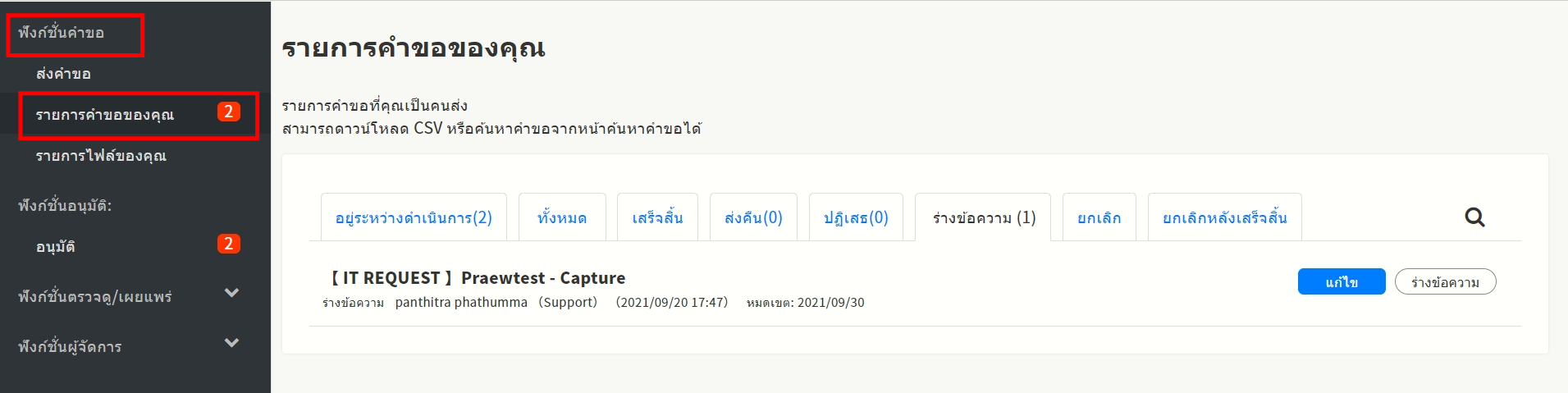
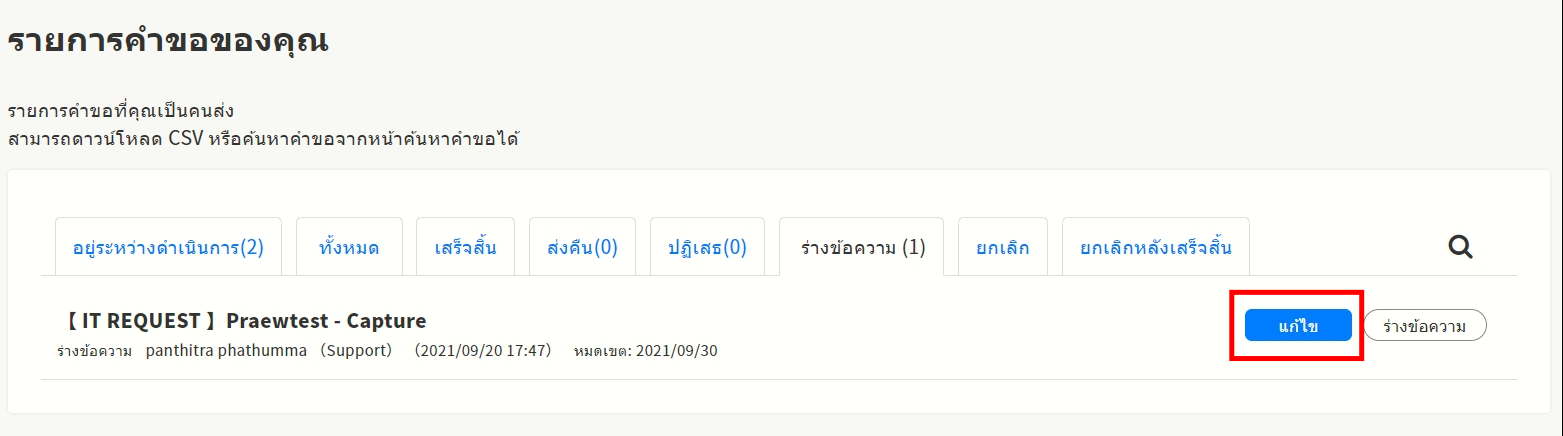
2. เลือกที่ 'ร่างข้อความ'
เลือกที่แท็บ 'ร่างข้อความ' หลังจากนั้นแบบร่างที่ถูกบันทึกไว้จะปรากฏขึ้น
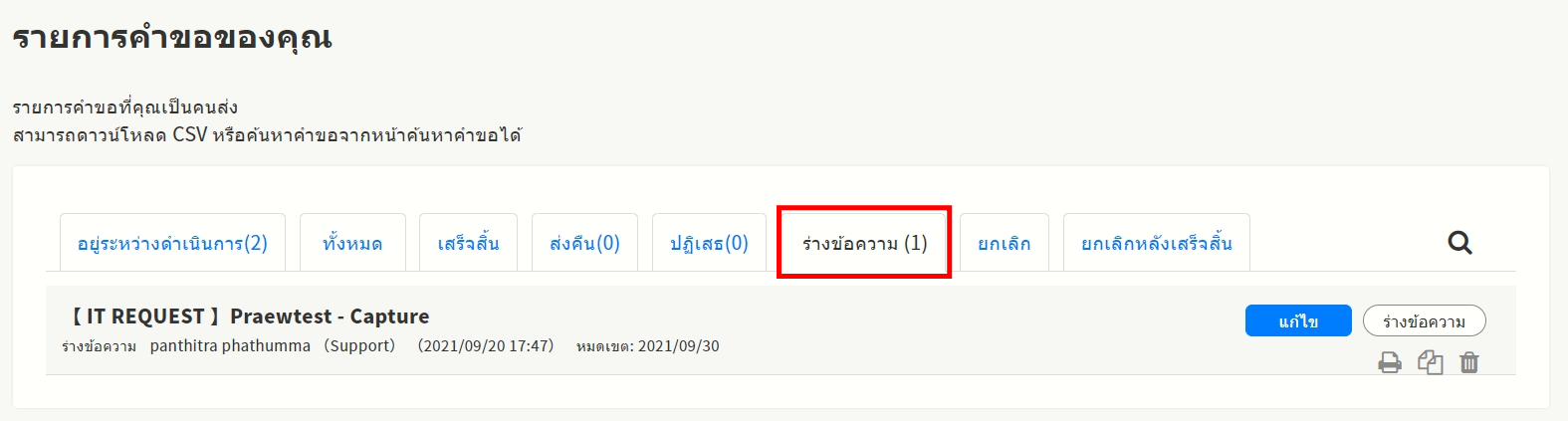
3. เลือกแบบร่างที่ต้องการแก้ไข แล้วคลิกที่คำสั่งแก้ไข
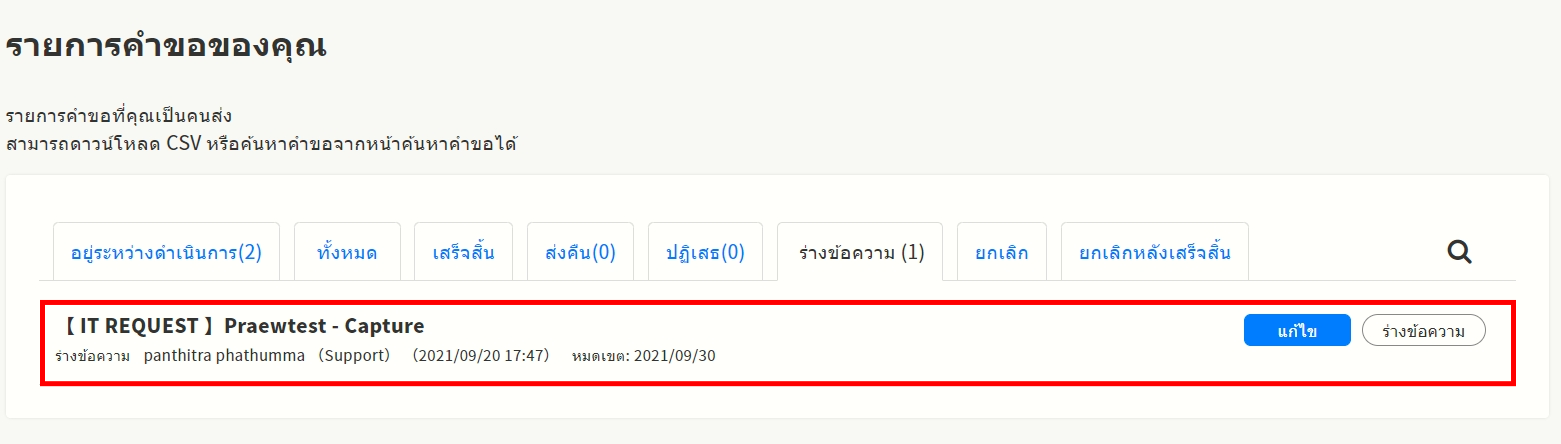
4. แก้ไขแบบร่าง
เมื่อทำการแก้ไขแบบร่างเรียบร้อยแล้วให้คลิกที่ บันทึกร่างข้อความ
ส่งคำขอจากแบบร่าง
1. ไปที่แถบเมนู 'ฟังก์ชั่นคำขอ' ด้านขวา เลือก 'รายการคำขอของคุณ'
2. เลือกที่ 'ร่างข้อความ' หาแบบร่างที่ต้องการ แล้วคลิกที่แก้ไข
3. ยื่นคำขอ
คลิกที่ตรวจสอบเพื่อไปยังหน้าตรวจสอบข้อมูล
หากไม่สามารถกดปุ่มตรวจสอบได้ อาจเป็นเพราะมีข้อมูลที่ยังไม่ได้กรอก
หากต้องการแก้ไขข้อมูลให้กดปุ่ม 'แก้ไข' หรือกดปุ่ม 'ส่งคำขอ' เพื่อเป็นการเสร็จสิ้นคำขอ
ลบแบบร่างข้อความ
1. ไปที่แถบเมนู 'ฟังก์ชั่นคำขอ' ด้านขวา เลือก 'รายการคำขอของคุณ'
2. เลือกที่ 'ร่างข้อความ'
เลือกที่แท็บ 'ร่างข้อความ' หลังจากนั้นแบบร่างที่ถูกบันทึกไว้จะปรากฏขึ้น
3. ไปที่แบบร่างที่ต้องการลบ จะพบไอคอนรูปถังขยะที่ด้านขวามือ
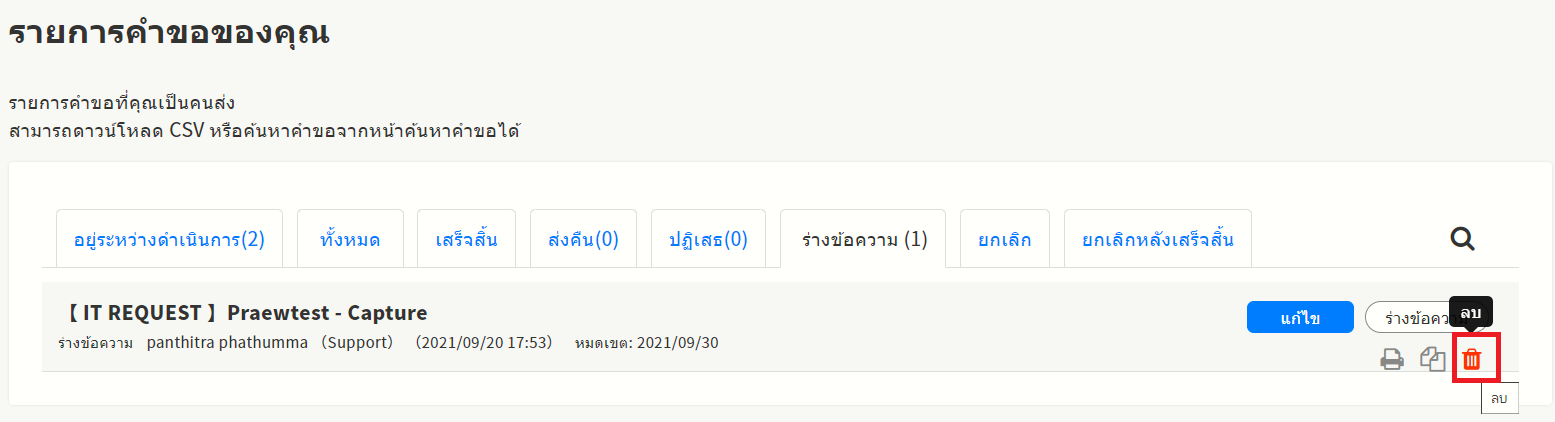
4. คลิกที่ไอคอนถังขยะ
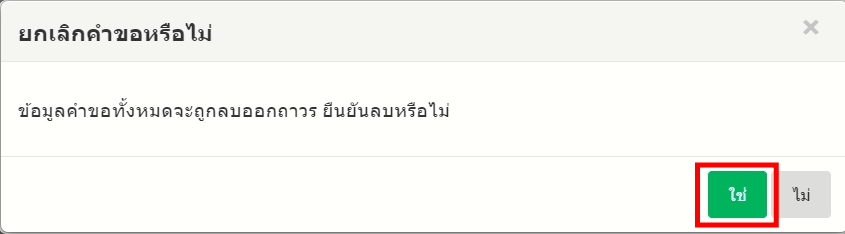
5. หน้าต่างยืนยันจะปรากฏ หากท่านต้องการลบให้คลิกที่ OKแบบร่างจะถูกลบออก
โปรดระวัง หากลบแบบร่างไปแล้วจะไม่สามารถดูแบบร่างนั้นได้อีก
ข้อคิดเห็น
0 ข้อคิดเห็น
บทความนี้ถูกปิดการแสดงข้อคิดเห็น