
การ 'ส่งคำขอแทน' ใน JOBCAN Workflow หมายถึง ‘การยื่นคำขอแทนผู้ใช้งานอื่น’
สามารถให้ผู้ใช้งานท่านอื่นเป็นคนยื่นคำขอแทนได้ในกรณีที่ไม่สามารถส่งคำขอเองได้ เช่น ตอนที่ติดธุระ หรือไปทำงานต่างจังหวัด
ผู้ใช้งานที่สามารถส่งคำขอแทนได้นั้นต้องเป็นผู้ใช้งานที่ผู้จัดการหรือผู้ใช้งานตั้งค่าเป็นผู้ส่งคำขอแทนเอาไว้แล้วเท่านั้น
ยื่นคำขอแทน
1. ตรวจสอบผู้ใช้งานที่ตั้งค่าท่านเป็นผู้ส่งคำขอแทนไว้
หากมีผู้ใช้งานที่ตั้งท่านเป็นผู้ส่งคำขอแทนไว้ ที่เมนูด้านซ้ายมือจะมีฟังก์ชั่น 'ยื่นคำขอแทน' ปรากฏในเมนู 'ฟังก์ชั่นคำขอ'
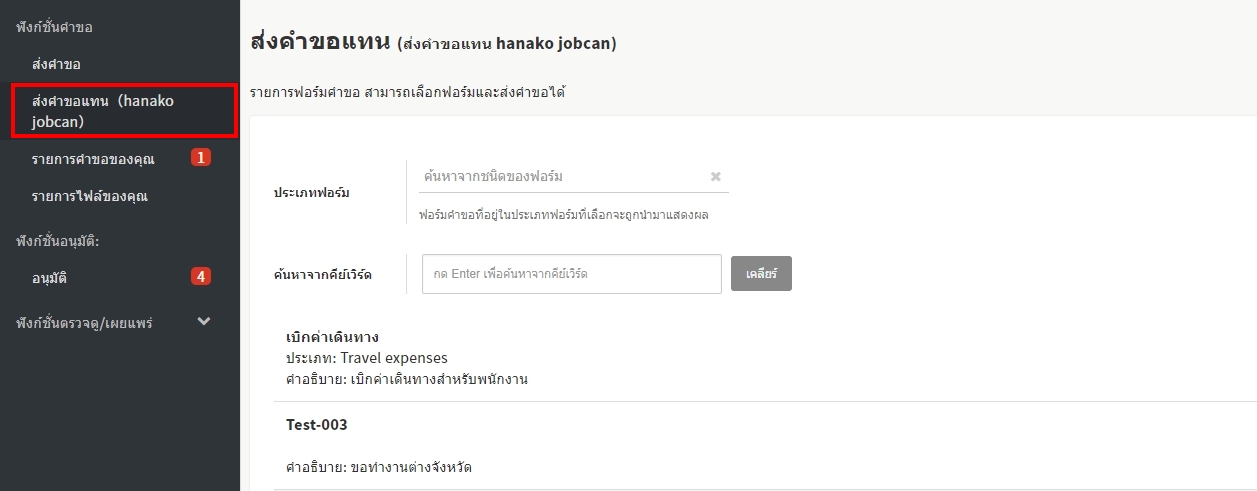
ท่านได้รับการตั้งค่าให้เป็นผู้ส่งคำขอแทนจ็อบแคน ฮานาโกะ
2. เลือกแบบฟอร์ม
คลิกที่ 'ส่งคำขอแทน' ใน 'ฟังก์ชั่นคำขอ' จากเมนูด้านซ้ายมือ
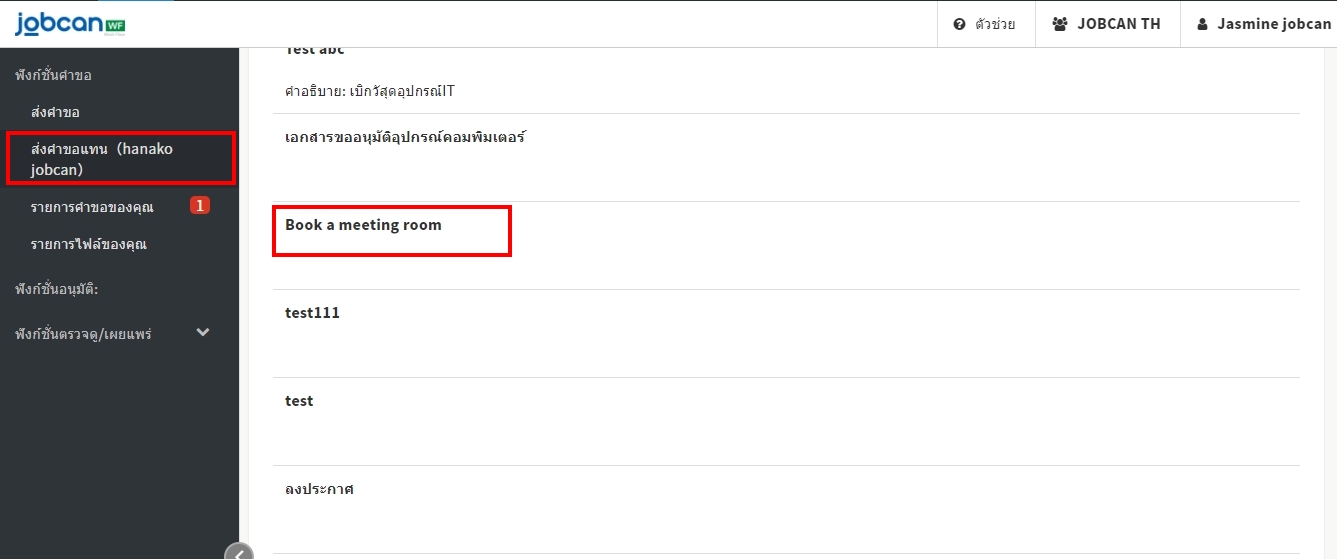
หน้าต่างของการยื่นคำร้องจะปรากฏขึ้น ให้เลือกแบบฟอร์มที่ท่านต้องการใช้งาน
3. กรอกข้อมูลในหัวข้อ
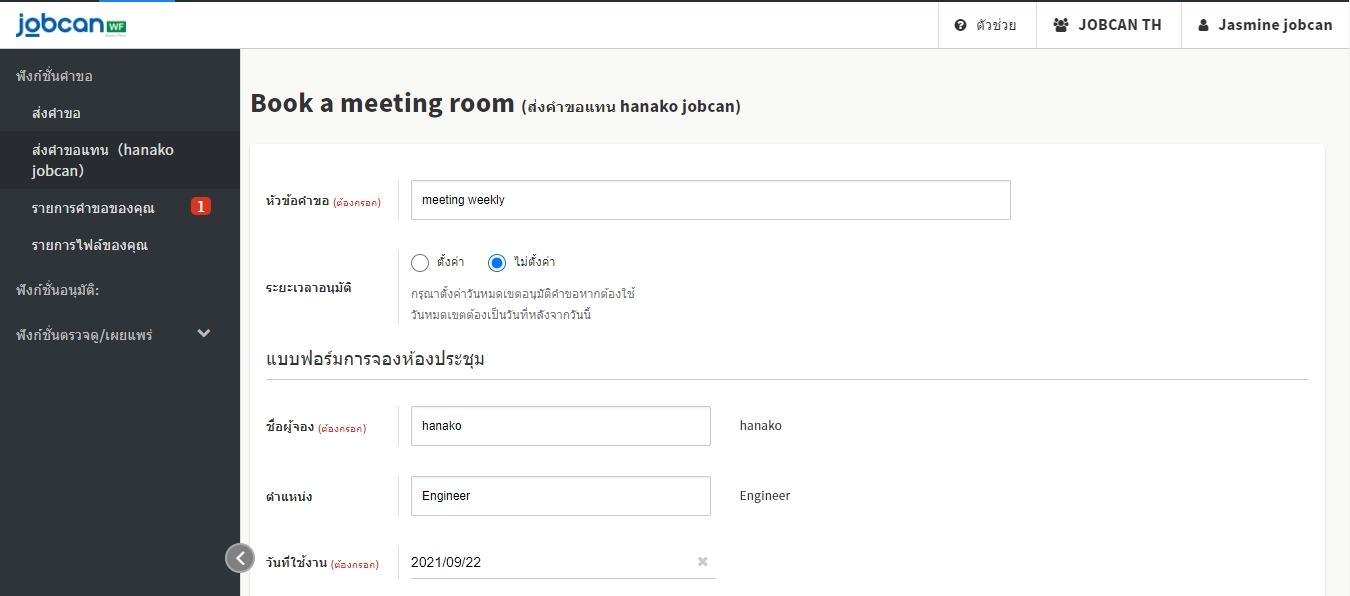
กรอกข้อมูลลงในแบบฟอร์ม ข้อมูลที่จำเป็นต้องกรอกจะมีตัวหนังสือสีแดงเขียนว่า (ต้องกรอก) อยู่ที่ด้านหลังของหัวข้อนั้นๆ
4. อนุมัติ/แก้ไขโฟลว์อนุมัติ
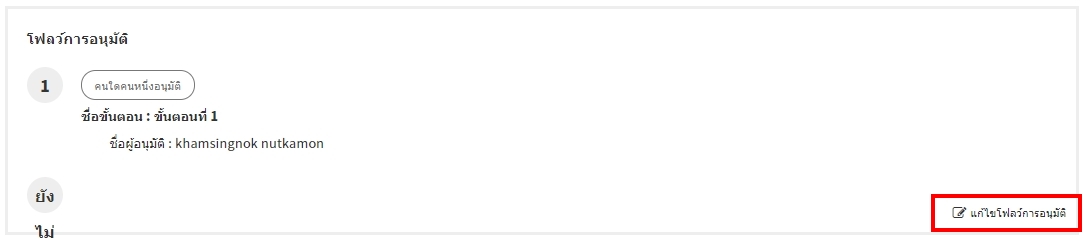
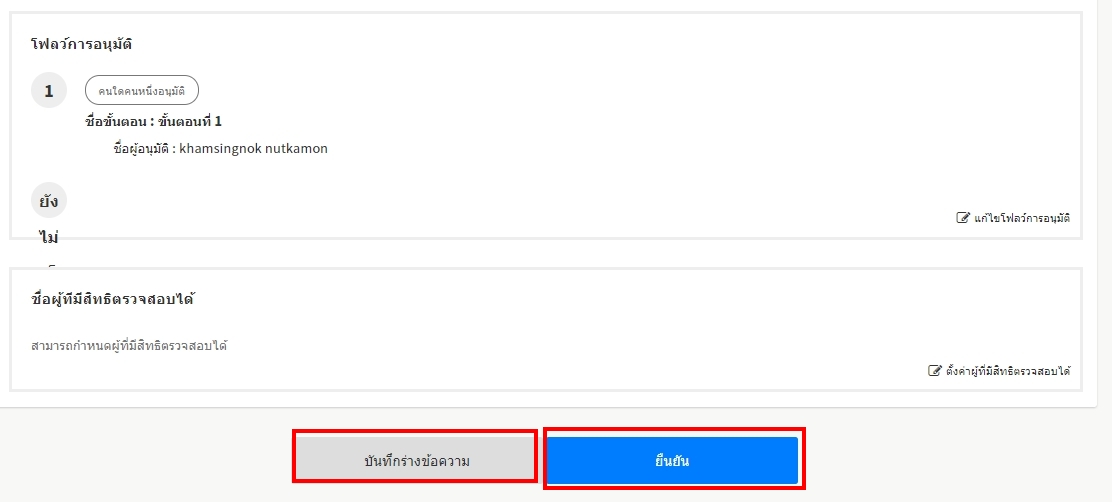
สามารถตรวจสอบผู้อนุมัติและลำดับขั้นตอนการอนุมัติได้จากคอลัมน์ ‘โฟลว์การอนุมัติ’
ฟอร์มที่มีคำว่า 'แก้ไขโฟลว์การอนุมัติ' แสดงผลที่ด้านขวาล่างเป็นฟอร์มที่สามารถแก้ไขโฟลว์การอนุมัติได้ในขั้นตอนการยื่นคำขอ
ฟอร์มที่ไม่มีคำว่า 'แก้ไขโฟลว์การอนุมัติ' แสดงผลที่ด้านขวาล่างเป็นฟอร์มที่ตั้งค่าไว้ให้ไม่สามารถแก้ไขโฟลว์การอนุมัติได้ในขั้นตอนการยื่นคำขอ
5. ตรวจสอบ/แก้ไขผู้มีสิทธิตรวจดู

สามารถตรวจสอบผู้ใช้งานที่มีสิทธิตรวจดูคำขอได้จากหัวข้อ 'ชื่อผู้มีสิทธิตรวจดู' ได้เช่นเดียวกับการส่งคำขอทั่วไป
ฟอร์มที่มีคำว่า 'แก้ไขผู้มีสิทธิตรวจดู' อยู่ด้านขวาล่างเป็นฟอร์มที่สามารถแก้ไขผู้มีสิทธิตรวจดูได้ในขั้นตอนการยื่นคำขอ
ฟอร์มที่ไม่มีคำว่า 'แก้ไขผู้มีสิทธิตรวจดู' อยู่ด้านขวาล่างเป็นฟอร์มที่ตั้งค่าไว้ให้ไม่สามารถแก้ไขผู้มีสิทธิตรวจดูได้ในขั้นตอนการยื่นคำขอ
6. ทำการส่งคำขอให้เสร็จสิ้น
เมื่อกดที่ปุ่ม 'ยืนยัน' หน้าต่างตรวจสอบความถูกต้องจะถูกแสดงขึ้นมา
หากไม่สามารถกดปุ่ม 'ยืนยัน' ได้ อาจจะเกิดจากการไม่ได้กรอกข้อมูลที่จำเป็นต้องกรอก กรุณาตรวจสอบอีกครั้ง
หากต้องการบันทึกแบบร่างเอาไว้ใช้งานให้กดที่ปุ่ม ‘บันทึกร่างข้อความ’
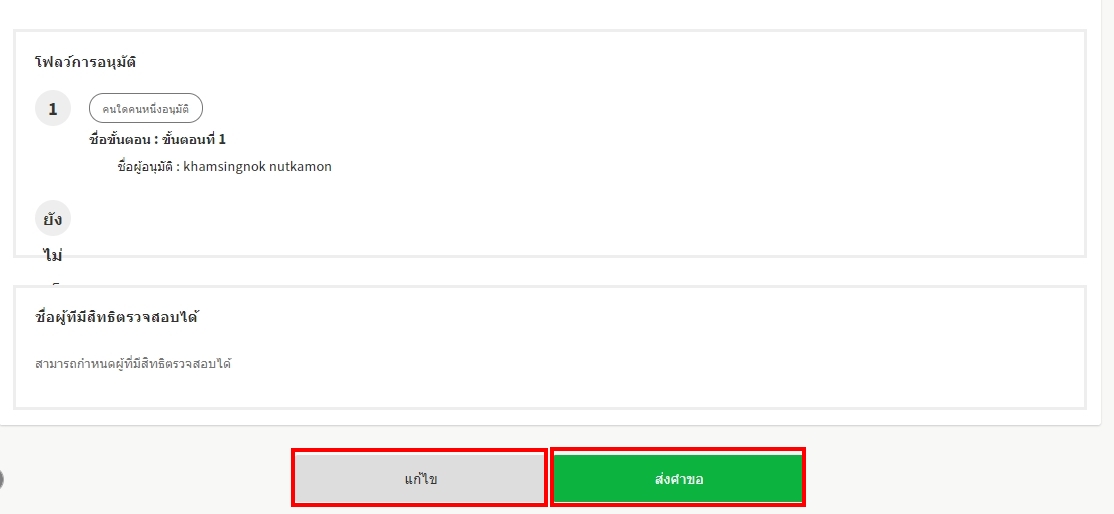
หากต้องการกลับไปยังหน้าเดิมเพื่อแก้ไขรายละเอียด ให้กดที่ปุ่ม 'แก้ไข'
หากไม่มีข้อผิดพลาดแล้วสามารถกดปุ่ม 'ส่งคำขอ' จะถือเป็นการเสร็จสิ้นการส่งคำขอ
ข้อคิดเห็น
0 ข้อคิดเห็น
บทความนี้ถูกปิดการแสดงข้อคิดเห็น