
「คำขอแทน」 ของ jobcan คำนวณค่าใช้จ่าย/work flow คือ 「userอื่นเป็นตัวแทนในการส่งคำขอ 」
หากใช้ฟังก์ชั่นคำขอแทน userที่ไม่สามารถส่งคำขอได้เองด้วยเหตุผลเช่น ยุ่ง หรือ ออกไปทำงานข้างนอก จะสามารถให้userอื่นเป็นตัวแทนส่งคำขอแทนได้
สารบัญ
· ตั้งค่าผู้แทนส่งคำขอ
· เปลี่ยนแปลงผู้แทนส่งคำขอ
· ลบผู้แทนส่งคำขอ
ตั้งค่าผู้แทนส่งคำขอ
วิธีตั้งค่าผู้แทนส่งคำขอ เป็นไปตามด้านล่างนี้
ตัวอย่าง การตั้งค่าให้ 「Jobcan Hanako」เป็นผู้แทนส่งคำขอแทนของ「Jobcan Taro」
1. เลือก「ตั้งค่าข้อมูลพื้นฐาน」ทีอยู่ใน「ฟังก์ชั่นผู้บริหาร」ในเมนูด้านซ้าย แล้วเลือก 「user」ที่หน้าจอรายการ 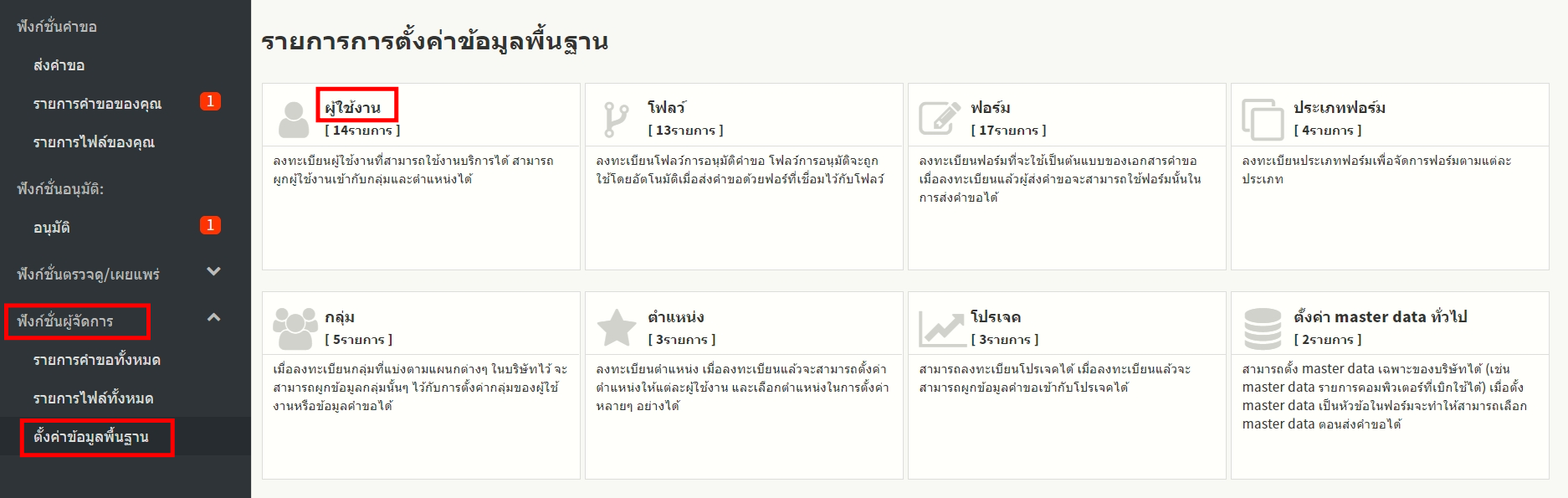
2. คลิ๊ก user ที่ต้องการตั้งค่า ผู้แทนส่งคำขอ ในหน้าจอ 「รายการuser」
กรณีที่ตั้งค่าให้ 「Jobcan Hanako」เป็นผู้แทนส่งคำขอของ「Jobcan Taro」ให้คลิ๊กที่「Jobcan Taro」

3. คลิ๊กที่「ตั้งค่าผู้แทน」ที่อยู่ด้านล่างหน้าจอ「ตั้งค่าuser」 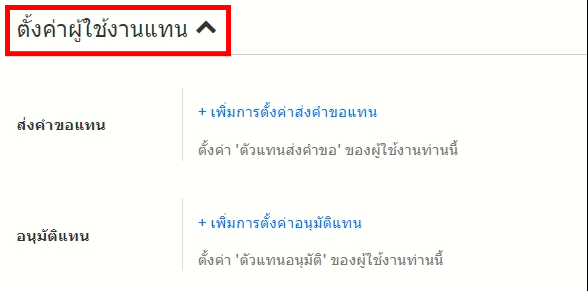
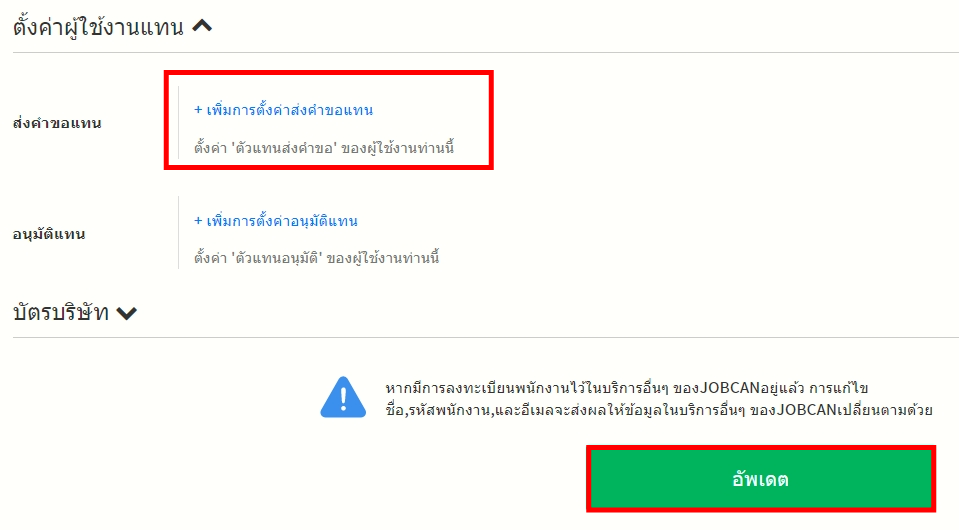
4. คลิ๊ก 「เพิ่มผู้แทนส่งคำขอ」ในหัวข้อตั้งค่าผู้แทน
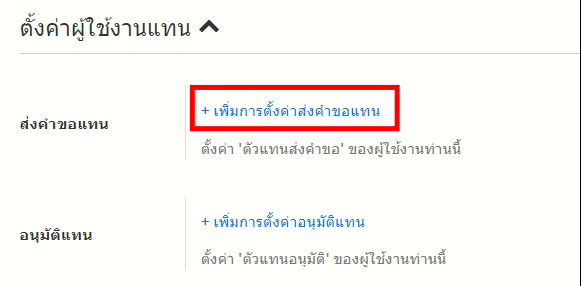
5. แถบข้อความ 「ตั้งค่าuserผู้แทน」ปรากฏขึ้น แล้วตั้งค่า 「ระยะเวลาการเป็นผู้แทน」,「Userผู้แทน」,「แบบฟอร์มที่สามารถดำเนินการแทน」
| ชื่อหัวข้อ | รายละเอียด |
| ระยะเวลาการเป็นผู้แทน | ตั้งค่าช่วงเวลาที่สามารถส่งคำขอแทนได้ |
| หากไม่ตั้งค่าช่วงเวลาการเป็นผู้แทน ก็จะไม่มีการกำหนดระยะเวลา | |
| ระยะเวลาการเป็นผู้แทนจะเริ่มตั้งแต่00:00ของวันเริ่มต้น จนถึง 23:59ของวันสิ้นสุด | |
| userผู้แทน | เลือกuserที่ต้องการตั้งค่าเป็นผู้แทนส่งคำขอ |
| แบบฟอร์มที่สามารถดำเนินการแทน | ตั้งค่าแบบฟอร์มที่สามารถส่งคำขอแทนได้ |
| ※หากไม่ตั้งค่า จะสามารถส่งคำขอแทนได้ในทุกแบบฟอร์ม |
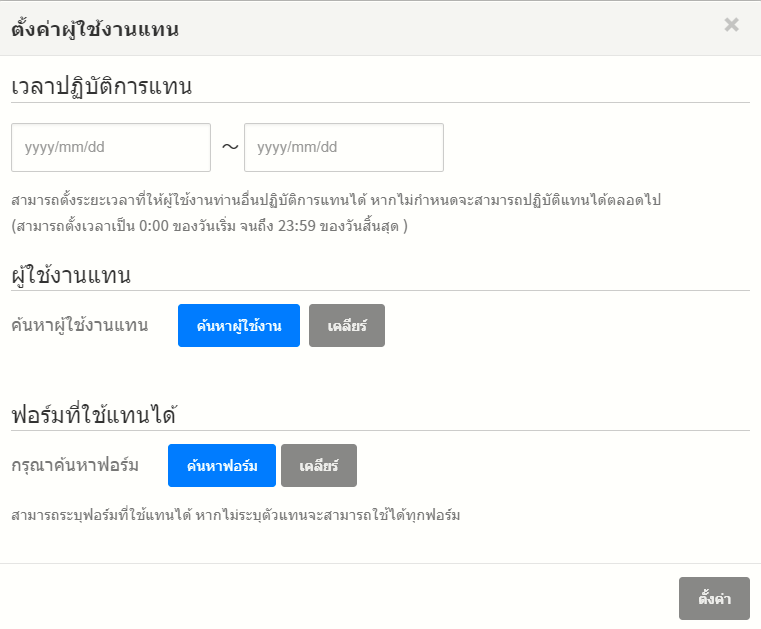
6.หลังจากตั้งค่าแล้วคลิ๊กปุ่ม 「ตั้งค่า」ในแถบข้อความ 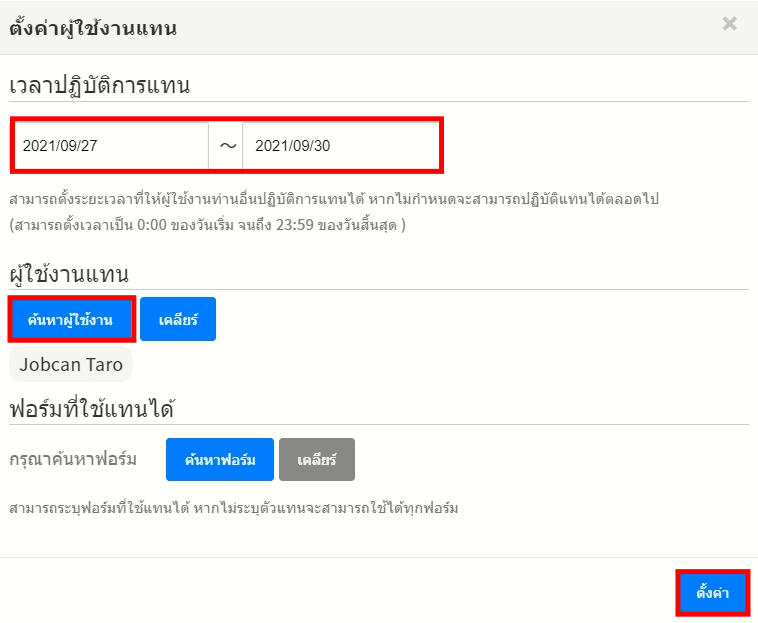
7.กรณีที่ต้องการตั้งค่าผู้แทนส่งคำขอหลายคน ให้ย้อนกลับไปทำตั้งแต่ข้อ 4 ใหม่
8. หลังจากตั้งค่าเสร็จสิ้นแล้ว คลิ๊ก 「อัพเดท」ในหน้าจอ 「ลงทะเบียนuser」การตั้งค่าผู้แทนส่งคำขอจะมีผล 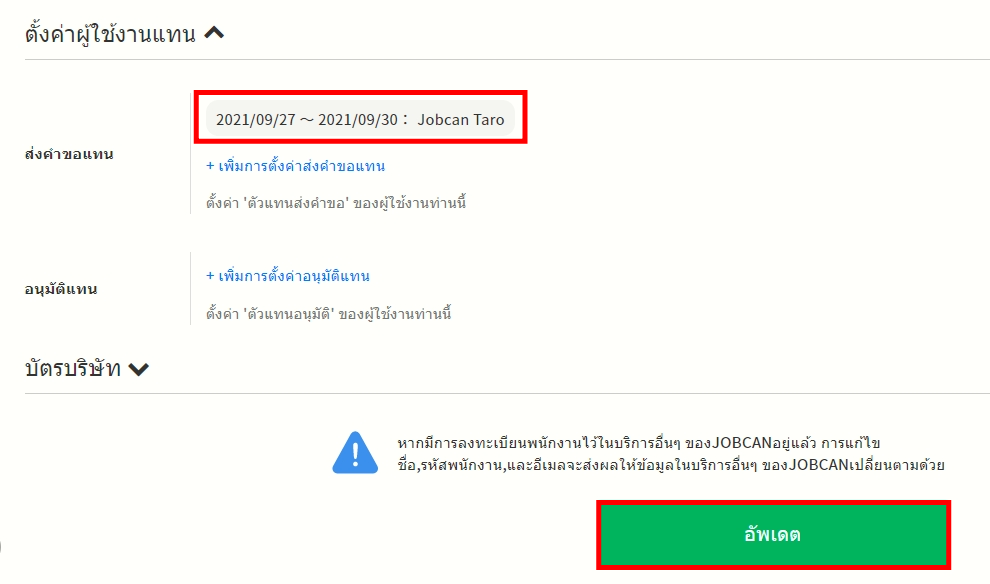
เปลี่ยนแปลงผู้แทนส่งคำขอ
วิธีการตั้งค่าผู้แทนส่งคำขอ เป็นไปตามด้านล่างนี้
ตัวอย่าง ตั้งค่าให้ 「Jobcan Hanako」เป็นผู้แทนส่งคำขอแทนของ「Jobcan Taro」แล้วต้องการเปลี่ยนผู้แทนส่งคำขอเป็น 「Jobcan Jiro」
1. เลือก「ตั้งค่าข้อมูลพื้นฐาน」ทีอยู่ใน「ฟังก์ชั่นผู้บริหาร」ในเมนูด้านซ้าย แล้วเลือก 「user」ที่หน้าจอรายการ
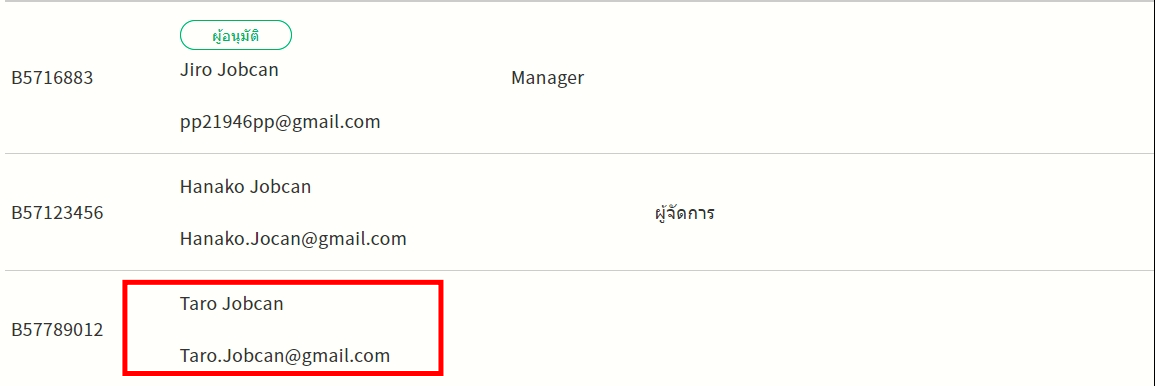
2. คลิ๊กuserที่ต้องการเปลี่ยนแปลงผู้แทนส่งคำขอ ในหน้าจอ 「รายการuser」
กรณีที่ตั้งค่าเปลี่ยนแปลง ผู้แทนส่งคำขอของ「Jobcan Taro」ให้คลิ๊กที่「Jobcan Taro」
3. คลิ๊กที่ ตั้งค่าผู้แทนส่งคำขอ ที่มีการเพิ่มข้อมูลไว้แล้ว ซึ่งอยู่ในหัวข้อตั้งค่าผู้แทนด้านล่างหน้าจอ「ตั้งค่าuser」
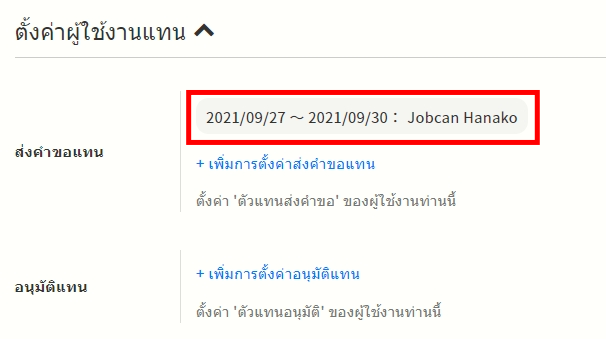
4. แถบข้อความ 「ตั้งค่าuserผู้แทน」ปรากฏขึ้น แล้วทำการเปลี่ยนแปลง「ระยะเวลาการเป็นผู้แทน」,「Userผู้แทน」,「แบบฟอร์มที่สามารถดำเนินการแทน」
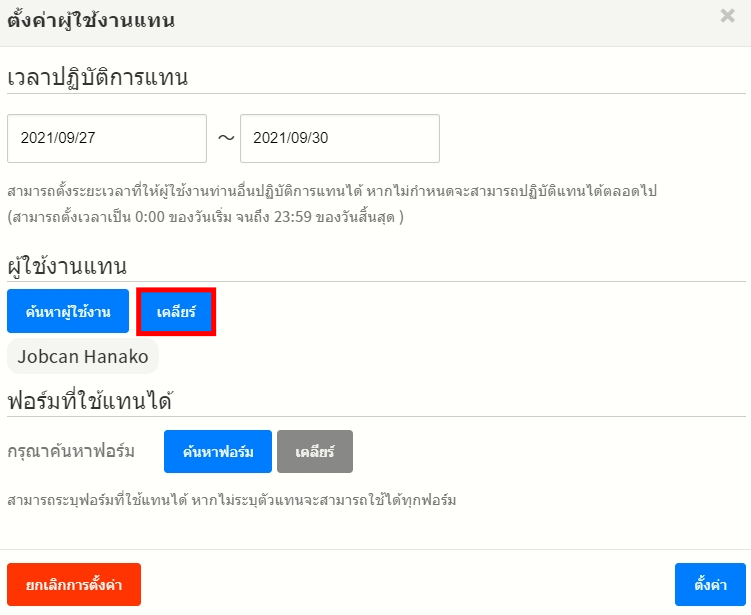
5.หลังจากเปลี่ยนแปลงแล้ว คลิ๊กปุ่ม「ตั้งค่า」
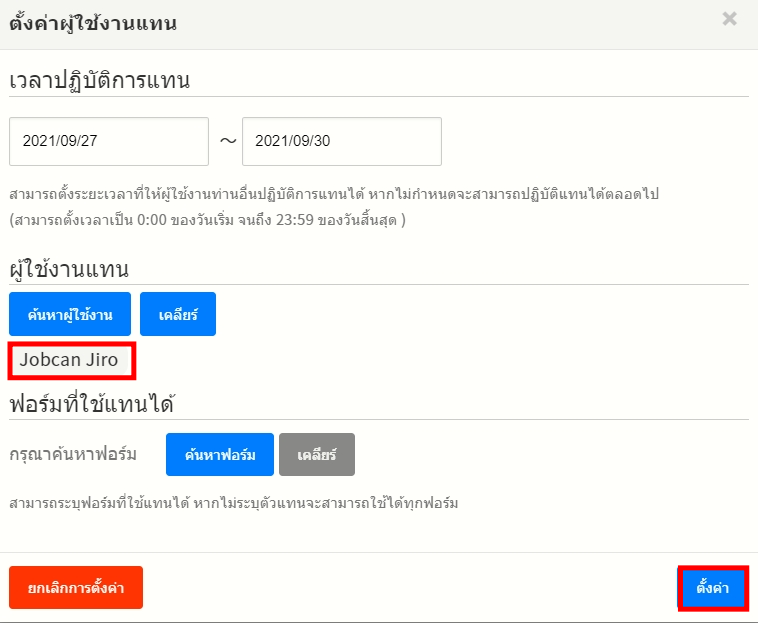
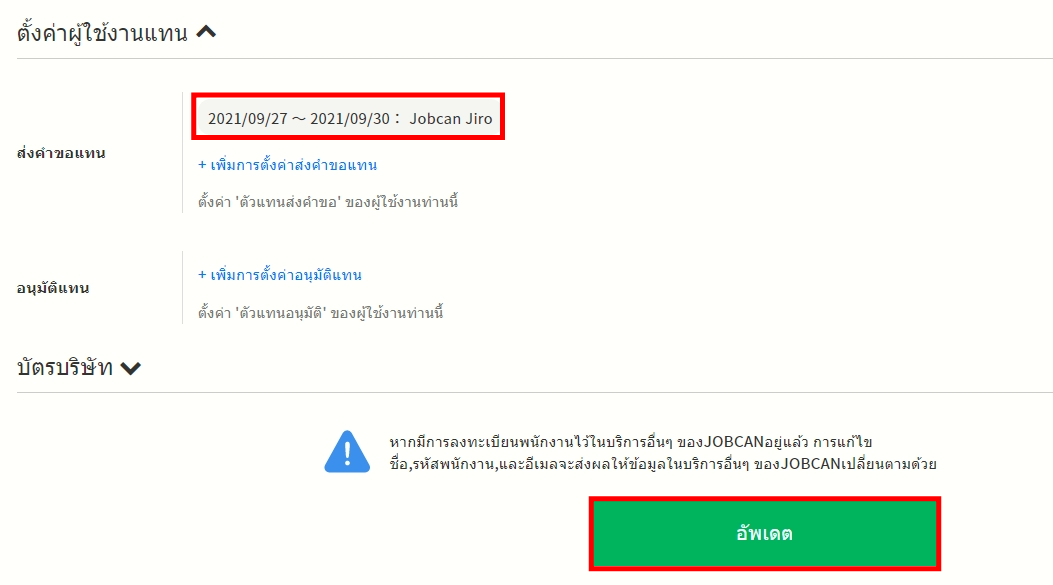
6. คลิ๊ก「อัพเดท」ในหน้าจอ「ลงทะเบียนuser」การเปลี่ยนแปลงการตั้งค่าผู้แทนส่งคำขอจะมีผล
ลบผู้แทนส่งคำขอ
วิธีการลบผู้แทนส่งคำขอ เป็นไปตามด้านล่างนี้
ตัวอย่าง ต้องการลบ 「Jobcan Hanako」ทีตั้งค่าให้เป็นผู้แทนส่งคำขอแทน「Jobcan Taro」
1. เลือก「ตั้งค่าข้อมูลพื้นฐาน」ทีอยู่ใน「ฟังก์ชั่นผู้บริหาร」ในเมนูด้านซ้าย แล้วเลือก 「user」ที่หน้าจอรายการ
2. คลิ๊กuserที่ต้องการลบการตั้งค่าผู้แทนส่งคำขอ ในหน้าจอ 「รายการuser」
กรณีต้องการลบuserผู้แทนส่งคำขอของ「Jobcan Taro」ให้คลิ๊กที่「Jobcan Taro」
3. คลิ๊กที่ ตั้งค่าผู้แทนส่งคำขอ ที่มีการเพิ่มข้อมูลไว้แล้ว ซึ่งอยูในหัวข้อตั้งค่าผู้แทนด้านล่างหน้าจอ「ตั้งค่าuser」
4. คลิ๊ก 「ลบการตั้งค่า」ในแถบข้อความ 「ตั้งค่าuserผู้แทน」 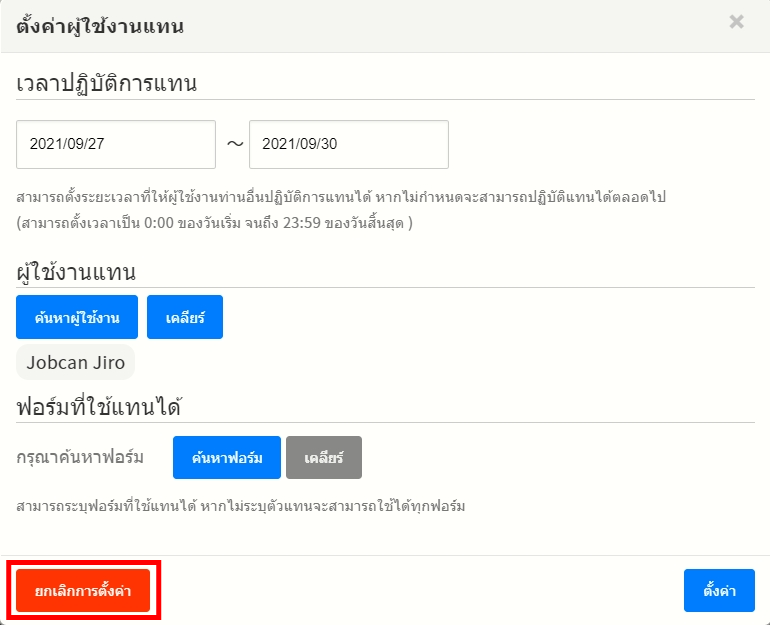
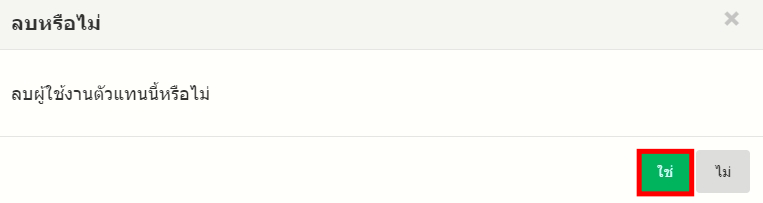
5. จะปรากฏแถบข้อความ「ต้องการลบหรือไม่?」หากคลิ๊ก「OK」การตั้งค่าจะถูกลบ
6.หลังจากตั้งค่าแล้ว คลิ๊ก「อัพเดท」ในหน้าจอ 「ลงทะเบียนuser」แล้วการตั้งค่าผู้แทนส่งคำขอจะมีผล
ข้อคิดเห็น
0 ข้อคิดเห็น
บทความนี้ถูกปิดการแสดงข้อคิดเห็น