
กรณีที่ต้องการตั้งค่ารหัสผ่านใหม่ หรือ กรณีที่ต้องการเร่งการลงทะเบียนของuserที่อยู่ระหว่างการเชิญให้สำเร็จ สามารถส่งอีเมลล์ตั้งค่ารหัสผ่านได้
สารบัญ
· การส่งอีเมลล์แยกระหว่าง อีเมลล์ตั้งค่ารหัสผ่านใหม่และอีเมลล์เชิญ
· การส่งอีเมลล์ตั้งค่ารหัสผ่านใหม่/อีเมลล์เชิญ พร้อมกัน
· การตั้งค่ารหัสผ่านจากอีเมลล์ที่ได้รับมา
การส่งอีเมลล์แยกระหว่าง อีเมลล์ตั้งค่ารหัสผ่านใหม่และอีเมลล์เชิญ
การส่งอีเมลล์แยกระหว่าง อีเมลล์ตั้งค่ารหัสผ่านใหม่และอีเมลล์เชิญ ดำเนินการโดยใช้หน้าจอควบคุมของ 「jobcan common ID」
1. เปิดหน้าจอควบคุม jobcan common ID คลิ๊กปุ่ม「jobcan」ที่แสดงอยู่มุมซ้ายบน แล้วหน้าจอควบคุมcommon ID จะปรากฏขึ้น
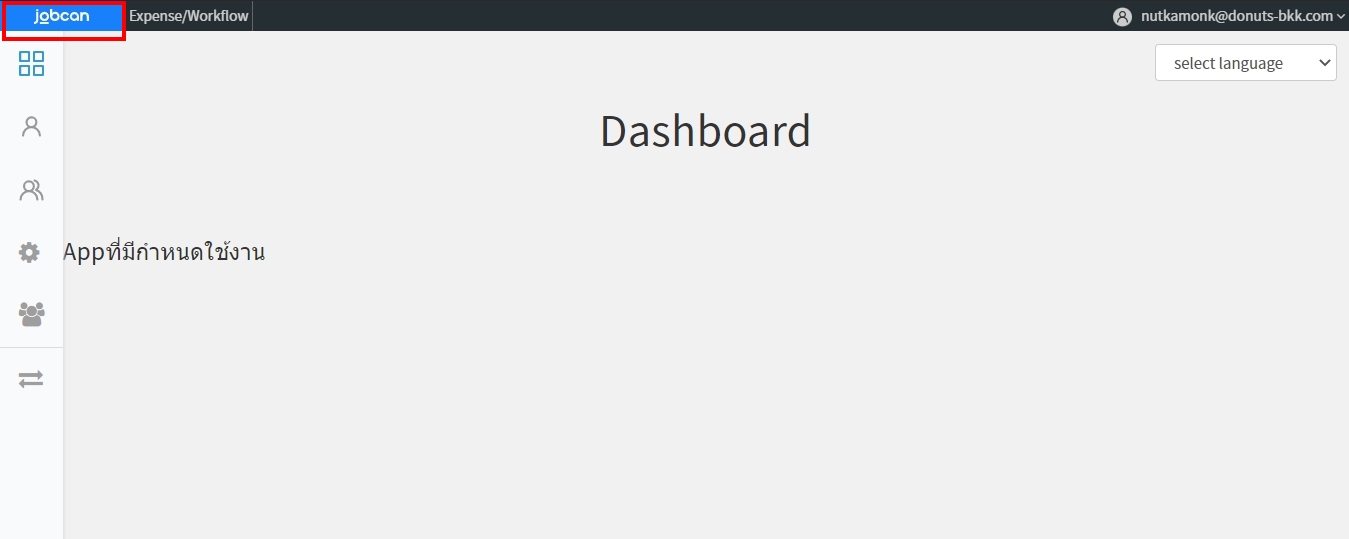
2. คลิ๊ก「รายการuser」ในเมนูด้านซ้าย ที่หน้าจอควบคุมcommon id
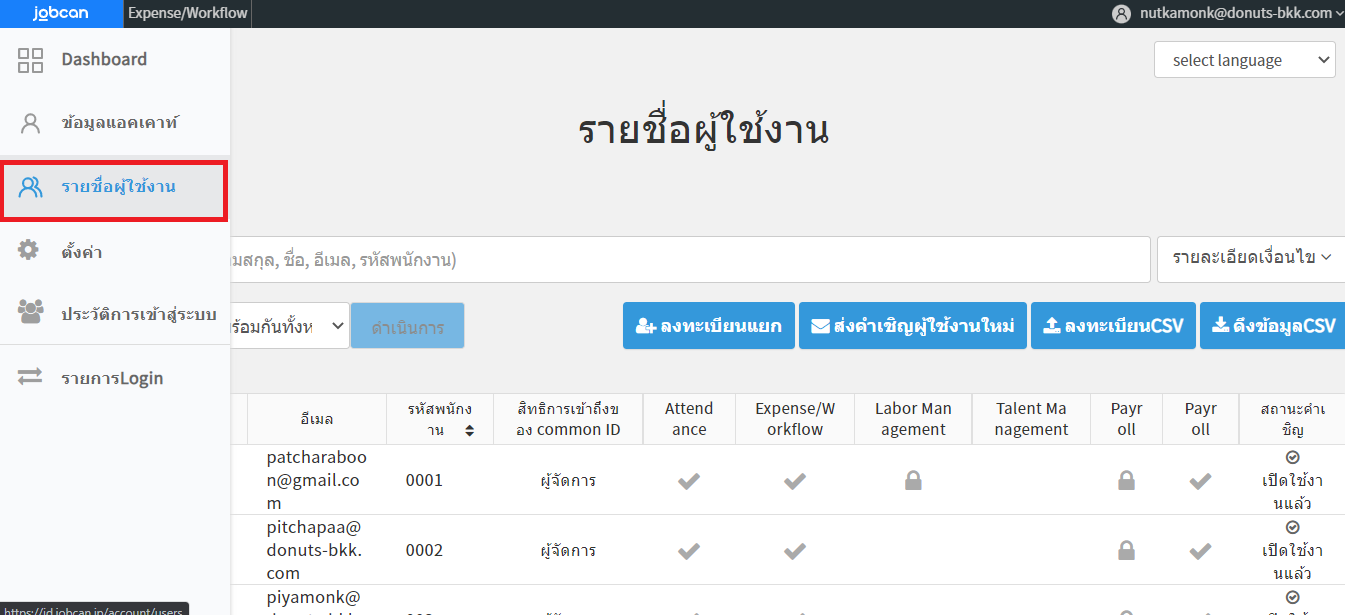
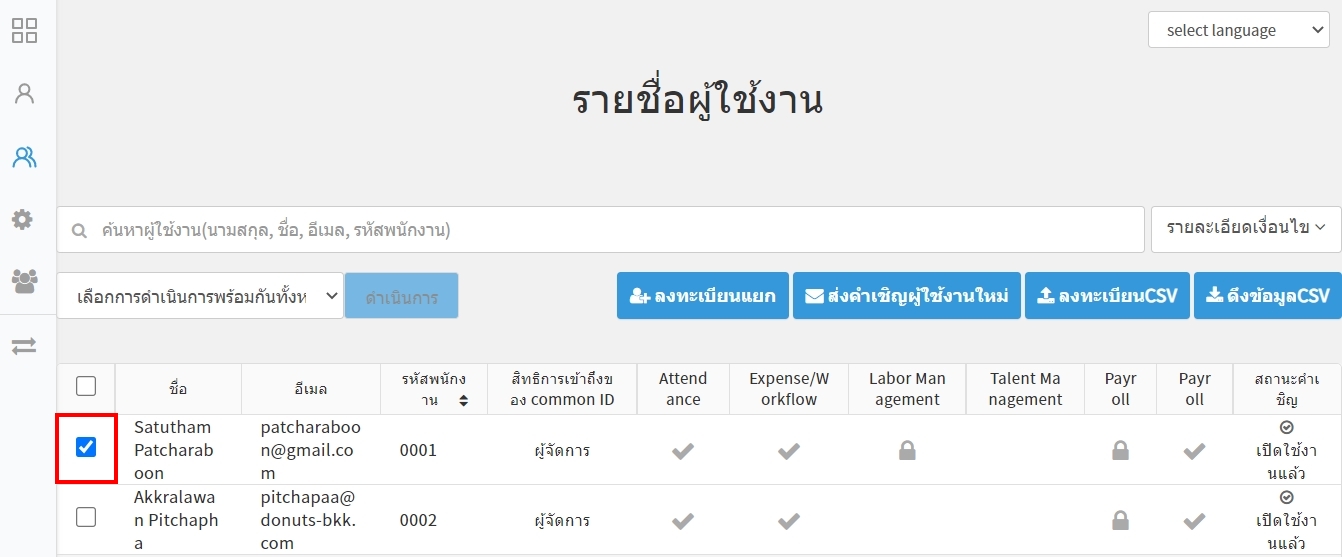
3. คลิ๊ก user ที่ต้องการส่งอีเมลล์ตั้งค่ารหัสผ่านใหม่/อีเมลล์เชิญ ในหน้าจอ 「รายการuser」
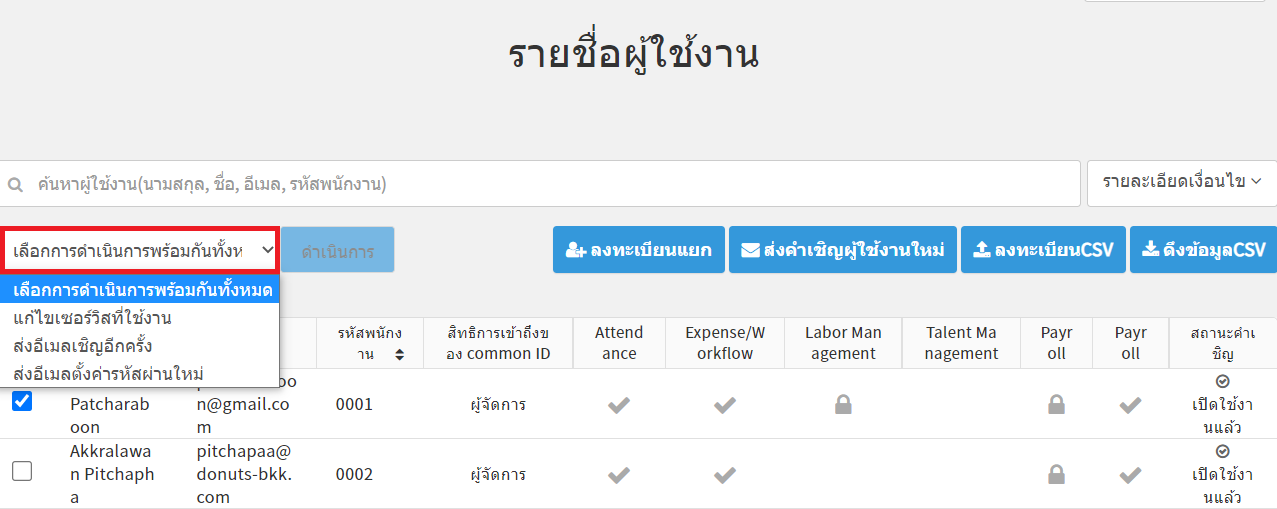
4. คลิ๊กปุ่มที่แสดงอยู่ในหัวข้อ 「Action」 ในหน้าจอ「รายละเอียดuser」
ปุ่มที่แสดงจะแตกต่างกันไป ขึ้นอยู่กับการตั้งค่าของuser
userที่ตั้งค่ารหัสผ่านแล้ว จะมีปุ่ม 「ส่งอีเมลล์ตั้งค่ารหัสผ่านใหม่」ปรากฏขึ้น
userที่ยังไม่ได้ตั้งค่ารหัสผ่าน จะมีปุ่ม 「ส่งอีเมลล์เชิญอีกครั้ง」ปรากฏขึ้น
Userที่ยังไม่ได้ส่งอีเมลล์เชิญ จะมีปุ่ม 「ส่งอีเมลล์เชิญ」ปรากฏขึ้น
5. จะมีแถบข้อความตามด้านล่างนี้ปรากฏขึ้น พอคลิ๊ก 「ส่ง」 อีเมลล์ตั้งค่ารหัสผ่านใหม่อีกครั้ง หรือ อีเมลล์เชิญจะส่งไปยังuser
การส่งอีเมลล์ตั้งค่ารหัสผ่านใหม่/อีเมลล์เชิญ พร้อมกัน
สามารถส่งอีเมลล์ตั้งค่ารหัสผ่านใหม่อีกครั้ง//อีเมลล์เชิญ ไปยังuserได้ในครั้งเดียว
การส่งในครั้งเดียว สามารถทำได้2วิธี
· วิธีดำเนินการจากหน้าจอลงทะเบียน user ของjobcan คำนวณค่าใช้จ่าย/ work flow
· วิธีดำเนินการจากรายการuserของ jobcan common id
ส่งอีเมลล์เชิญครั้งเดียวจากหน้าจอลงทะเบียน user ของ jobcan คำนวณค่าใช้จ่าย/ work flow
ถ้าใช้csv data จะสามารถส่งอีเมลล์เชิญไปให้user ได้ตามที่ต้องการ
※userที่ตั้งค่ารหัสผ่านเสร็จแล้ว ไม่สามารถใช้วิธีนี้ในการส่งอีเมลล์ได้ ต้องใช้วิธีส่งจากรายการuserของ common ID
1. เลือก「ตั้งค่าข้อมูลพื้นฐาน」ที่อยู่ใน「ฟังก์ชั่นผู้บริหาร」ในเมนูด้านซ้าย แล้วเลือก 「user」จากหน้าจอรายการ
2. คลิ๊ก「ดาวน์โหลดCSV」ที่อยู่หน้าจอด้านบนของ「รายการ user」แล้วทำการดาวน์โหลด data ของ user ที่ลงทะเบียนเสร็จสิ้นแล้ว
3. เปิดcsv data ที่ดาวน์โหลดไว้ แล้วแก้ไขdata
กรณีที่ต้องการส่งอีเมลล์ ให้ใส่ 「1」ในหัวข้อ「อีเมลล์ตั้งค่ารหัสผ่าน」ของuserที่ต้องการ
ใส่ 「0」หรือ เว้นว่างไว้ในหัวข้อของuserที่ไม่ต้องการส่งอีเมลล์ให้
4.หลังจากแก้ไข csv data แล้วคลิ๊ก 「อัพโหลดCSV」 ที่หน้าจอ 「user import 」 หน้าจอเลือกไฟล์จะปรากฏขึ้น เลือกไฟล์ที่แก้ไขไปเมื่อสักครู่
5. จะปรากฏแถบข้อความว่า「อัพโหลด CSV」
กรณีที่ต้องการส่งอีเมลล์ ให้ติ๊กลงในช่อง 『ส่งอีเมลล์ไปยังUserที่มีการกำหนดให้ส่งอีเมลล์ตั้งค่ารหัสผ่าน 』
กรณีที่มีข้อความในแถว 「ID」ในไฟล์csv ให้ดำเนินการอัพเดทuser ทีเป็นIDเดียวกัน กรณีที่ตรง「ID」เป็นช่องว่าง ให้ดำเนินการลงทะเบียนใหม่
6.User ที่เข้าข่ายจะได้รับอีเมลล์แบบด้านล่างนี้
การส่งอีเมลล์ตั้งค่ารหัสผ่านใหม่อีกครั้ง/อีเมลล์เชิญ ในครั้งเดียวจากรายการ user ของJobcan common ID
หากใช้「Bulk Action」ในหน้าจอควบคุม jobcan common id จะสามารถส่งอีเมลล์ตั้งค่ารหัสผ่านใหม่อีกครั้ง หรือ อีเมลล์เชิญ ได้
1. เปิดหน้าจอควบคุม jobcan common id คลิ๊กปุ่ม「Jobcan」ที่ปรากฏอยู่ด้านซ้ายบน หน้าจอควบคุมcommon id จะแสดงผลขึ้นมา
2. คลิ๊ก 「รายการuser」ในเมนูด้านซ้ายของหน้าจอควบคุมcommon ID
3. ติ๊กเลือกuserที่ต้องการส่งอีเมลล์ตั้งค่าใหม่ให้ ที่หน้าจอ「รายการuser」
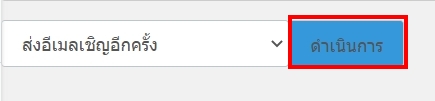
4. คลิ๊ก「เลือก Bulk action」ด้านซ้ายบน แล้วเลือก 「ส่งอีเมลล์ตั้งค่ารหัสผ่านใหม่อีกครั้ง」หรือ「ส่งอีเมลล์เชิญอีกครั้ง」จากนั้นคลิ๊ก「ดำเนินการ」
5. จะมีแถบข้อความแบบด้านล่างนี้ปรากฏขึ้นมา พอคลิ๊ก 「ส่ง」อีเมลล์ตั้งค่ารหัสผ่านใหม่ หรือ อีเมลล์เชิญ จะถูกส่งไปยัง user
ตั้งค่ารหัสผ่านจากอีเมลล์ที่ได้รับ
1. คลิ๊ก URL ที่ได้รับมาจากอีเมลล์ หน้าจอการตั้งค่ารหัสผ่านจะปรากฏขึ้น
2. ใส่รหัสผ่านที่ต้องการ พอคลิ๊ก「ลงทะเบียน」แล้วการตั้งค่ารหัสผ่านจะเสร็จสมบูรณ์ หลังาจกนั้นหน้าจอล็อคอิน jobcan common id จะปรากฏขึ้น
3. คลิ๊กปุ่ม 「WF/ค่าใช้จ่าย」ที่อยู่ด้านซ้ายบนของหน้าจอ common id จากนั้นจะสามารถเข้าสู่หน้าจอ jobcan คำนวณค่าใช้จ่าย / work flow
ข้อคิดเห็น
0 ข้อคิดเห็น
บทความนี้ถูกปิดการแสดงข้อคิดเห็น