
โฟลว์ของJobcanคำนวณค่าใช้จ่าย/work flow คือ โฟลว์อนุมัติของบริษัท
สามารถตั้งค่าโฟลว์ได้หลากหลายเงื่อนไข หากตั้งค่าโฟลว์ที่ลงทะเบียนไว้แล้วในแบบฟอร์ม การส่งคำขอจะเป็นไปตามโฟลว์ที่ตั้งค่าไว้
สำหรับหน้านี้ จะอธิบายการตั้งค่าโฟลว์โดยใช้บริษัทสมมติขึ้นมาเป็นตัวอย่าง
สารบัญ
· บริษัทสมมติ (บริษัทworkflow)
· ตัวอย่างการตั้งค่า
บริษัทสมมติ (บริษัทworkflow)
บริษัทสมมติ (บริษัทworkflow) มีโครงสร้างองค์กรดังนี้
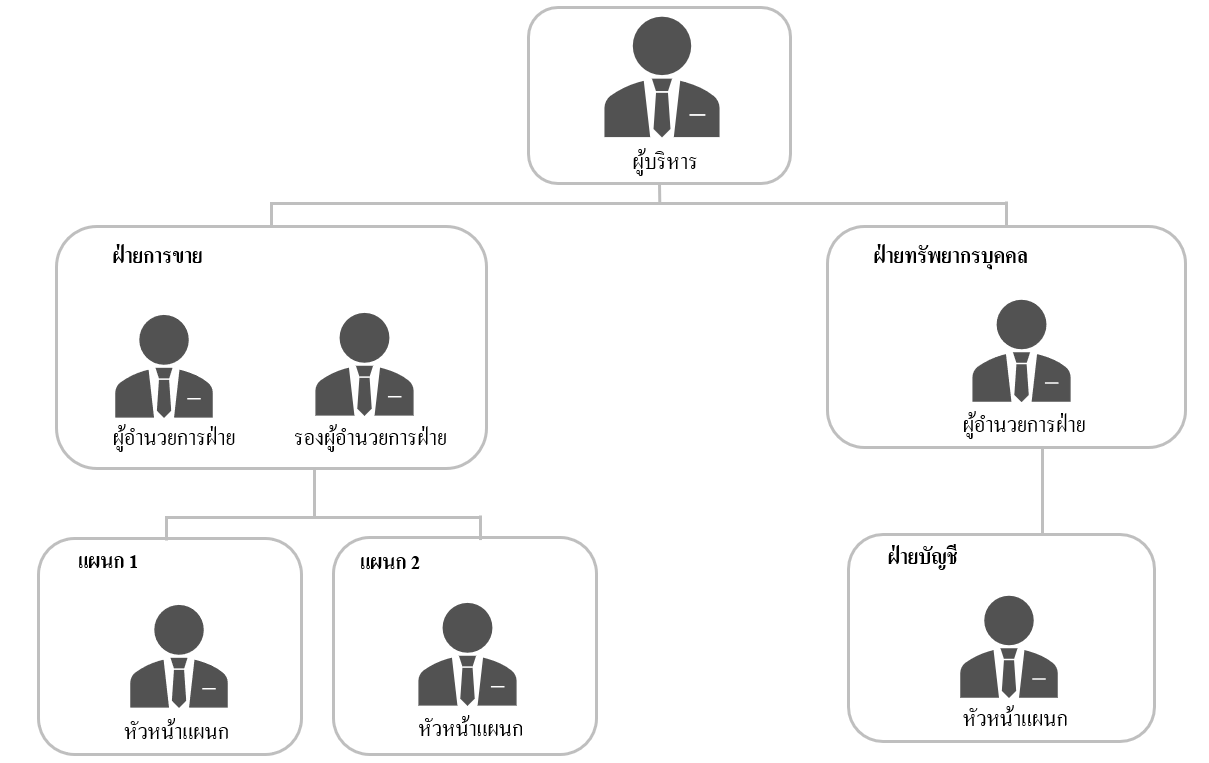
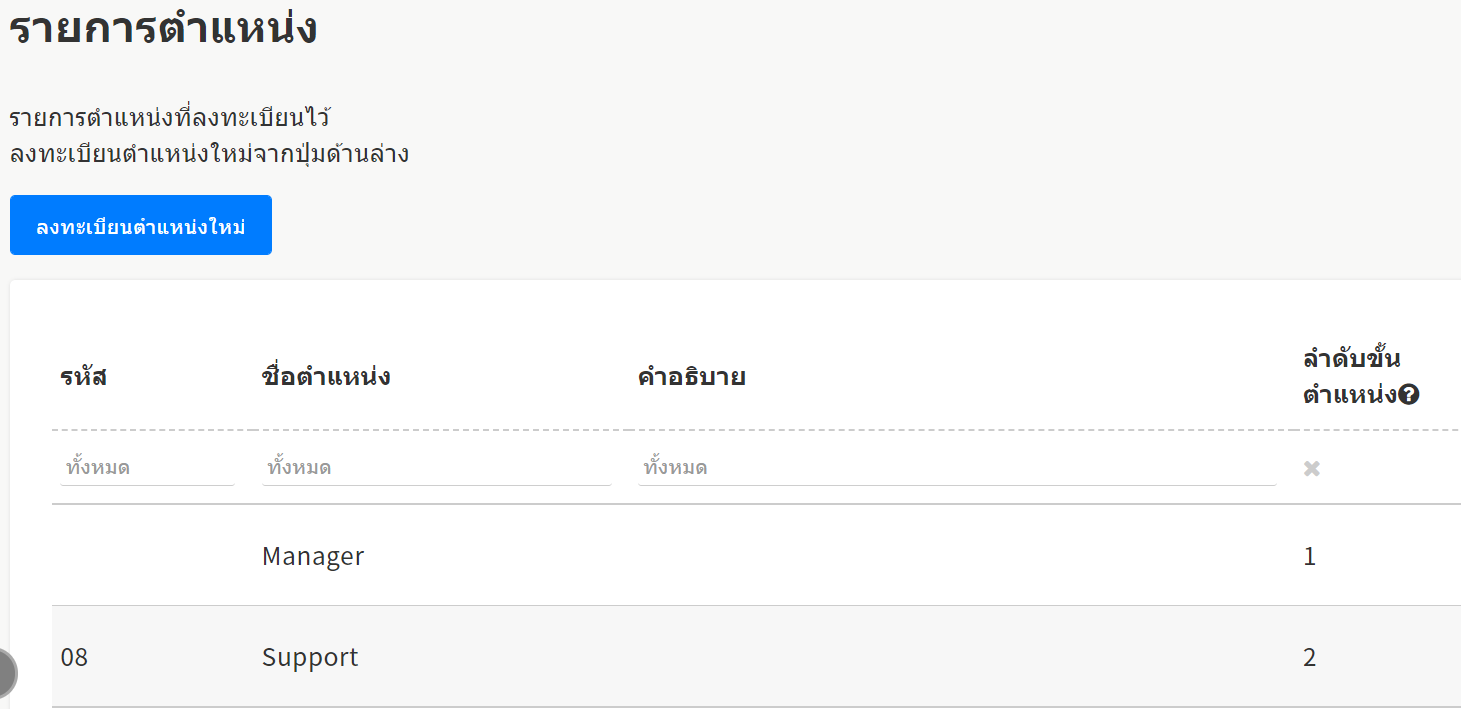
การตั้งค่ากรุ๊ปและตำแหน่งของ 「บริษัทworkflow」
ตั้งค่ากรุ๊ป 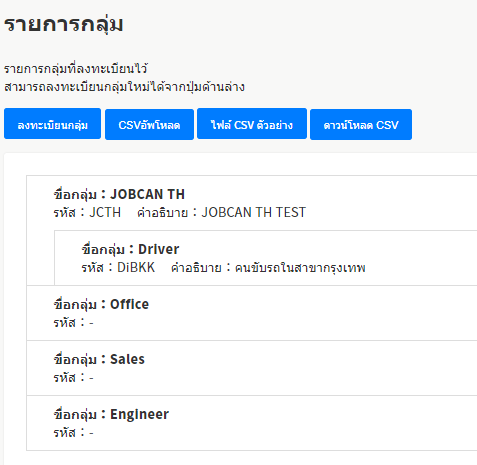
ตั้งค่าตำแหน่ง
ตั้งค่าuser 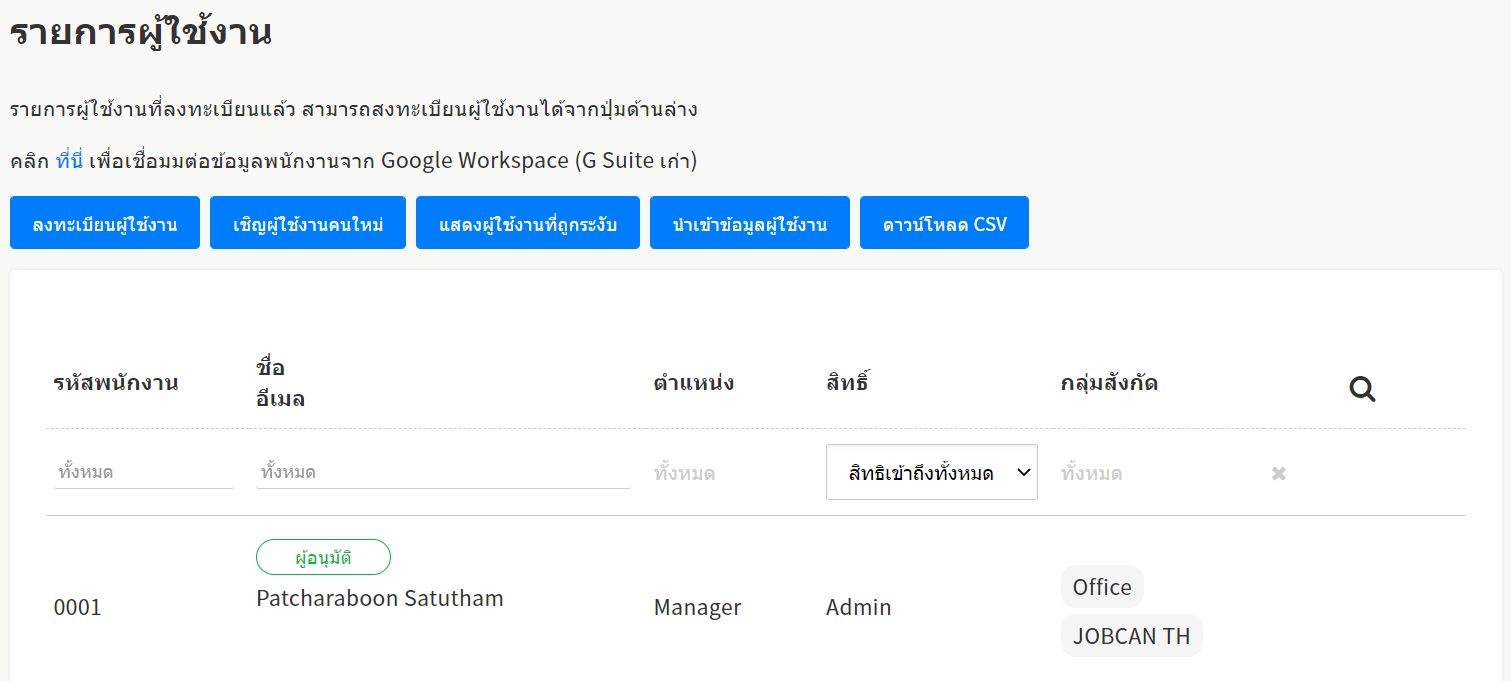
ตัวอย่างการตั้งค่า
ขออธิบายด้วยการยกตัวอย่างหลายๆตัวอย่างเกี่ยวกับการตั้งค่าโฟลว์
วิธีการลงทะเบียนโฟลว์ กรุณาดูที่นี่
· ต้องการให้คนระดับสูงกว่าอนุมัติ
· ต้องการให้ผู้อนุมัติของแผนกที่มีระดับสูงกว่า1ระดับ ทำการอนุมัติ
· ถ้าไม่ใช่「ทุกคนอนุมัติ」จะไม่ดำเนินการต่อ (ตั้งค่าแบบกลุ่ม )
· ต้องการให้ผู้ส่งคำขอเลือกผู้อนุมัติตอนส่งคำขอ
· ต้องการskipลำดับของผู้ช่วยผู้จัดการฝ่าย สำหรับฝ่ายที่ไม่มีผู้ช่วยผู้จัดการฝ่าย
· ผู้จัดการฝ่ายเป็นคนส่งคำขอ ต้องการskipลำดับของผู้จัดการแผนก
· ไม่ต้องการให้ผู้ส่งคำขอเป็นผู้อนุมัติเอง
· กรณีที่ผู้จัดการฝ่ายเป็นผู้ส่งคำขอ ต้องการให้โฟลว์เป็นประธานอนุมัติ (การแบ่งตำแหนง )
· ต้องการสร้างโฟลว์อนุมัติแยกออกมาที่มีเฉพาะแผนกใดแผนกหนึ่ง (การแบ่งกรุ๊ป)
· ต้องการเปลี่ยนผู้อนุมัติโดยยึดตามจำนวนเงินที่ใส่ลงไป (การแบ่งหัวข้อ )
· ต้องการเปลี่ยนผู้อนุมัติโดยยึดตามหัวข้อที่เลือกและแผนกที่ผู้ส่งคำขอสังกัด (การแบ่ง หัวข้อ x กรุ๊ป)
· ต้องการเปลี่ยนผู้อนุมัติโดยยึดตามหัวข้อที่เลือกและจำนวนเงินที่ใส่ลงไป(การแบ่ง หัวข้อ x หัวข้อ)
· ต้องการให้ผู้รับผิดชอบด้านบัญชีตรวจสอบ
· ต้องการให้พนักงานในแผนกเดียวกันดูคำขอ
ต้องการให้คนระดับสูงกว่าอนุมัติ
การตั้งค่าให้ผู้อนุมัติที่อยู่ในแผนกที่ผู้ส่งคำขอสังกัดอยู่ เป็นผู้อนุมัติในโฟลว์โดยอัตโนมัติ
【ตัวอย่าง】หากพนักงานของแผนก1ส่งคำขอ ผู้จัดการแผนก 1 จะเป็นผู้อนุมัติ ,หากพนักงานของแผนก2ส่งคำขอ ผู้จัดการแผนก2จะเป็นผู้อนุมัติ
การตั้งค่า เป็นไปตามด้านล่างนี้
ติ๊กเลือก 「กำหนดกรุ๊ป・ตำแหน่ง」ในการตั้งค่าลำดับ
กรุ๊ป「สังกัดใน」「กรุ๊ปที่ผู้ส่งคำขอสังกัด」
ตำแหน่ง「ผู้อนุมัติทั้งหมด」
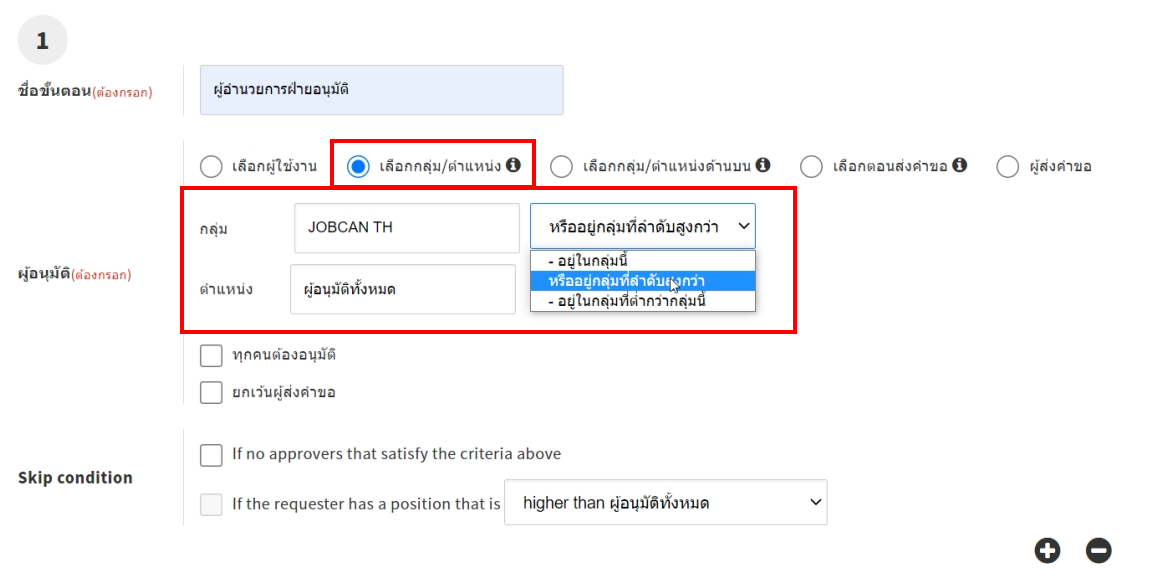
หากตั้งค่าลำดับตามนี้แล้ว กรณีที่พนักงานที่สังกัดอยู่แผนก1ส่งคำขอ จะปรากฏโฟลว์ทีผู้จัดการแผนก1เป็นคนอนุมัติ 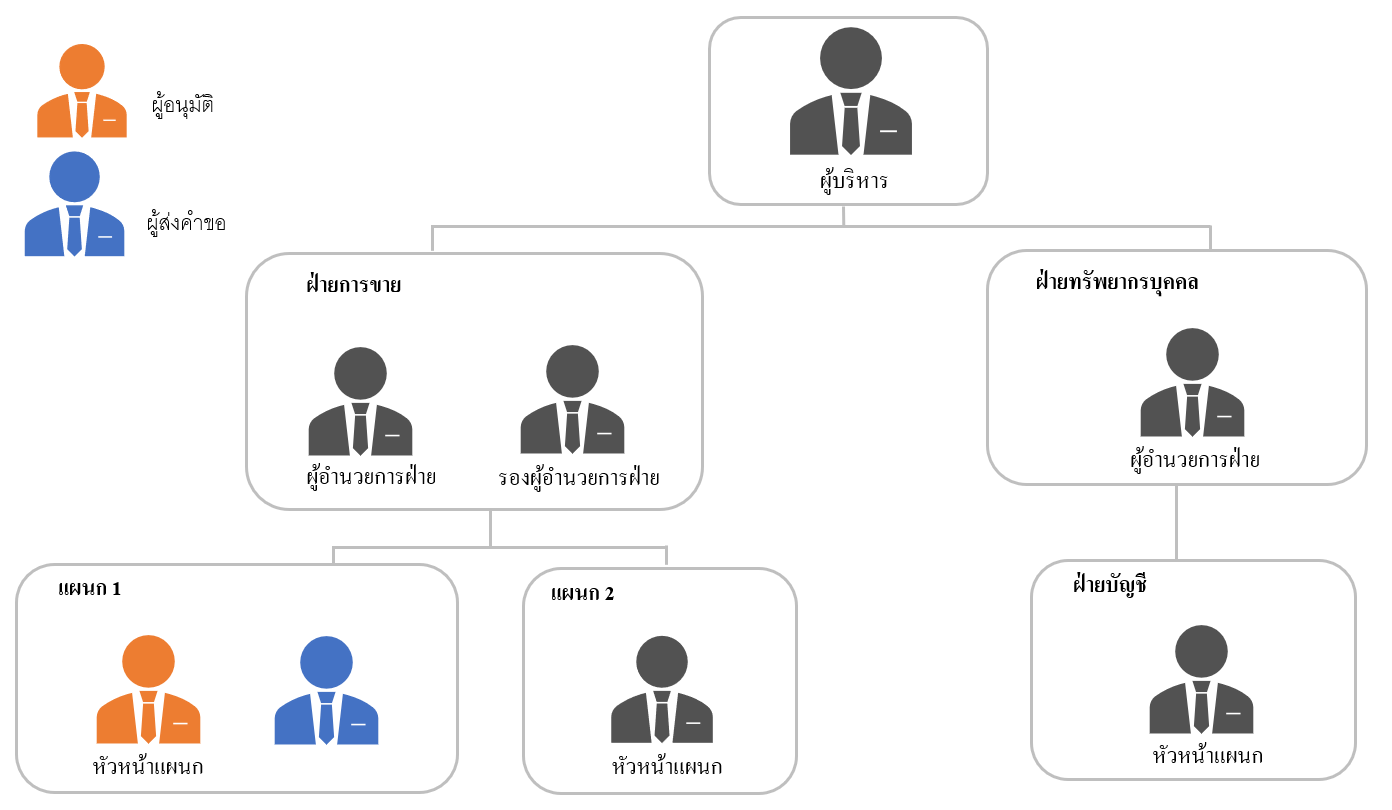
หน้าจอการส่งคำขอจริง
ในการตั้งค่าโฟลว์แบบเดียวกัน กรณีที่พนักงานที่สังกัดอยู่แผนก2ส่งคำขอ จะปรากฏโฟลว์ทีผู้จัดการแผนก2เป็นคนอนุมัติ 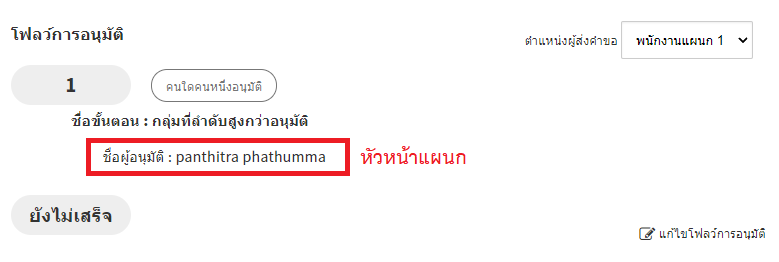
ต้องการให้ผู้อนุมัติของแผนกที่มีระดับสูงกว่า1ระดับ ทำการอนุมัติ
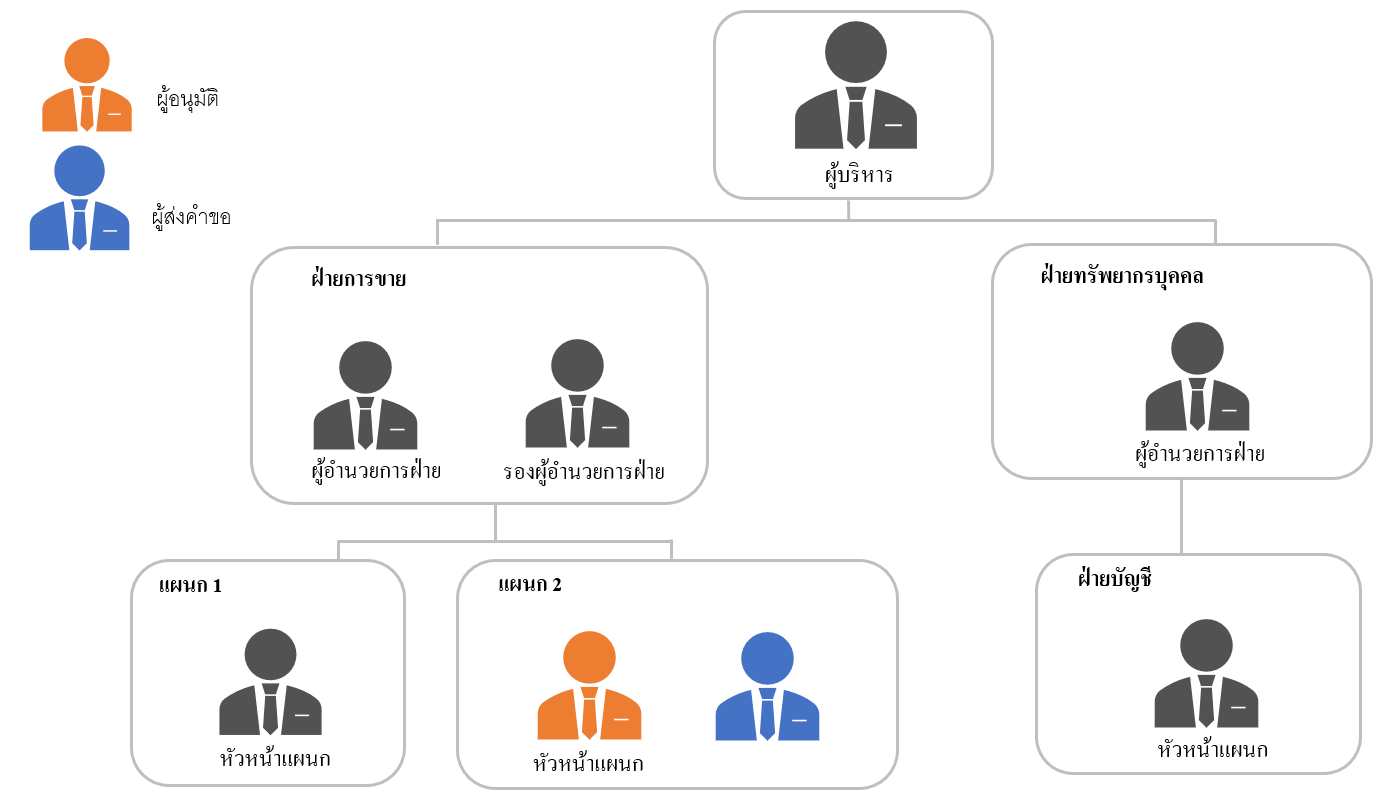
การตั้งค่าให้ผู้อนุมัติที่อยู่ในแผนกที่สูงกว่าแผนกของผู้ส่งคำขอสังกัดอยู่ เป็นผู้อนุมัติในโฟลว์โดยอัตโนมัติ
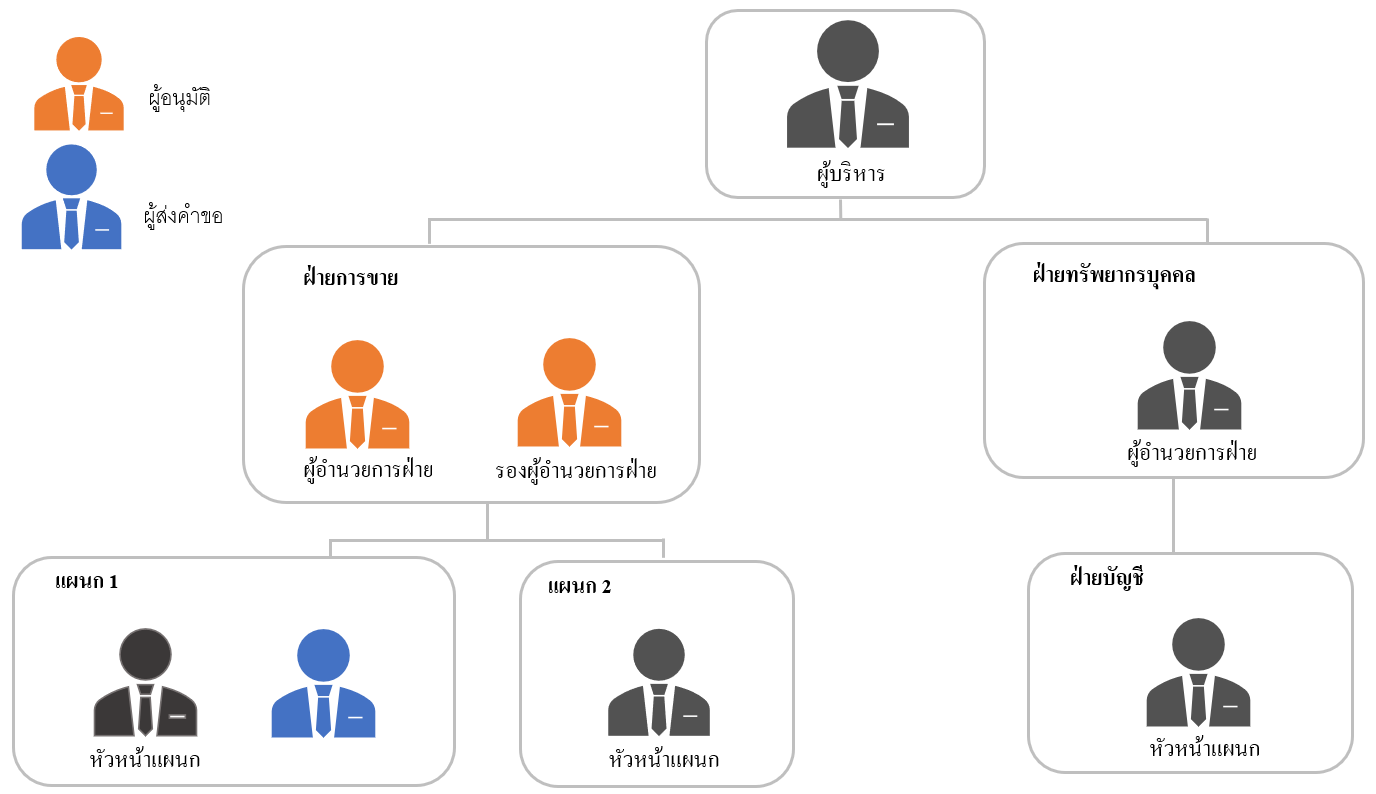
【ตัวอย่าง】หากพนักงานของแผนก1ส่งคำขอ ผู้จัดการและผู้ช่วยผู้จัดการของฝ่ายขายจะเป็นผู้อนุมัติ , หากผู้จัดการฝ่ายขายส่งคำขอ ประธานจะเป็นผู้อนุมัติ
การตั้งค่า เป็นไปตามด้านล่างนี้
เลือก「กำหนดกรุ๊ประดับสูง・ตำแหน่ง」 ในการตั้งค่าลำดับ
ตั้งค่า「สังกัดอยู่ในกรุ๊ประดับสูง」ระดับ「1」
「ผู้อนุมัติทั้งหมด」
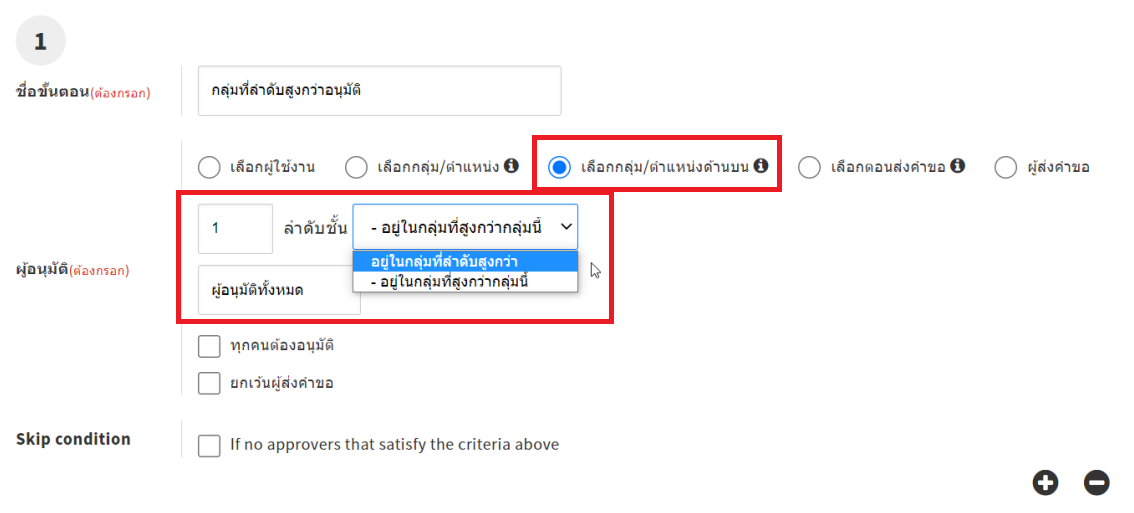
หากตั้งค่าลำดับตามนี้แล้ว เมื่อพนักงานที่สังกัดอยู่แผนก1ส่งคำขอ จะปรากฏโฟลว์ที่ผู้จัดการและผู้ช่วยผู้จัดการฝ่ายขายเป็นผู้อนุมัติ
หน้าจอการส่งคำขอจริง 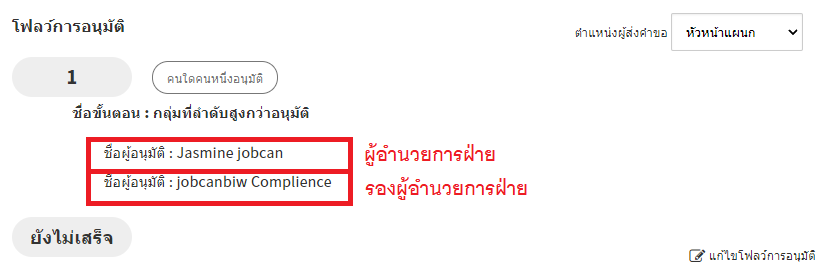
กรณีที่ผู้จัดการฝ่ายขายส่งคำขอ จะปรากฏโฟลว์ที่ประธานเป็นผู้อนุมัติ
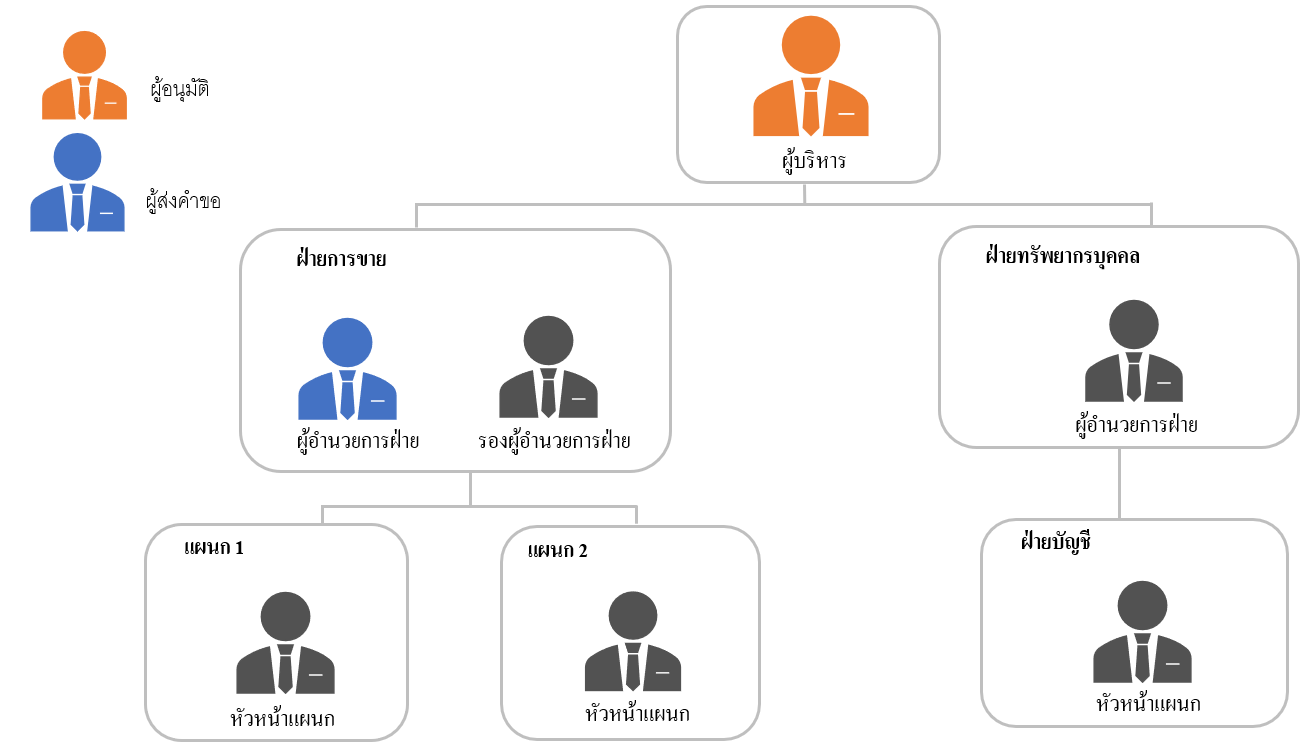
หน้าจอการส่งคำขอจริง 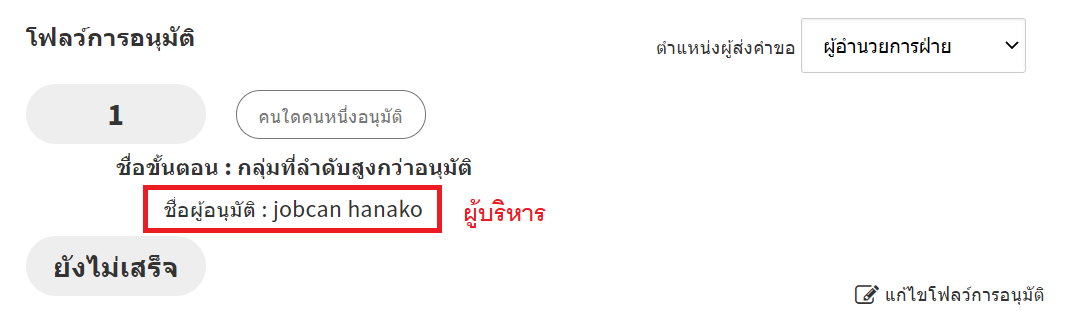
ถ้าไม่ใช่「ทุกคนอนุมัติ」จะไม่ดำเนินการต่อ (ตั้งค่าแบบกลุ่ม )
การตั้งค่าในกรณีที่มีผู้อนุมัติหลายคน ถ้าผู้อนุมัติทั้งหมดไม่ทำการอนุมัติ จะไม่ดำเนินการต่อไปยังลำดับถัดไป
【ตัวอย่าง】หากพนักงานของแผนก1ส่งคำขอ ผู้จัดการฝ่ายขายและผู้ช่วยผู้จัดการฝ่ายขาย จะทำการอนุมัติอยู่ในลำดับอนุมัติเดียวกัน
การตั้งค่า เป็นไปตามด้านล่างนี้
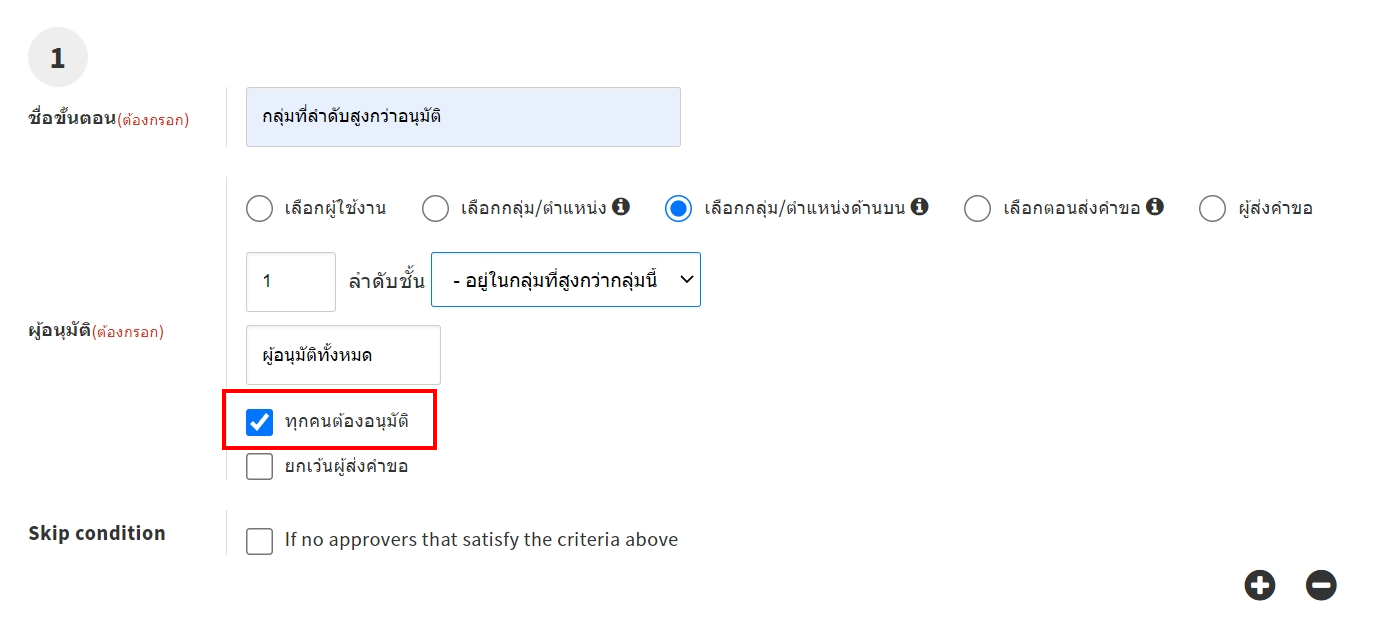
ขออธิบายตัวอย่างของโฟลว์ที่ตั้งค่าในหัวข้อ 「ต้องการให้ผู้อนุมัติของแผนกที่มีระดับสูงกว่า1ระดับ ทำการอนุมัติ」
แก้ไขโฟลว์ที่ตั้งค่าไว้แล้วเลือก 「ทุกคนต้องอนุมัติ」
หากตั้งค่าลำดับตามนี้แล้ว เมื่อพนักงานที่สังกัดอยู่แผนก1ส่งคำขอ จะปรากฏโฟลว์ที่ผู้จัดการและผู้ช่วยผู้จัดการฝ่ายขายเป็นผู้อนุมัติ
ในหน้าจอคำขอ จะปรากฏข้อความ 「ทุกคนต้องอนุมัติ」 หากผู้จัดการฝ่ายขายและผู้ช่วยผู้จัดการฝ่ายขาย แต่ละคนไม่ทำการอนุมัติ ลำดับก็จะไม่ไปต่อ
เช่น ถึงแม้ว่าผู้จัดการฝ่ายขายจะอนุมัติแล้ว แต่ผู้ช่วยผู้จัดการฝ่ายขายไม่อนุมัติ ลำดับก็จะไม่ไปต่อ
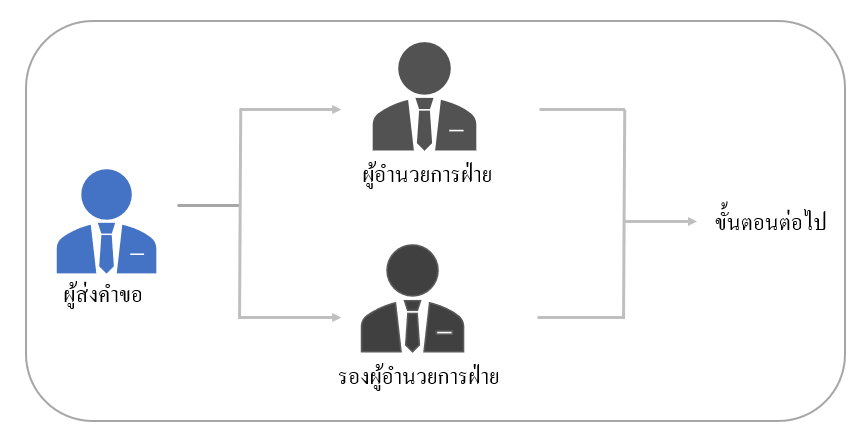
หน้าจอการส่งคำขอจริง 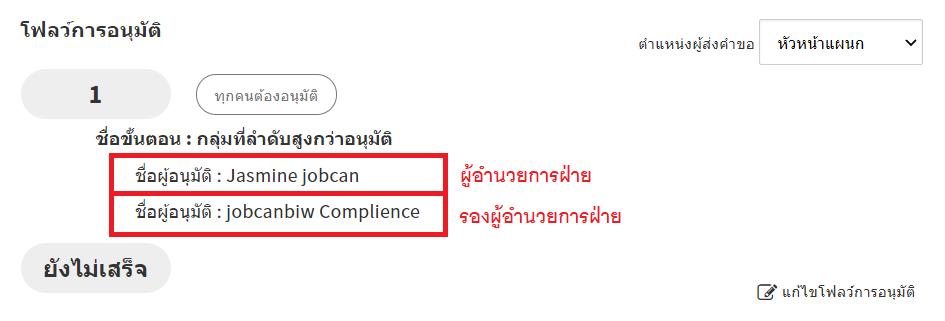
ต้องการให้ผู้ส่งคำขอเลือกผู้อนุมัติตอนส่งคำขอ
การตั้งค่าให้ผู้ส่งคำขอเลือกผู้อนุมัติ ตอนที่ทำการส่งคำขอ
【ตัวอย่าง】เนื่องจากผู้อนุมัติจะแตกต่างกันไปในแต่ละคำขอ ผู้สงคำขอจะเลือกผู้อนุมัติแต่ละคำขอ
การตั้งค่า เป็นไปตามด้านล่างนี้
เลือก「กำหนดตอนส่งคำขอ」ในการตั้งค่าลำดับ
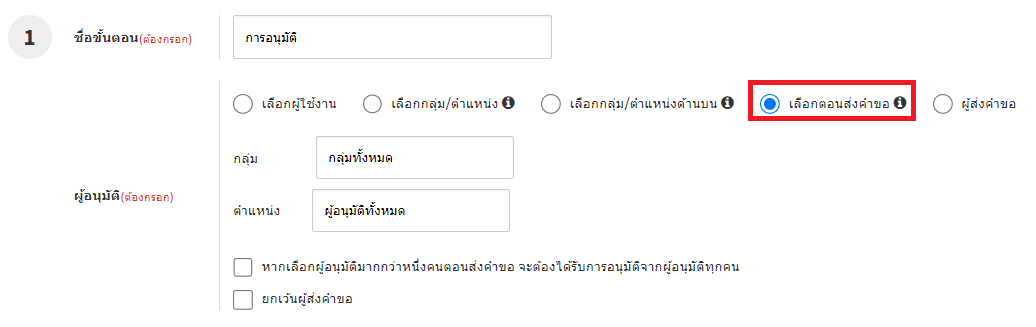
หากตั้งค่าลำดับตามนี้ ตอนส่งคำขอจะสามารถตั้งค่าผู้อนุมัติได้
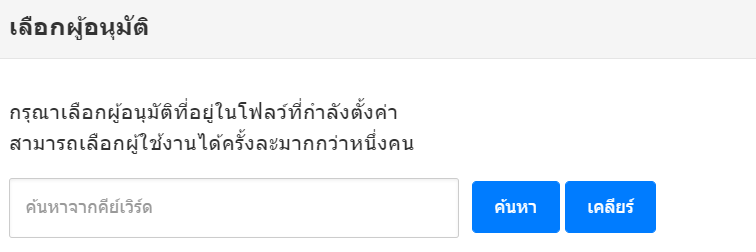
ผู้ส่งคำขอสามารถค้นหาผู้อนุมัติได้จากปุ่ม 「ค้นหาผู้อนุมัติ」และสามารถตั้งค่าได้
หน้าจอการส่งคำขอจริง 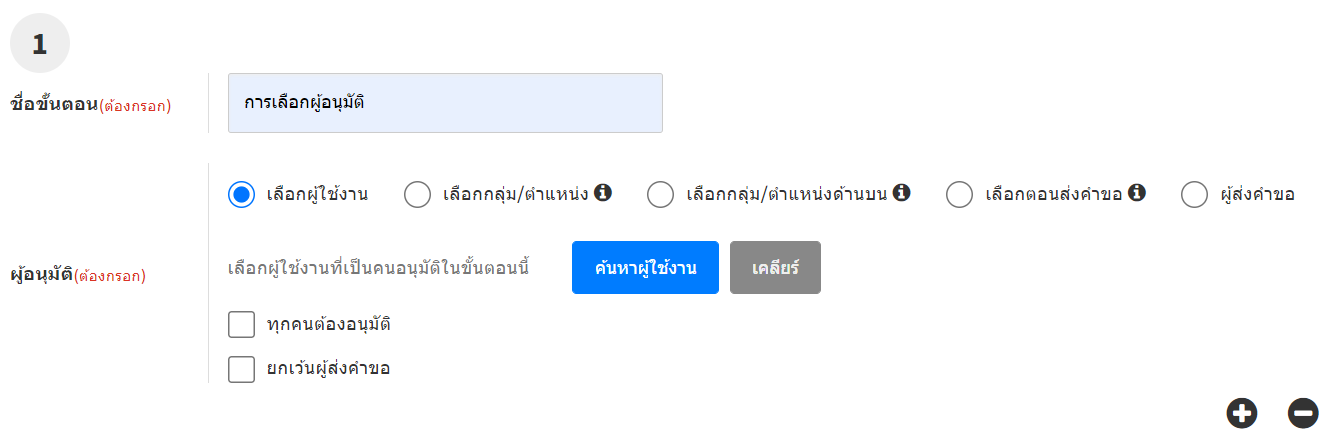
ต้องการ skip ลำดับของผู้ช่วยผู้จัดการฝ่าย สำหรับฝ่ายที่ไม่มีผู้ช่วยผู้จัดการฝ่าย
การตั้งค่าในกรณีที่ ต้องการskipลำดับการอนุมัติในแผนกไม่มีคนที่ตำแหน่งตรงกับผู้อนุมัติ
【ตัวอย่าง】พนักงานของแผนก1ส่งคำขอ จะเป็นโฟลว์อนุมัติ 「ผู้ช่วยผู้จัดการฝ่ายขาย→ผู้จัดการฝ่ายขาย」 แต่ถ้าพนักงานแผนกบัญชีส่งคำขอ โฟลว์อนุมัติจะเป็น 「ผู้จัดการฝ่ายบริหาร」
จะไม่แสดงลำดับของผู้ช่วยผู้จัดการ
การตั้งค่าเป็นไปตามด้านล่างนี้
จัดทำ2ลำดับ ดังนี้
ลำดับที่1 ลำดับอนุมัติของผู้ช่วยผู้จัดการฝ่าย
เลือก「กำหนดกรุ๊ป・ตำแหน่ง」แล้วตั้งค่าเป็น
กรุ๊ป 「กรุ๊ปที่ผู้ส่งคำขอสังกัด」「สังกัดกรุ๊ประดับสูง」
ตำแหน่ง 「ผู้ช่วยผู้จัดการฝ่าย」「ผู้อนุมัติ」
เลือก「Skip กรณีที่ไม่มีผู้อนุมัติ 」
ลำดับที่2 ลำดับอนุมัติของผู้จัดการฝ่าย
เลือก「กำหนดกรุ๊ป・ตำแหน่ง」
กรุ๊ป 「กรุ๊ปที่ผู้ส่งคำขอสังกัด」「สังกัดกรุ๊ประดับสูง」
ตำแหน่ง 「ผู้จัดการฝ่าย」「ผู้อนุมัติ」
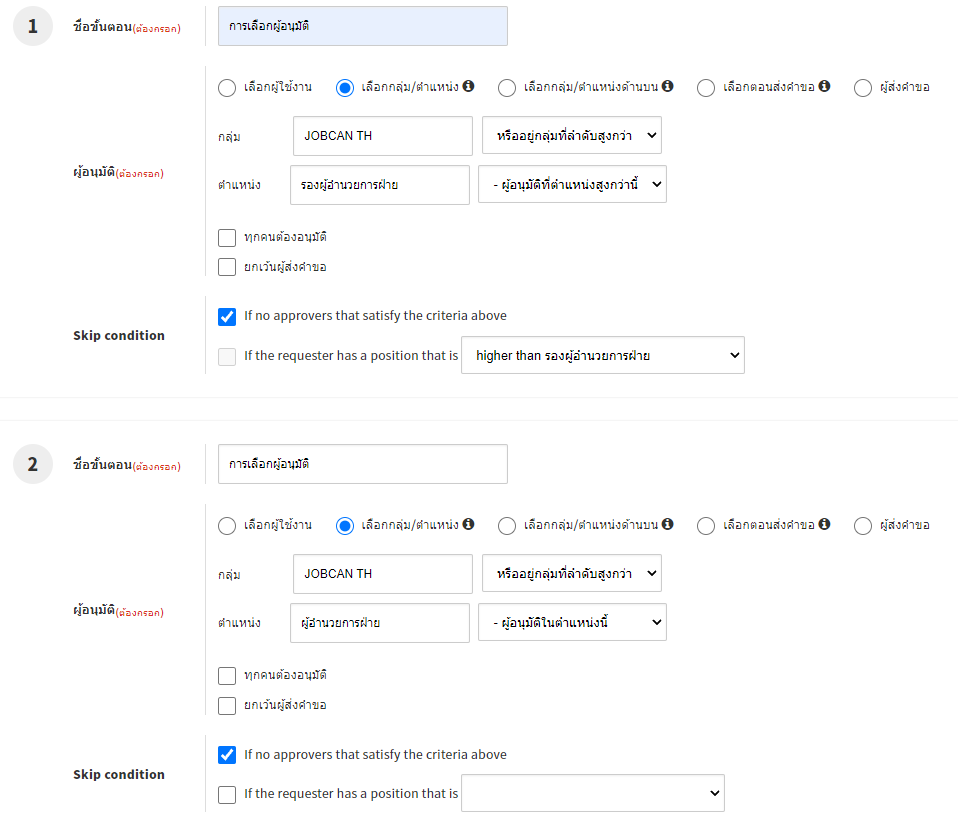
หากทำการตั้งค่าลำดับตามนี้แล้ว กรณีที่พนักงานแผนกบัญขีส่งคำขอ ลำดับการอนุมัติของผู้ช่วยผู้จัดการฝ่ายจะไม่ปรากฏขึ้น
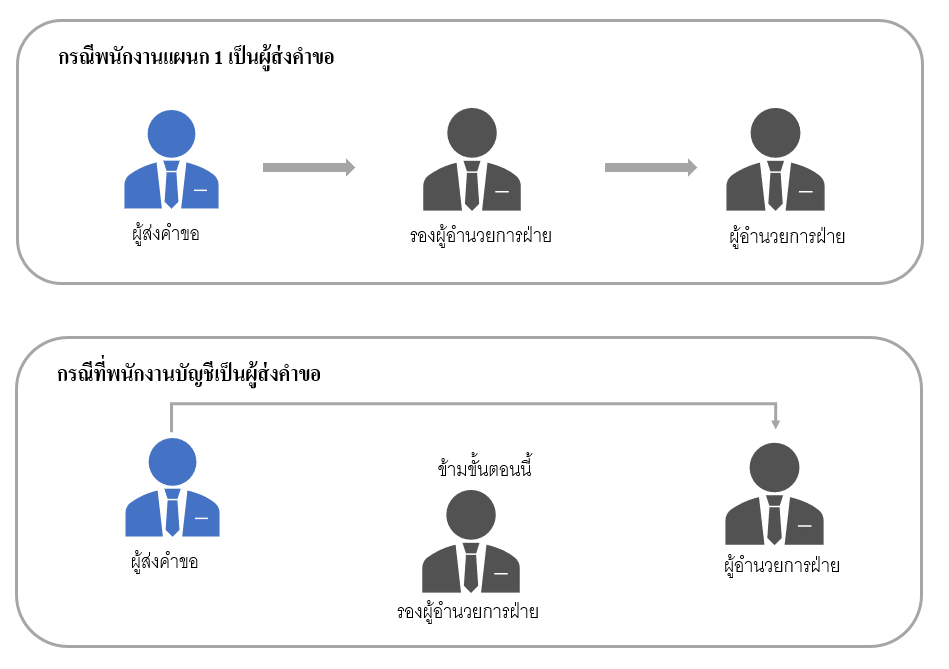
หน้าจอการส่งคำขอจริง
【คำขอของผู้ส่งคำขอที่สังกัดแผนก1】
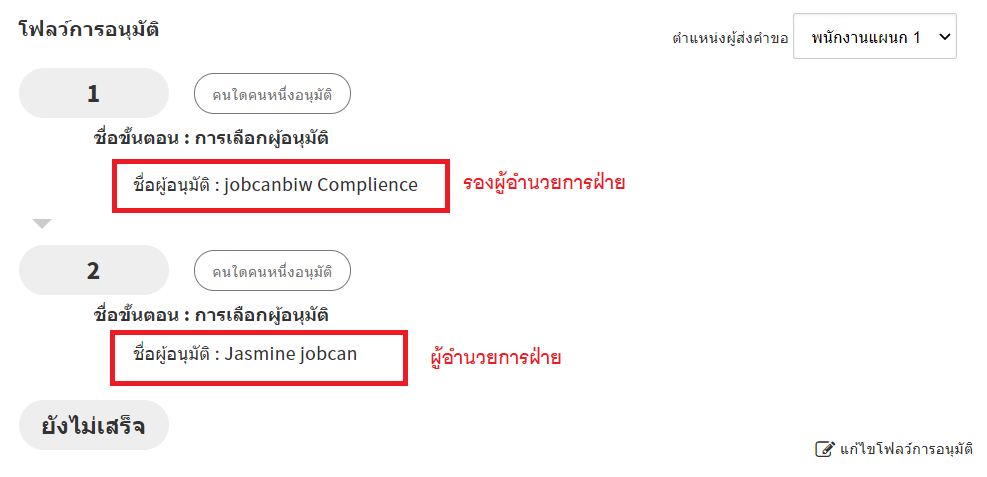
【คำขอของผู้ส่งคำขอที่สังกัดแผนกบัญชี】
ผู้จัดการฝ่ายเป็นคนส่งคำขอ ต้องการskipลำดับของผู้จัดการแผนก
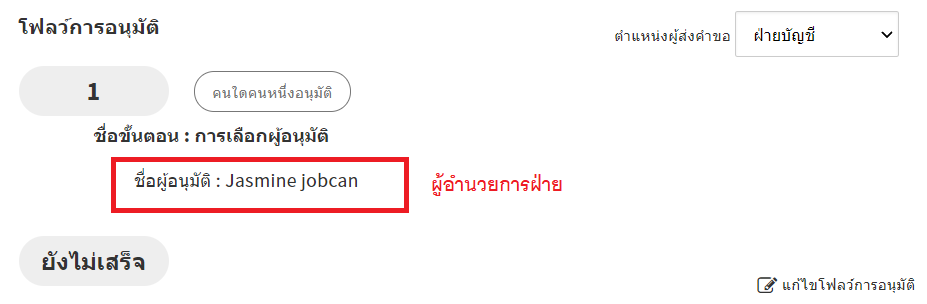
การตั้งค่าในกรณีที่ตำแหน่งของผู้ส่งคำขออยู่สูงกว่าตำแหน่งของผู้อนุมัติ ต้องการskip โฟลว์อนุมัติ
【ตัวอย่าง】พนักงานทั่วไปส่งคำขอ จะเป็นโฟลว์อนุมัติ「ผู้จัดการแผนก→ผู้จัดการฝ่าย」 ถ้าผู้จัดการฝ่ายเป็นคนส่งคำขอ จะskipลำดับ 「ผู้จัดการแผนกอนุมัติ」และเปลี่ยนเป็นโฟลว์อนุมัติ「ผู้จัดการฝ่าย」
การตั้งค่าเป็นไปตามนี้
จัดทำ2ลำดับ ดังนี้
ลำดับที่1 ลำดับอนุมัติของผู้จัดการแผนก
เลือก「กำหนดกรุ๊ป・ตำแหน่ง」แล้วตั้งค่าเป็น
กรุ๊ป 「กรุ๊ปที่ผู้ส่งคำขอสังกัด」「สังกัดกรุ๊ประดับสูง」
ตำแหน่ง 「ผู้จัดการแผนก」「ผู้อนุมัติ」
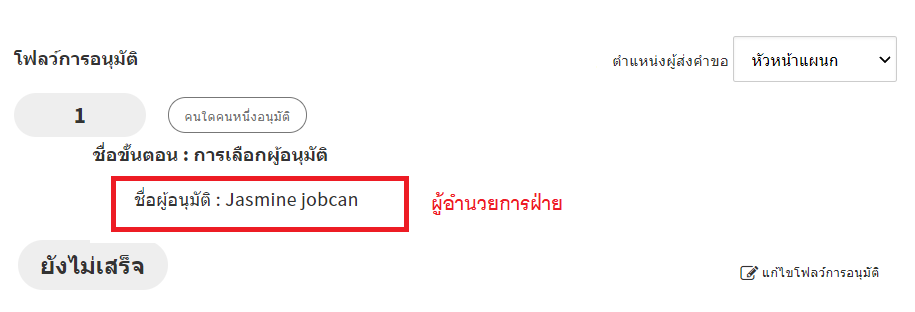
เลือก「กรณีที่ตำแหน่งของผู้ส่งคำขอเข้าข่ายดังนี้」แล้วเลือก 「สูงกว่าผู้จัดการแผนก」
ลำดับที่2 ลำดับอนุมัติของผู้จัดการฝ่าย
เลือก「กำหนดกรุ๊ป・ตำแหน่ง」แล้วตั้งค่า
กรุ๊ป 「กรุ๊ปที่ผู้ส่งคำขอสังกัด」「สังกัดกรุ๊ประดับสูง」
ตำแหน่ง 「ผู้จัดการฝ่าย」「ผู้อนุมัติ」
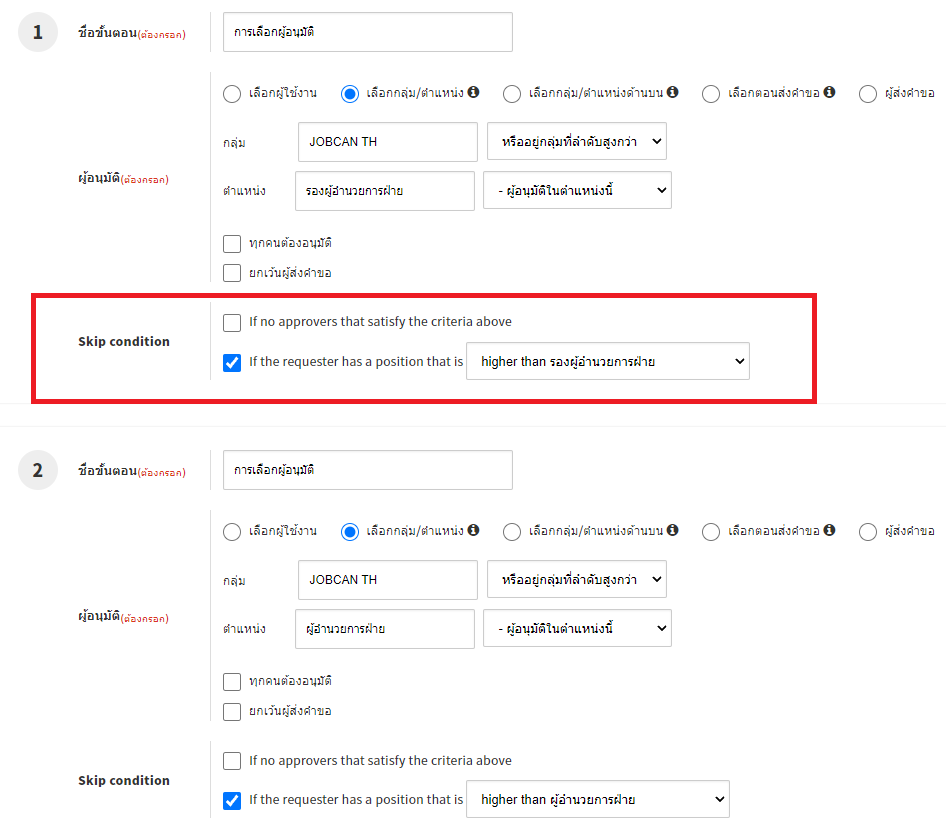
หากตั้งค่าลำดับตามนี้แล้ว กรณีที่ผู้จัดการฝ่ายเป็นคนส่งคำขอ ลำดับ 「ผู้จัดการแผนกอนุมัติ」จะถูก skip
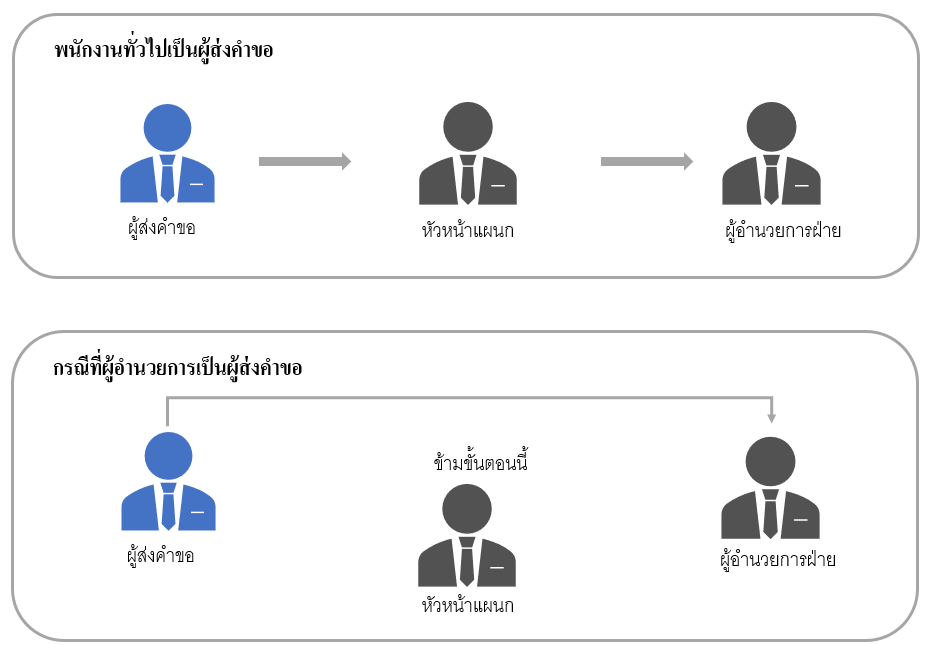
หน้าจอการส่งคำขอจริง
【คำขอของพนักงานทั่วไปที่สังกัดอยู่แผนก1】
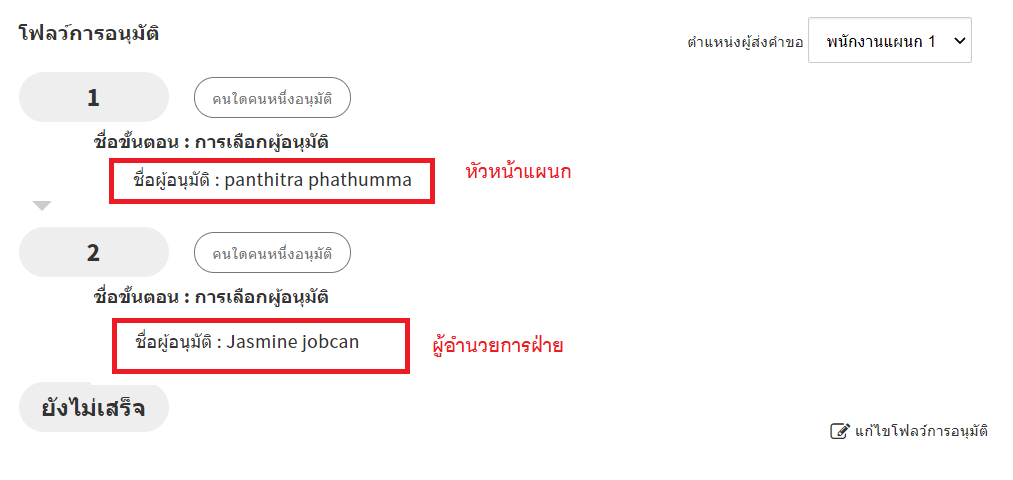
【คำขอของผู้จัดการฝ่ายขาย】
ถ้าเปลี่ยนการตั้งค่าด้านบนแล้ว จะสามารถตั้งค่าได้ตามด้านล่างนี้
【ตัวอย่า】พนักงานทั่วไปส่งคำขอ โฟลว์อนุมัติจะเป็น 「ผู้จัดการแผนก→ผู้จัดการฝ่าย」ส่วนuserที่มีตำแหน่งตั้งแต่ผู้จัดการแผนกขึ้นไป ตอนส่งคำขอจะสามารถskipลำดับ 「ผู้จัดการแผนกอนุมัติ」ได้
โฟลว์อนุมัติจะเป็น 「ผู้จัดการฝ่าย 」
การตั้งค่าเป็นไปตามด้านล่างนี้
จัดทำ2ลำดับ ดังนี้
ลำดับที่1 ลำดับอนุมัติของผู้จัดการแผนก
เลือก「กำหนดกรุ๊ป・ตำแหน่ง」แล้วตั้งค่าเป็น
กรุ๊ป 「กรุ๊ปที่ผู้ส่งคำขอสังกัด」「สังกัด」
ตำแหน่ง 「ผู้จัดการแผนก」「ผู้อนุมัติ」
เลือก「กรณีที่ตำแหน่งของผู้ส่งคำเข้าข่ายดังนี้」แล้วเลือก 「สูงกว่าผู้จัดการแผนก」
ลำดับที่2 ลำดับอนุมัติของผู้จัดการฝ่าย
เลือก「กำหนดกรุ๊ป・ตำแหน่ง」แล้วตั้งค่าเป็น
กรุ๊ป 「กรุ๊ปที่ผู้ส่งคำขอสังกัด」「สังกัดกรุ๊ประดับสูง」
ตำแหน่ง 「ผู้จัดการฝ่าย」「ผู้อนุมัติ」
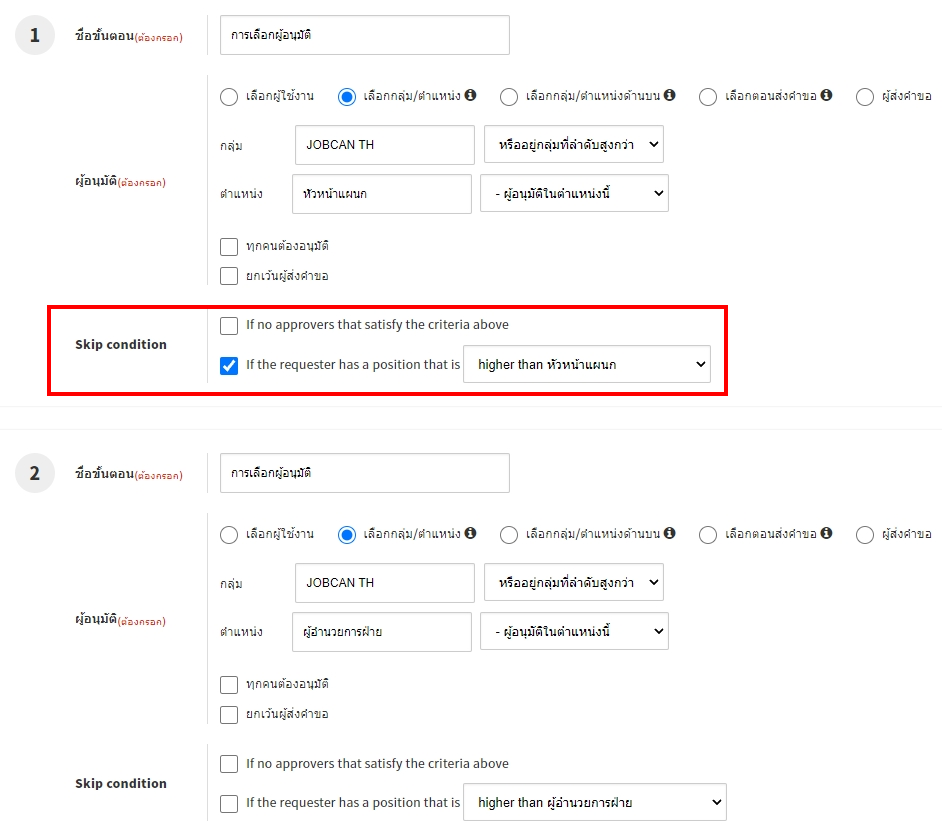
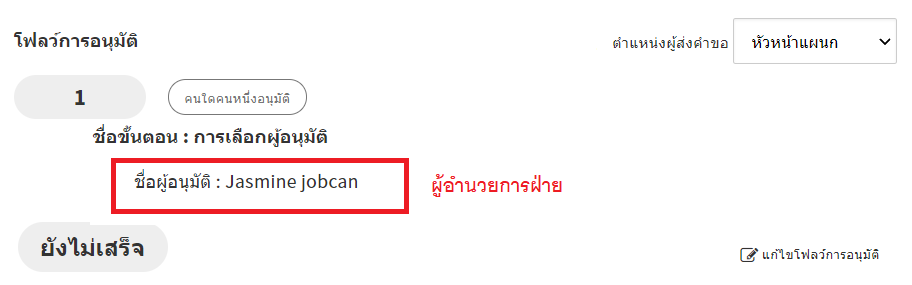
หากตั้งค่าลำดับตามนี้แล้ว กรณีที่ผู้จัดการแผนก หรือผู้จัดการฝ่ายส่งคำขอ ลำดับ「ผู้จัดการแผกนอนุมัติ」จะถูก skip
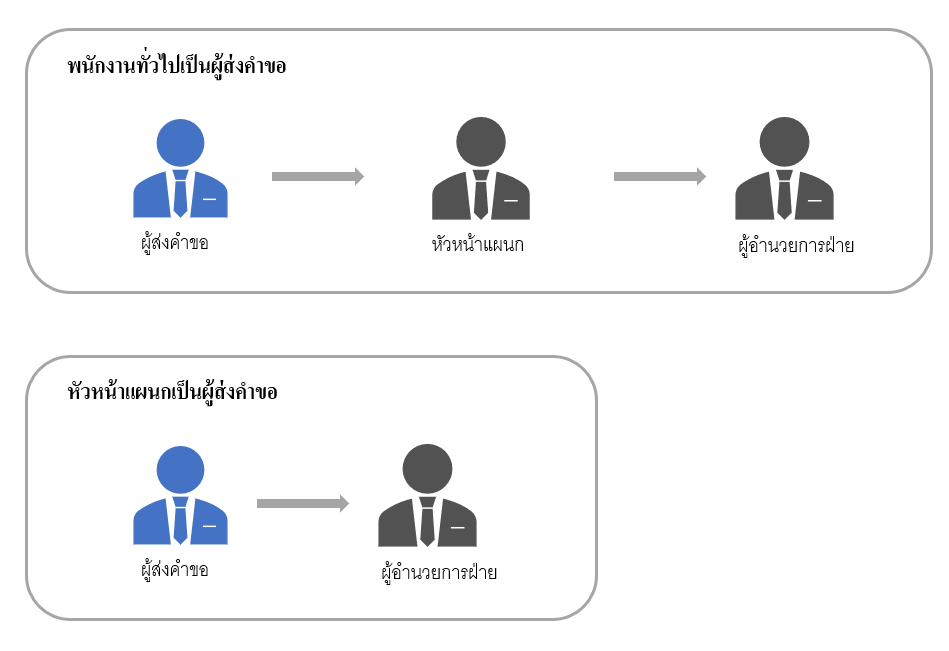
หน้าจอการส่งคำขอจริง
【คำขอของพนักงานทั่วไปที่สังกัดอยู่แผนก1】
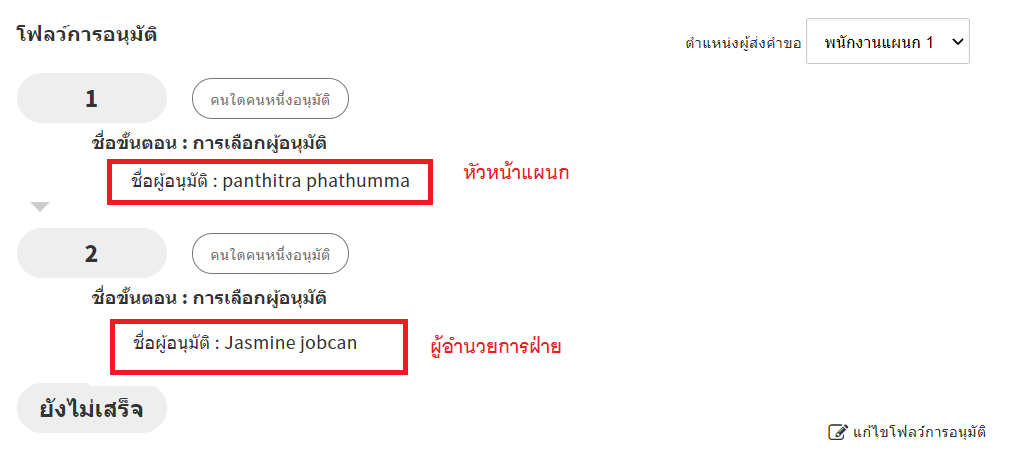
【คำขอของผู้จัดการแผนก1】
ไม่ต้องการให้ผู้ส่งคำขอเป็นผู้อนุมัติเอง
การตั้งค่าในกรณีที่โฟลว์ของผู้อนุมัติ ผู้ส่งคำอยู่ด้วย จะตั้งค่าให้นำuserนั้นออกจากการเป็นผู้อนุมัติ
【ตัวอย่าง】ไม่ให้ตนเองอนุมัติเอง ให้ผู้อนุมัติคนอื่นทำการอนุมัติ
การตั้งค่าเป็นไปตามด้านล่างนี้
เลือก 「นำผู้ส่งคำขอออก」ในการตั้งค่าลำดับ
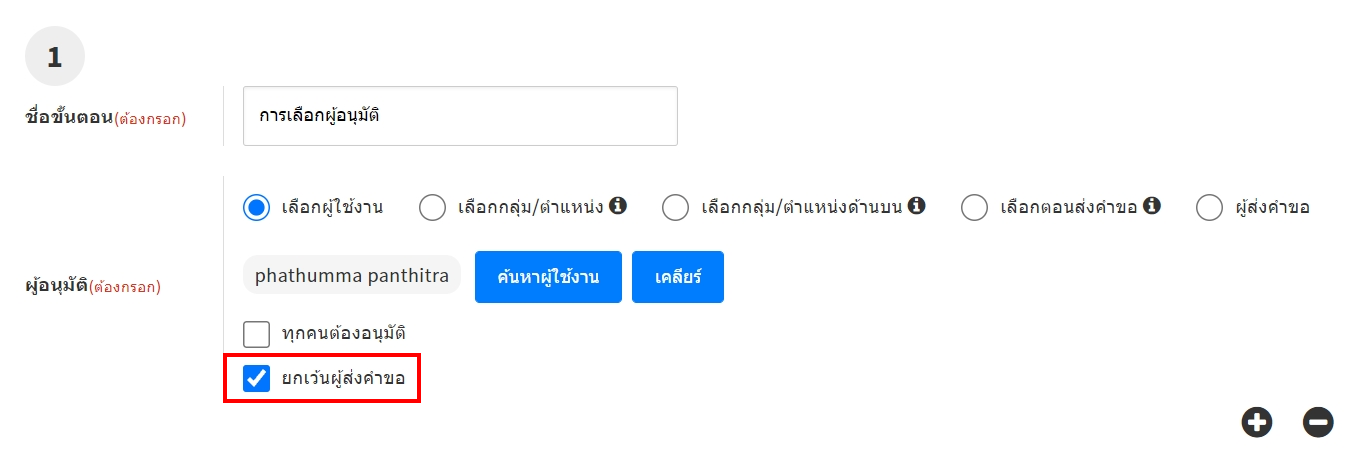
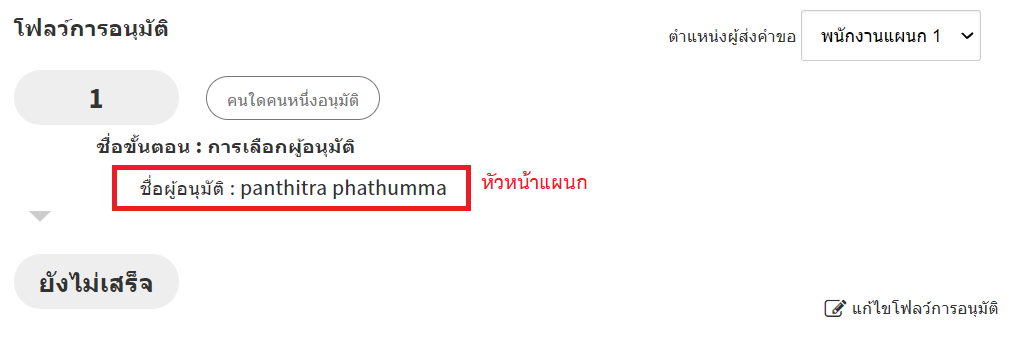
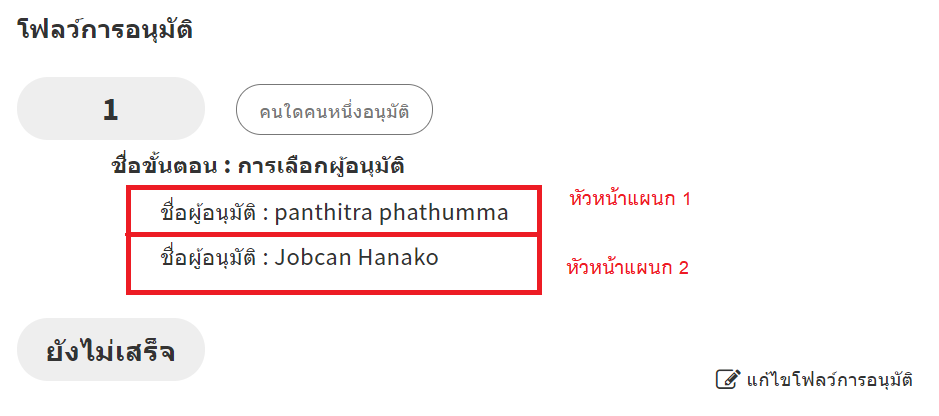
หากตั้งค่าตามนี้ กรณีที่ในกลุ่มผู้อนุมัติ มีผู้ส่งคำขออยู่ ผู้ส่งคำขอจะถูกนำออกจากการเป็นผู้อนุมัติ
หน้าจอการส่งคำขอจริง
【คำขอของผู้จัดการแผนก1ที่ถูกตั้งค่าเป็นผู้อนุมัติ 】
【คำขอของพนักงานทั่วไปที่สังกัดอยู่แผนป1 และไม่ได้ถูกตั้งค่าเป็นผู้อนุมัติ 】
วิธีการตั้งค่าโดยละเอียด กรุณาดูที่นี่
กรณีที่ผู้จัดการฝ่ายเป็นผู้ส่งคำขอ ต้องการให้โฟลว์เป็นประธานอนุมัติ (การแบ่งตำแหนง )
การตั้งค่าให้แบ่งโฟลว์อนุมัติตามตำแหน่งของผู้ส่งคำขอ
【ตัวอย่าง】พนักงานทั่วไปส่งคำขอ โฟลว์อนุมัติจะเป็น 「ผู้จัดการแผนก→ผู้จัดการฝ่าย」, แต่ถ้าผู้จัดการฝ่ายส่งคำขอ โฟลว์อนุมัติจะเป็น 「ประธาน」
การตังค่าเป็นไปตามด้านล่างนี้
1. จัดทำ 「โฟลว์」2แบบ
โฟลว์①:พนักงานทั่วไป
จัดทำ2ลำดับ
ลำดับที่1 ลำดับอนุมัติของผู้จัดการแผนก
เลือก「กำหนดกรุ๊ป・ตำแหน่ง」แล้วตั้งค่าเป็น
กรุ๊ป 「กรุ๊ปที่ผู้ส่งคำขอสังกัด」「สังกัด」
ตำแหน่ง 「ผู้จัดการแผนก」「ผู้อนุมัติ」
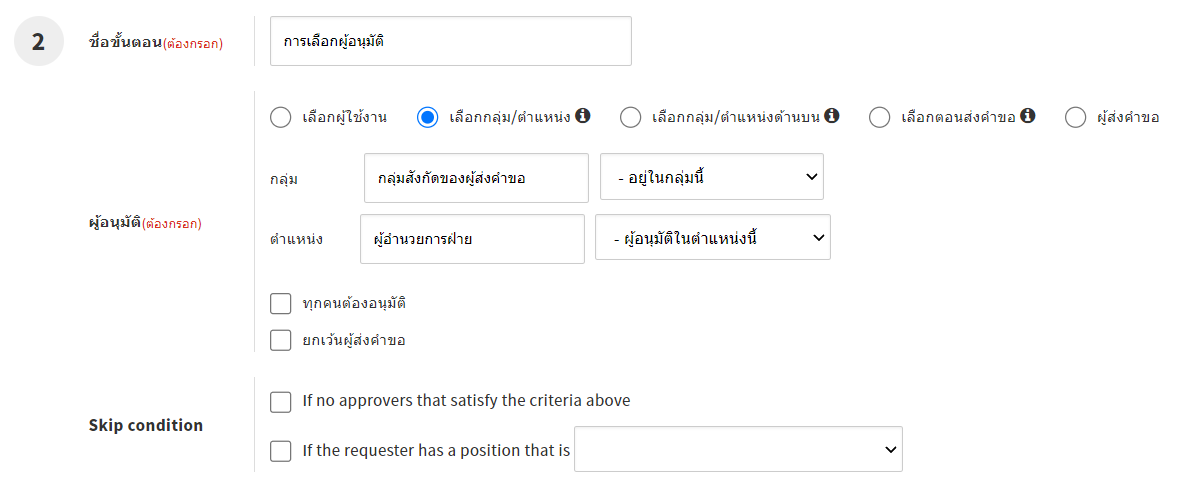
ลำดับที่2 ลำดับอนุมัติของผู้จัดการฝ่าย
เลือก「กำหนดกรุ๊ป・ตำแหน่ง」แล้วตั้งค่าเป็น
กรุ๊ป 「กรุ๊ปที่ผู้ส่งคำขอสังกัด」「สังกัดกรุ๊ประดับสูง」
ตำแหน่ง 「ผู้จัดการฝ่าย」「ผู้อนุมัติ」 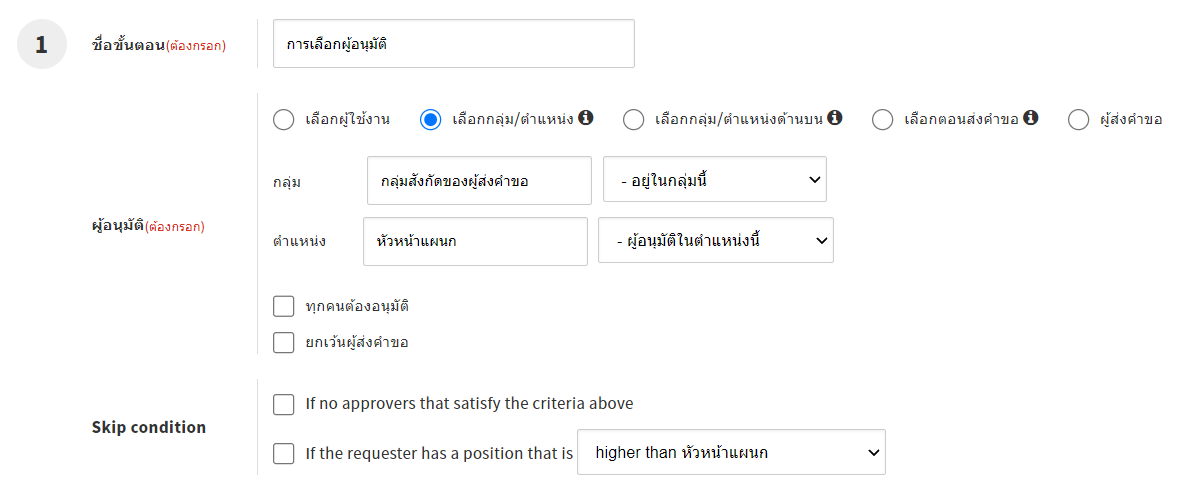
โฟลว์ ② : ผู้จัดการฝ่าย
จัดทำ1ลำดับ
เลือก「กำหนดuser」
ตั้งค่าuser 「ประธานบริษัท」เป็นผู้อนุมัติ
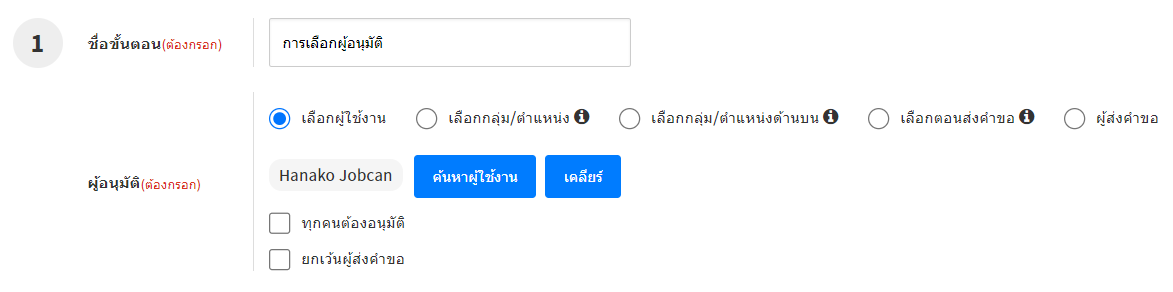
2. นำโฟลว์ที่จัดทำไว้2โฟลว์มาเชื่อมโยงกับ 「แบบฟอร์ม」
โฟลว์①:พนักงานทั่วไป ตั้งค่าให้เป็นโฟลว์ทั่วไปสำหรับ「โฟลว์」ของแบบฟอร์ม
โฟลว์②:สำหรับผู้จัดการฝ่าย ตั้งค่าในการตั้งค่าแบ่งโฟลว์ ให้มีผลตอนที่ผู้จัดการฝ่ายส่งคำขอ
การตั้งค่าแบ่งโฟลว์
เงื่อนไขการแบ่ง 「แบ่งด้วย กรุ๊ปของผู้ส่งคำขอ×ตำแหน่ง」
กรุ๊ปที่ใช้ 「กรุ๊ปทั้งหมด」
ตำแหน่งที่ใช้ 「ผู้จัดการฝ่าย」「user」
โฟลว์ 「โฟลว์②ที่จัดทำไว้ 」
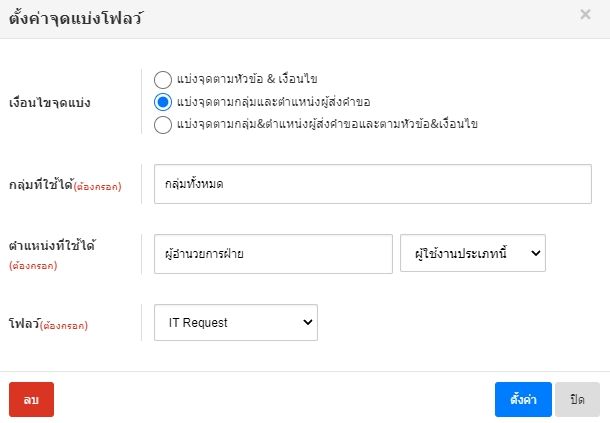
หากตั้งค่าตามนี้ เมื่อพนักงานทั่วไปส่งคำขอ จะเป็นโฟลว์①(โฟลว์ทั่ว่ไป)「ผู้จัดการแผนก→ผู้จัดการฝ่าย」, เมื่อผู้จัดการฝ่ายส่งคำขอ จะเป็นโฟลว์ ②「ประธาน」
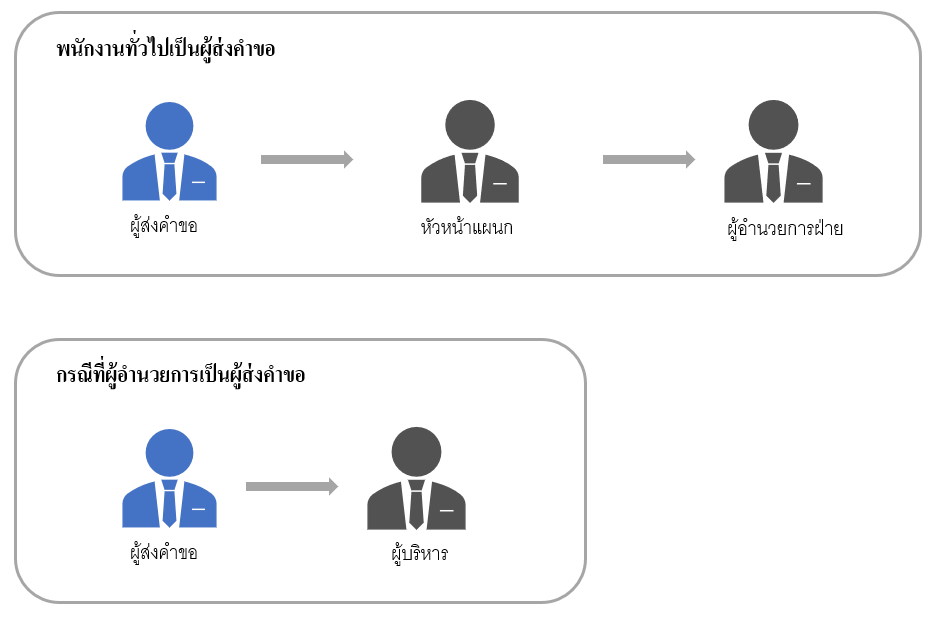
หน้าจอการส่งคำขอจริง
【คำขอของผู้ส่งคำขอที่สังกัดอยู่แผนก1 (โฟลว์ทั่วไป)】
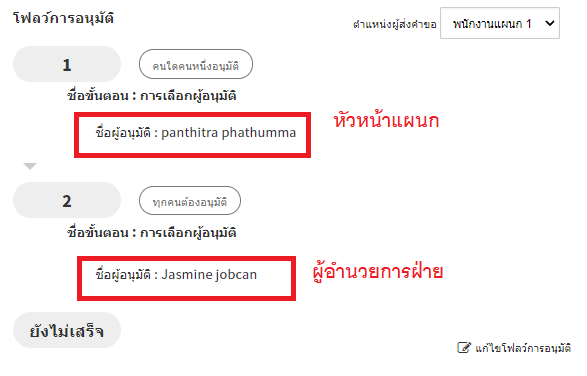
【คำขอของผู้จัดการฝ่าย 】
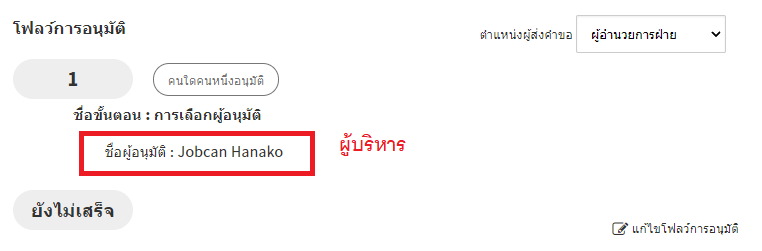
วิธีการตั้งค่าโดยละเอียด กรุณาดูที่นี่
ต้องการสร้างโฟลว์อนุมัติแยกออกมาที่มีเฉพาะแผนกใดแผนกหนึ่ง (การแบ่งกรุ๊ป)
การตั้งค่าโดยแยกโฟลว์อนุมัติตามกรุ๊ปของผู้ส่งคำขอ
【ตัวอย่าง】โดยทั่ว่ไปโฟลว์อนุมัติจะเป็น 「ผู้จัดการฝาย」แต่ถ้าพนักงานที่สังกัดในแผนก1ส่งคำขอ ต้องการทำให้โฟลว์อนุมัติเป็น 「ผู้จัดการแผนก→ผู้จัดการฝ่าย」
การตั้งค่าเป็นไปตามด้านล่างนี้
1. สร้าง「โฟลว์」2แบบ
โฟลว์①:สำหรับใช้ทั่วไป
สร้างลำดับ1ลำดับ
เลือก「กำหนดกรุ๊ป・ตำแหน่ง」แล้วตั้งค่าเป็น
กรุ๊ป 「กรุ๊ปที่ผู้ส่งคำขอสังกัด」「สังกัดกรุ๊ประดับสูง」
ตำแหน่ง 「ผู้จัดการฝ่าย」「ผู้อนุมัติ」
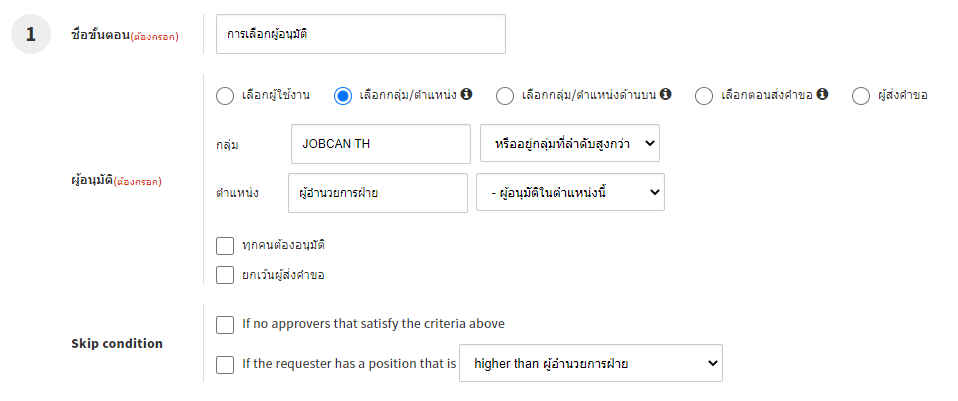
โฟลว์②:สำหรับพนักงานของแผนก1
สร้างลำดับ2ลำดับ
ลำดับที1 ลำดับผู้ช่วยผู้จัดการฝ่ายอนุมัติ
เลือก「กำหนดกรุ๊ป・ตำแหน่ง」แล้วตั้งค่าเป็น
กรุ๊ป 「กรุ๊ปที่ผู้ส่งคำขอสังกัด」「สังกัดกรุ๊ประดับสูง」
ตำแหน่ง 「ผู้ช่วยผู้จัดการฝ่าย」「ผู้อนุมัติ」
ลำดับที่2 ลำดับผู้จัดการฝ่ายอนุมัติ
เลือก「กำหนดกรุ๊ป・ตำแหน่ง」แล้วตั้งค่าเป็น
กรุ๊ป 「กรุ๊ปที่ผู้ส่งคำขอสังกัด」「สังกัดกรุ๊ประดับสูง」
ตำแหน่ง 「ผู้จัดการฝ่าย」「ผู้อนุมัติ」
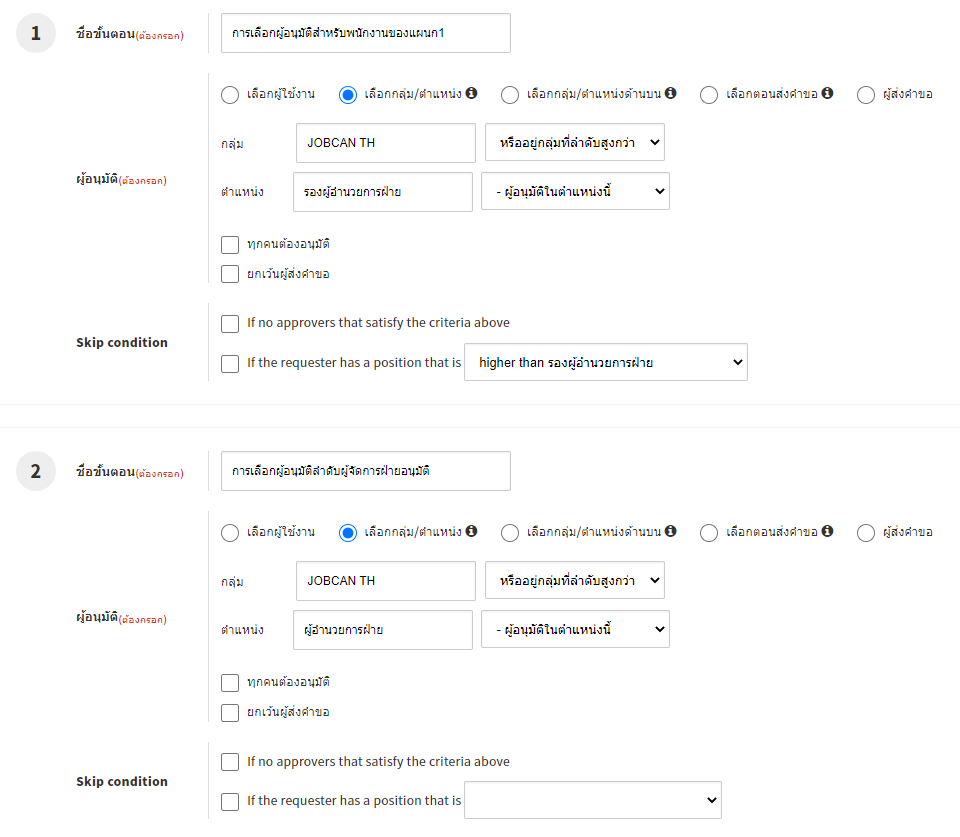
2. เชื่อมโยงโฟลว์2อันที่สร้างไว้เข้ากับ 「แบบฟอร์ม」
โฟลว์①:โฟลว์ที่ใช้ทั่วไป จะตั้งค่าเป็นโฟลว์ทั่วไป ใน「โฟลว์ของแบบฟอร์ม」
โฟลว์②:โฟลว์สำหรับพนักงานแผนก1 ในการตั้งค่าแบ่งโฟลว์ จะตั้งค่าให้มีผลตอนที่พนักงานของแผนก1ส่งคำขอ
การตั้งค่าแบ่งโฟลว์ ให้ตั้งค่าตามนี้
เงื่อนไขการแบ่ง 「แบ่งด้วย กรุ๊ปของผู้ส่งคำขอ×ตำแหน่ง」
กรุ๊ปที่ใช้งาน 「แผนก1」「สังกัด」
ตำแหน่งที่ใช้งาน 「ตำแหน่งทั้งหมด 」
โฟลว์ 「โฟลว์②」
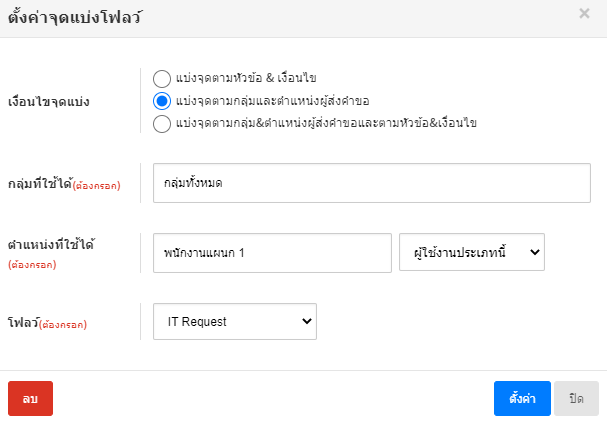
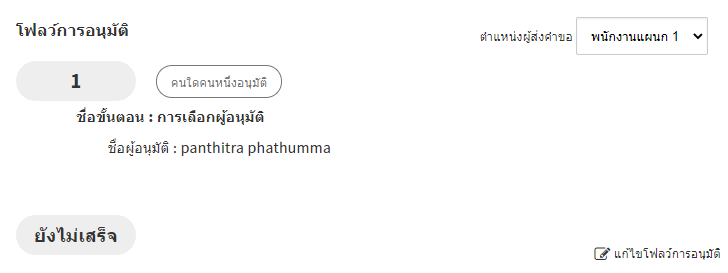
หากตั้งค่าตามนี้ โดยปกติ โฟลว์จะเป็นโฟลว์① 「ผู้จัดการฝ่าย」(โฟลว์ทั่วไป) แต่ถ้าพนักานแผนก1ส่งคำขอ โฟลว์จะเป็นโฟลว์②「ผู้ช่วยผู้จัดการฝ่าย→ผู้จัดการฝ่าย」
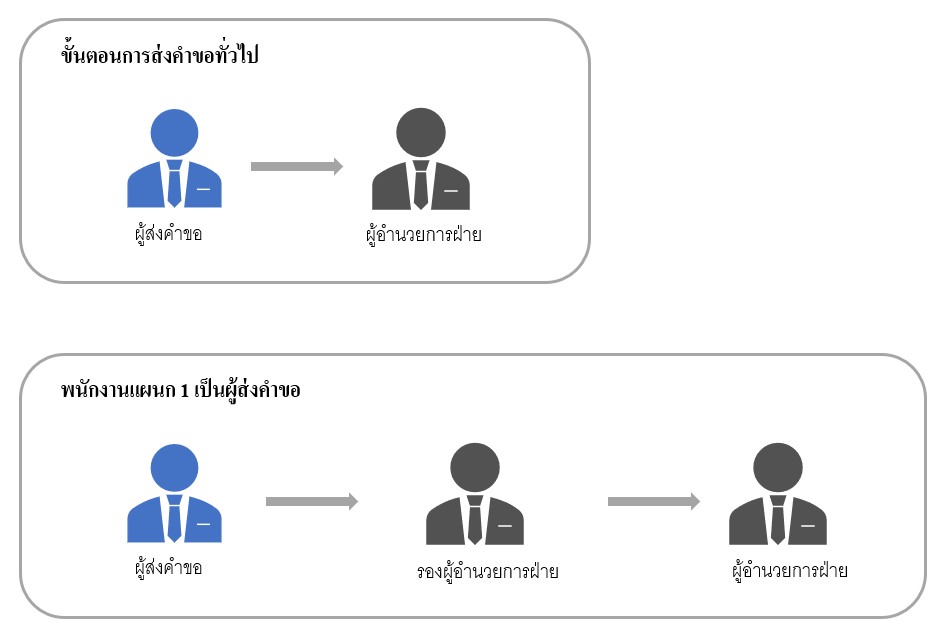
หน้าจอการยื่นคำขอจริง
【คำขอของพนักงานที่สังกัดแผนก2(โฟลว์ทั่วไป )】
【คำขอของผู้ส่งคำขอที่สังกัดแผนก1 】 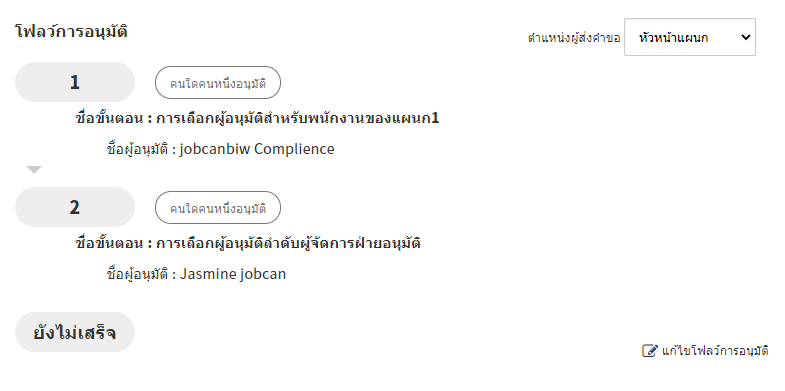
การตั้งค่าโดยละเอียด กรุณาดูที่นี่
ต้องการเปลี่ยนผู้อนุมัติโดยยึดตามจำนวนเงินที่ใส่ลงไป (การแบ่งหัวข้อ )
การตั้งค่าให้แบ่งโฟลว์อนุมัติตามจำนวนเงินทีใส่ลงไปตอนส่งคำขอ
【ตัวอย่าง】ต้องการตั้งค่าในแบบฟอร์มคำนวณค่าใช้จ่าย กรณีที่จำนวนเงินในคำขอไม่ถึง 100,000Yen โฟลว์อนุมัติจะเป็น 「บัญชี」แต่ถ้าจำนวนเงินมากกว่า100,000Yen โฟลว์อนุมัติจะเป็น 「ผู้จัดการฝ่าย→บัญชี」
การตั้งค่าเป็นไปตามด้านล่างนี้
1. สร้าง「โฟลว์」2แบบ
โฟลว์①:สำหรับเงินไม่เกิน100,000Yen
สร้างลำดับ1ลำดับ โดยตั้งค่าดังนี้
เลือก「กำหนดกรุ๊ป・ตำแหน่ง」แล้วตั้งค่าเป็น
กรุ๊ป 「แผนกบัญชี」「สังกัด」
ตำแหน่ง「ผู้อนุมัติทั้งหมด 」 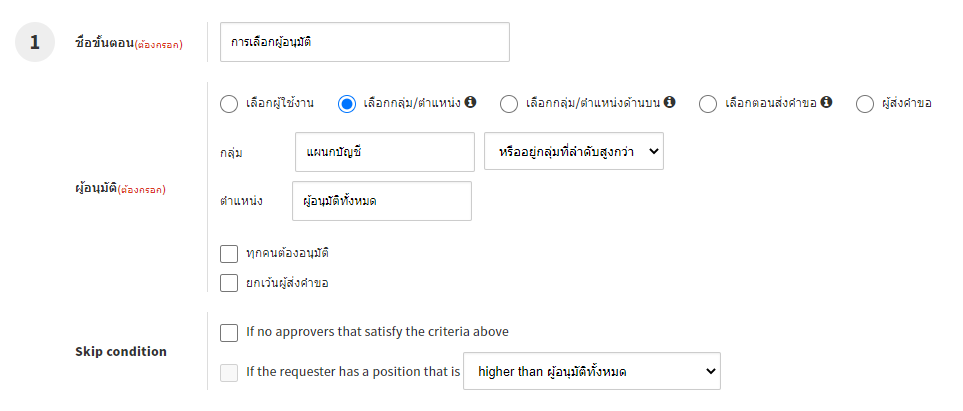
โฟลว์②:สำหรับเงินมากกวา 100,000Yen
สร้างลำดับ2ลำดับ โดยตั้งค่าดังนี้
ลำดับที1 ลำดับผู้จัดการฝ่ายอนุมัติ
เลือก「กำหนดกรุ๊ป・ตำแหน่ง」แล้วตั้งค่าเป็น
กรุ๊ป 「กรุ๊ปที่ผู้ส่งคำขอสังกัด」「สังกัดกรุ๊ประดับสูง」
ตำแหน่ง 「ผู้จัดการฝ่าย」「ผู้อนุมัติ」
ลำดับที่2 บัญชีอนุมัติ
เลือก「กำหนดกรุ๊ป・ตำแหน่ง」แล้วตั้งค่าเป็น
กรุ๊ป 「แผนกบัญชี」「สังกัด」
ตำแหน่ง 「ผู้อนุมัติทั้งหมด 」 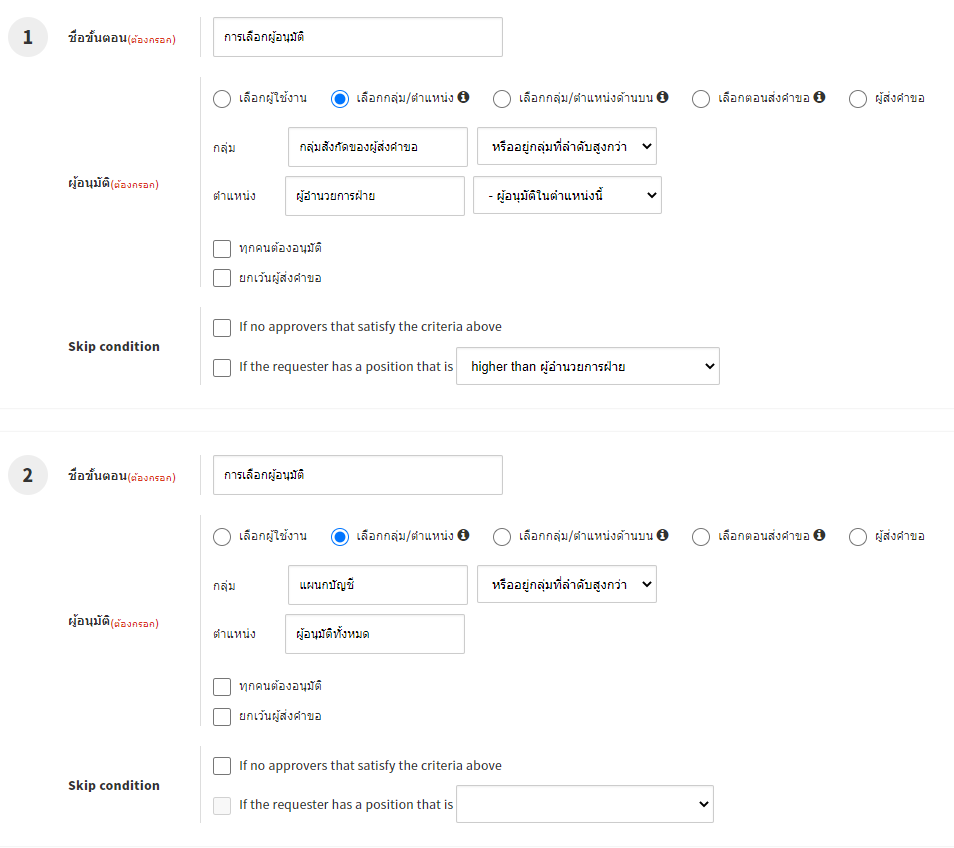
2. เชื่อมโยงโฟลว์2อันที่สร้างไว้เข้ากับ 「แบบฟอร์ม」
โฟลว์①:ตั้งค่าเป็นโฟลว์ทั่วไป ใน「โฟลว์ของแบบฟอร์ม」
โฟลว์②:ในการตั้งค่าแบ่งโฟลว์ จะตั้งค่าให้มีผลตอนที่ใส่จำนวนเงินมากกวา100,000
การตั้งค่าแบ่งโฟลว์ ให้ตั้งค่าตามนี้
เงื่อนไขการแบ่ง 「แบ่งด้วย หัวข้อ×เงือนไข」
ชื่อหัวข้อ「จำนวนเงิน」
เงื่อนไข「100,000」「ตั้งแต่」
โฟลว์ 「โฟลว์②」 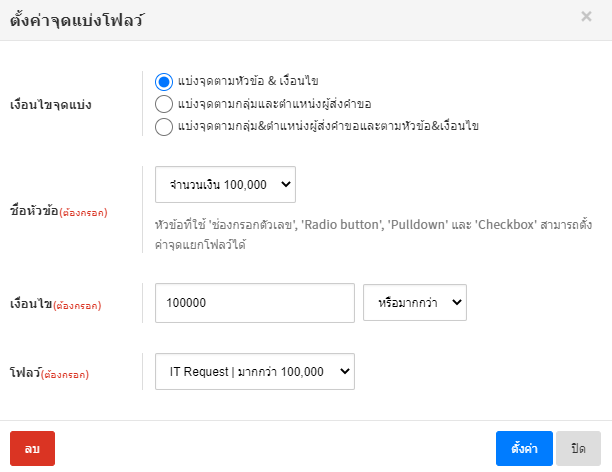
หากตั้งค่าตามนี้ กรณีที่จำนวนเงินในคำขอไม่ถึง100,000Yen จะเป็นโฟลว์① 「บัญชี」(โฟลว์ทั่วไป) แต่ถ้าจำนวนเงินในคำขอมากกว่า 100,000Yen จะเป็นโฟลว์②「ผู้จัดการฝ่าย→บัญชี」
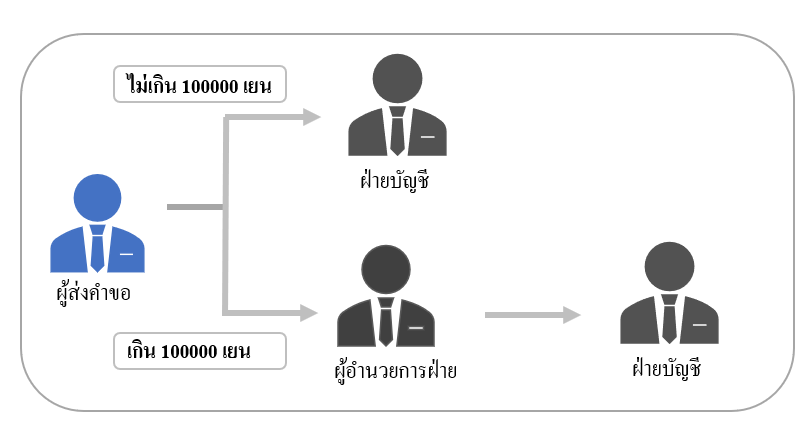
หน้าจอการส่งคำขอจริง (คำขอของพนักงานทั่วไปของแผนก1 )
【จำนวนเงินในคำขอไม่เกิน100,000Yen (โฟลว์ทั่วไป)】
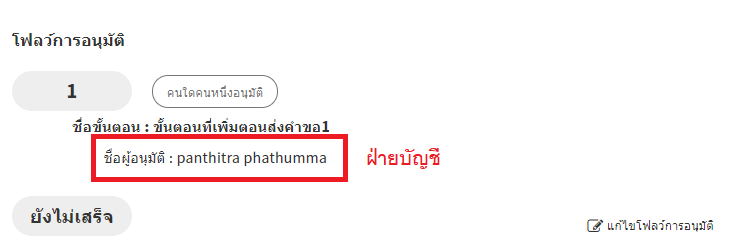
【จำนวนเงินในคำขอมากกว่า100,000Yen 】
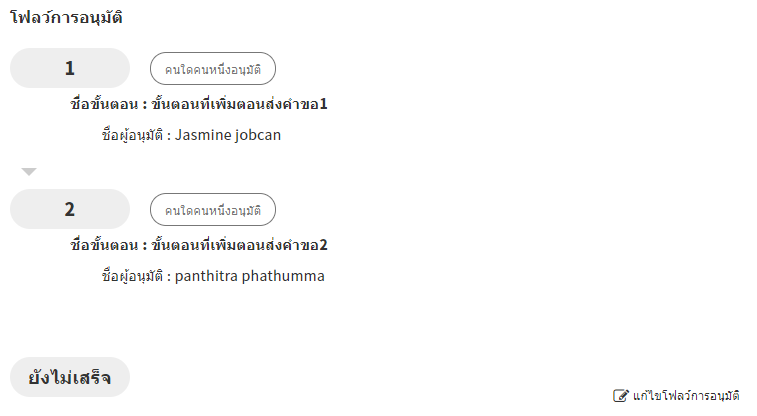
ในการตั้งค่าแบ่งโฟลว์ สามารถตั้งค่า 「ระดับความสำคัญได้ 」
เพราะฉะนั้นจะสามารถแบ่งเป็นโฟลว์ได้มากกว่า2โฟลว์
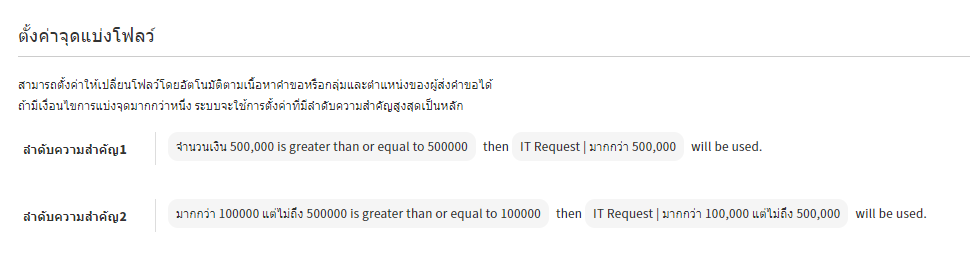
【ตัวอย่าง】ต้องการแบ่งเป็น3โฟลว์คือ 「ไม่เกิน100,000Yen」「มากกว่า100,00Yen แต่ไม่ถึง500,00Yen」「ตั้งแต่500,000Yenขึ้นไป 」
ในกรณีนี้ ให้สร้างโฟลว์3โฟลว์ และตั้งค่าในแบบฟอร์มตามด้านล่างนี้
ตั้งค่าโฟลว์สำหรับ 「ไม่เกิน100,000Yen」ในแบบฟอร์มทั่วไป
ตั้งค่าการแบ่งโฟลว์ดังนี้
ระดับความสำคัญ1
กรณีที่จำนวนเงินมากกว่า500,000 ใช้โฟลว์ 「ตั้งแต่500,000Yenขึ้นไป 」
ระดับความสำคัญ2
กรณีที่จำนวนเงินมากกว่า100,000 ใช้โฟลว์「มากกว่า100,00Yen แต่ไม่ถึง500,00Yen」
สำหรับแบบฟอร์มที่ใช้ได้หลากหลาย สามารถแบ่งโฟลว์ตามหัวข้อ 「ใส่ตัวเลข」「Radio button」「Check box 」
แต่ไม่สามารถแบ่งตาม 「ยอดเงินรวมได้ 」
วิธีการตั้งค่าโดยละเอียด กรุณาดูที่นี่
ต้องการเปลี่ยนผู้อนุมัติโดยยึดตามหัวข้อที่เลือกและแผนกที่ผู้ส่งคำขอสังกัด (การแบ่ง หัวข้อ x กรุ๊ป)
การตั้งค่าให้แบ่งโฟลว์อนุมัติตาม หัวข้อที่เลือกตอนส่งคำขอและแผนกที่ผู้ส่งคำขอสังกัด
【ตัวอย่าง】โดยทั่วไปโฟลว์อนุมัติจะเป็น 「บัญชี 」แต่ในกรณีที่พนักงานทั่วไปส่งคำขอ และในหัวข้อ「จำนวนเงิน」ใส่จำนวนเงินมากกว่า 10,000Yen โฟลว์อนุมัติจะเป็น 「ผู้จัดการแผนก→ผู้จัดการฝ่าย→บัญชี」
ในกรณีที่ผู้จัดการแผนกเป็นคนส่งคำขอ และในหัวข้อ「จำนวนเงิน」ใส่จำนวนเงินมากกว่า 50,000Yen โฟลว์จะเป็น 「ผู้จัดการฝ่าย→บัญชี」
การตั้งค่า เป็นไปตามด้านล่างนี้
1. สร้าง「โฟลว์」3แบบ
โฟลว์①:โฟลว์ทั่วไป
สร้างลำดับ1ลำดับ โดยตั้งค่าดังนี้
เลือก「กำหนดกรุ๊ป・ตำแหน่ง」
กรุ๊ป 「แผนกบัญชี」「สังกัด」
ตำแหน่ง「ผู้อนุมัติทั้งหมด 」
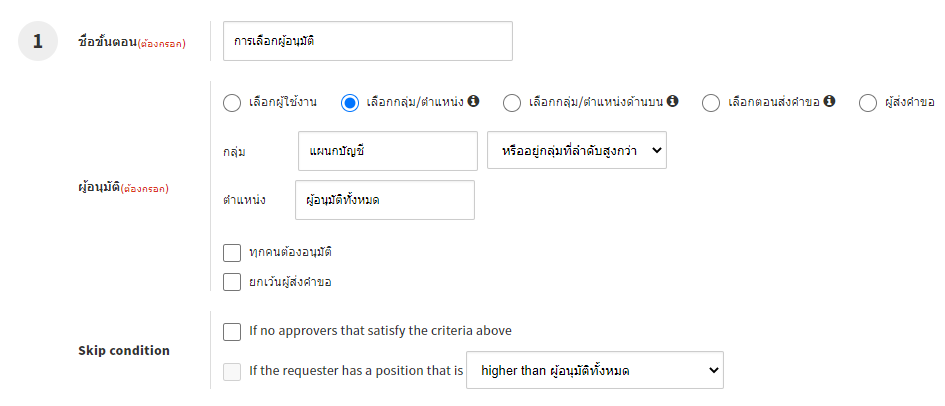
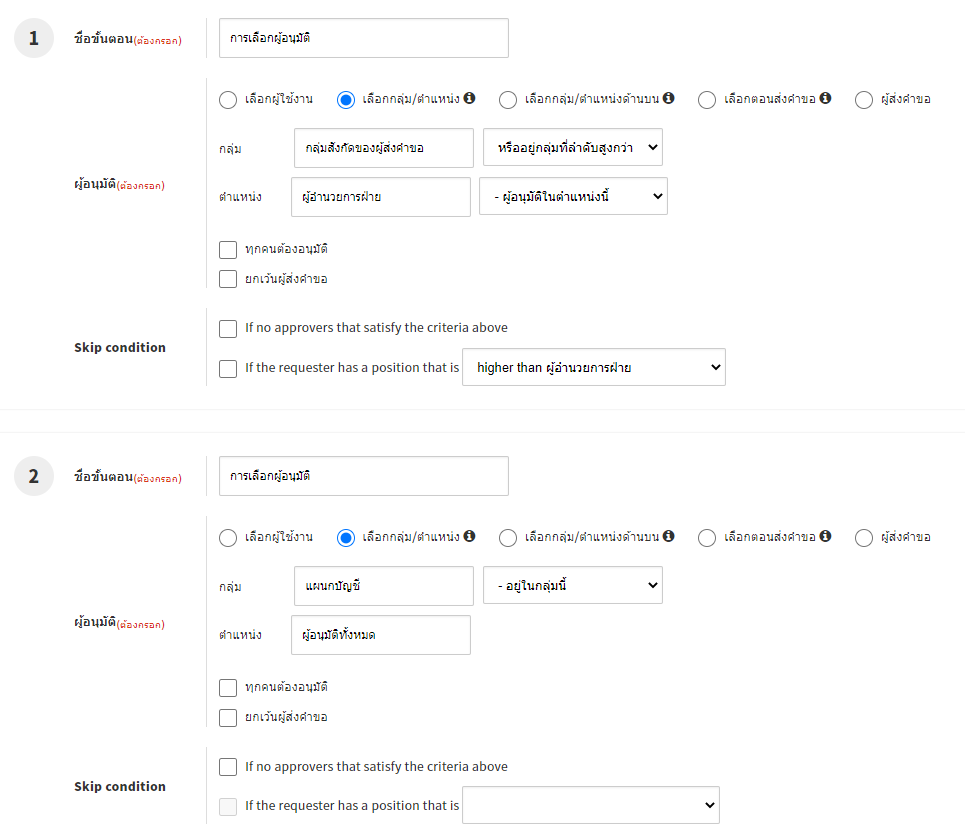
โฟลว์②:พนักงานทัว่ไป x จำนวนเงินตั้งแต่10,000Yen
สร้างลำดับ3ลำดับ โดยตั้งค่าดังนี้
ลำดับที่1 คือผู้จัดการแผนกอนุมัติ
เลือก「กำหนดกรุ๊ป・ตำแหน่ง」
กรุ๊ป 「กรุ๊ปที่ผู้ส่งคำขอสังกัด」「สังกัด」
ตำแหน่ง「ผู้จัดการแผนก」「ผู้อนุมัติ 」
ลำดับที่2 คือผู้จัดการฝ่ายอนุมัติ
เลือก「กำหนดกรุ๊ป・ตำแหน่ง」
กรุ๊ป 「กรุ๊ปที่ผู้ส่งคำขอสังกัด」「สังกัดกรุ๊ประดับสูง」
ตำแหน่ง「ผู้จัดการฝ่าย」「ผู้อนุมัติ 」
ลำดับที่3 คือบัญชีอนุมัติ
เลือก「กำหนดกรุ๊ป・ตำแหน่ง」
กรุ๊ป 「แผนกบัญชี」「สังกัด」
ตำแหน่ง「ผู้อนุมัติทั้งหมด 」
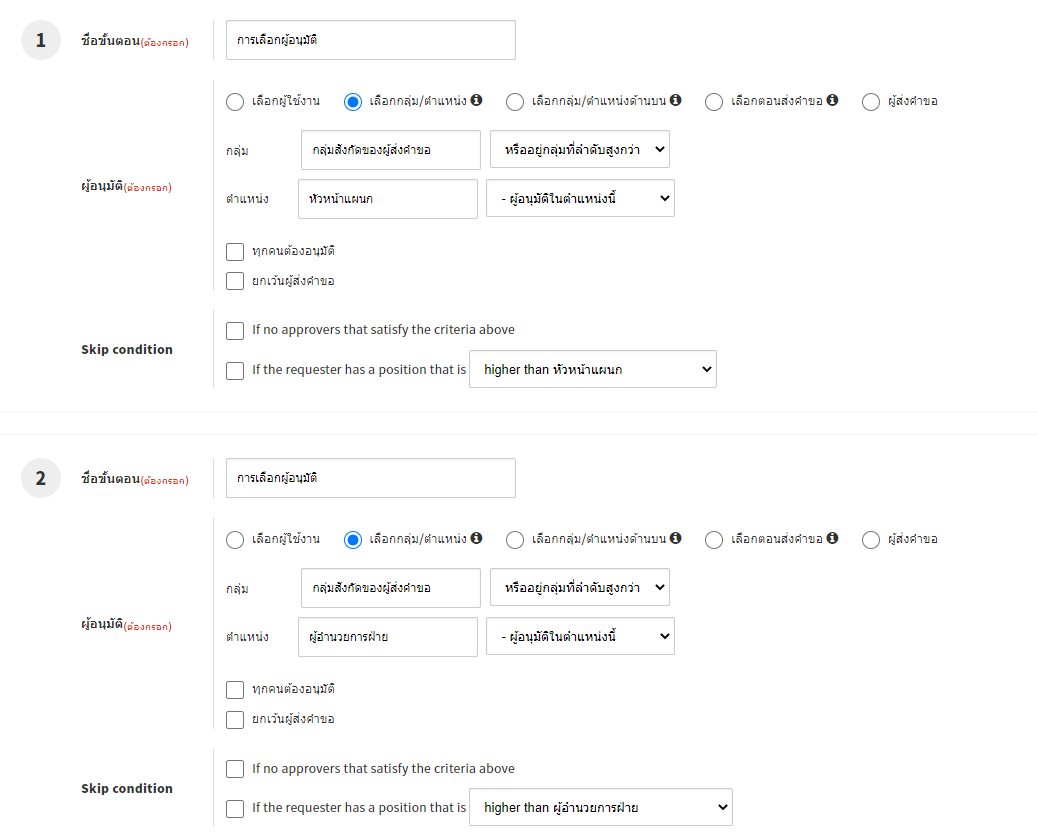
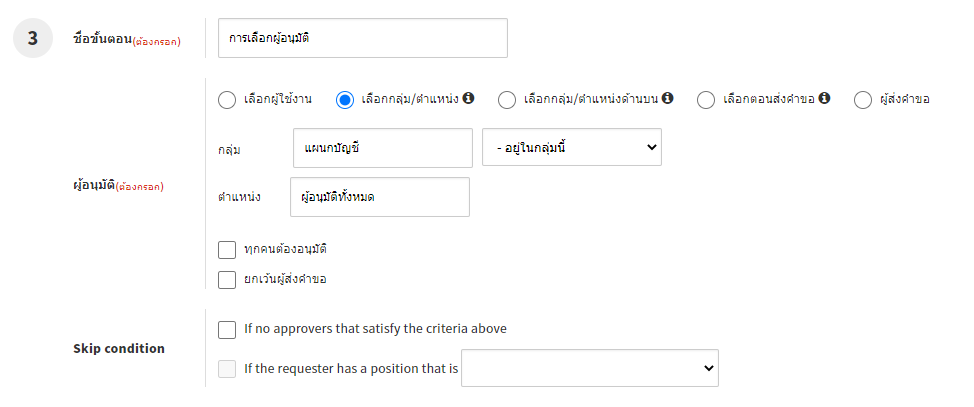
โฟลว์③:ผู้จัดการแผนก x จำนวนเงินตั้งแต่50,000Yen
สร้างลำดับ 2ลำดับ
ลำดับที่1 คือผู้จัดการฝ่ายอนุมัติ
เลือก「กำหนดกรุ๊ป・ตำแหน่ง」
กรุ๊ป 「กรุ๊ปที่ผู้ส่งคำขอสังกัด」「สังกัดกรุ๊ประดับสูง」
ตำแหน่ง「ผู้จัดการฝ่าย」「ผู้อนุมัติ 」
ลำดับที่2 คือบัญชีอนุมัติ
เลือก「กำหนดกรุ๊ป・ตำแหน่ง」
กรุ๊ป 「แผนกบัญชี」「สังกัด」
ตำแหน่ง「ผู้อนุมัติทั้งหมด 」
2. เชื่อมโยงโฟลว์2อันที่สร้างไว้เข้ากับ 「แบบฟอร์ม」
โฟลว์①:ตั้งค่าเป็นโฟลว์ทั่วไป ใน「โฟลว์ของแบบฟอร์ม」
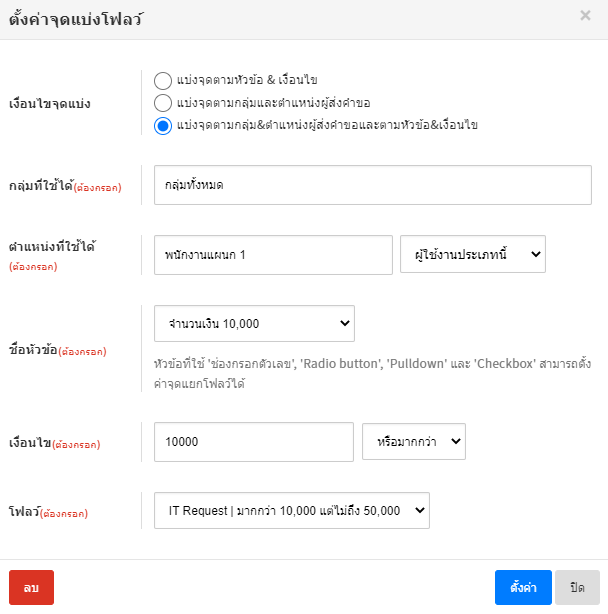
โฟลว์②:ในการตั้งค่าแบ่งโฟลว์ จะตั้งค่าให้มีผลตอนที่พนักงานทั่วไปใส่จำนวนเงินมากกวา10,000
การตั้งค่าแบ่งโฟลว์ ให้ตั้งค่าตามนี้
เงื่อนไขการแบ่ง 「แบ่งด้วย กรุ๊ปของผู้ส่งคำขอ×ตำแหน่ง」
กรุ๊ปที่ใช้งาน 「กรุ๊ปทั้งหมด」
ตำแหน่งที่ใช้งาน 「พนักงานทั่วไป」「User」
ชื่อหัวข้อ「จำนวนเงิน」
เงื่อนไข「10,000」「มากกว่า」
โฟลว์ 「โฟลว์②」
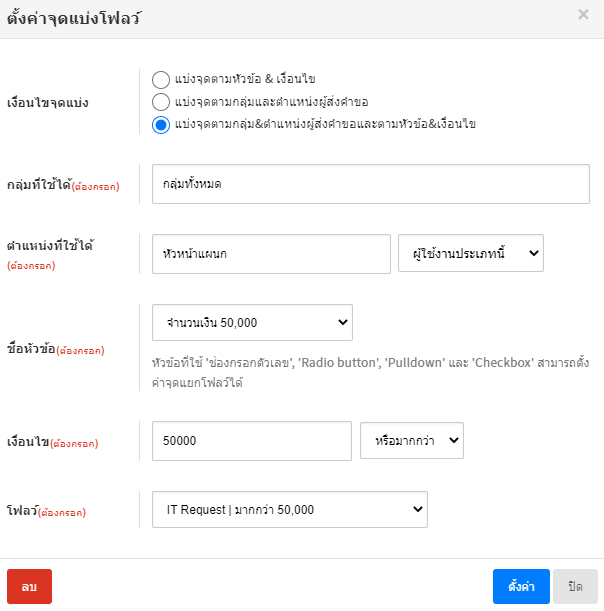
โฟลว์③:ในการตั้งค่าแบ่งโฟลว์ จะตั้งค่าให้มีผลตอนที่ผู้จัดการแผนกใส่จำนวนเงินมากกวา50,000
การตั้งค่าแบ่งโฟลว์ ให้ตั้งค่าตามนี้
เงื่อนไขการแบ่ง 「แบ่งด้วย กรุ๊ปของผู้ส่งคำขอ×ตำแหน่ง, หัวข้อ×เงื่อนไข」
กรุ๊ปที่ใช้งาน 「กรุ๊ปทั้งหมด」
ตำแหน่งที่ใช้งาน 「ผู้จัดการแผนก」「User」
ชื่อหัวข้อ「จำนวนเงิน」
เงื่อนไข「50,000」「มากกว่า」
โฟลว์ 「โฟลว์③」
หากตั้งค่าตามด้านบน การตั้งค่าแบ่งโฟลว์ของแบบฟอร์ม จะแสดงผลตามนี้
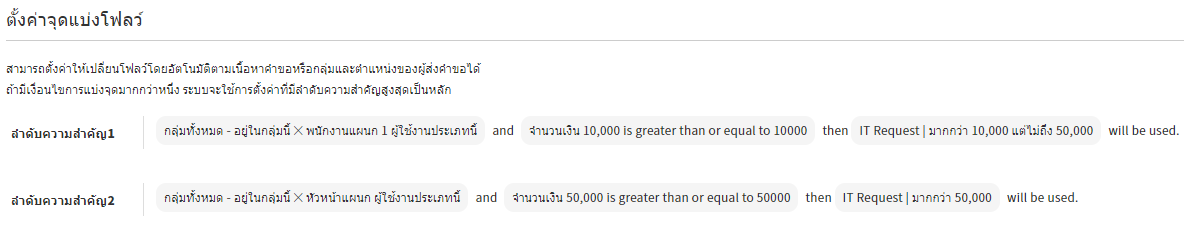
หากตั้งค่าแบบนี้ กรณีที่ผู้ส่งคำขอคือพนักงานทั่วไป และมีจำนวนเงินตั้งแต่10,000Yen โฟลว์จะเป็นโฟลว์ ②「ผู้จัดการแผนก→ผู้จัดการฝ่าย→บัญชี」
กรณีที่ผู้ส่งคำขอคือผู้จัดการแผนก และมีจำนวนเงินตั้งแต่50,000 Yen โฟลว์จะเป็นโฟลว์③ 「ผู้จัดการฝ่าย→บัญชี」
กรณีที่ไม่ตรงกับเงื่อนไขเลยสักเงื่อนไข จะเป็นโฟลว์ทั่วไปคือโฟลว์ ① 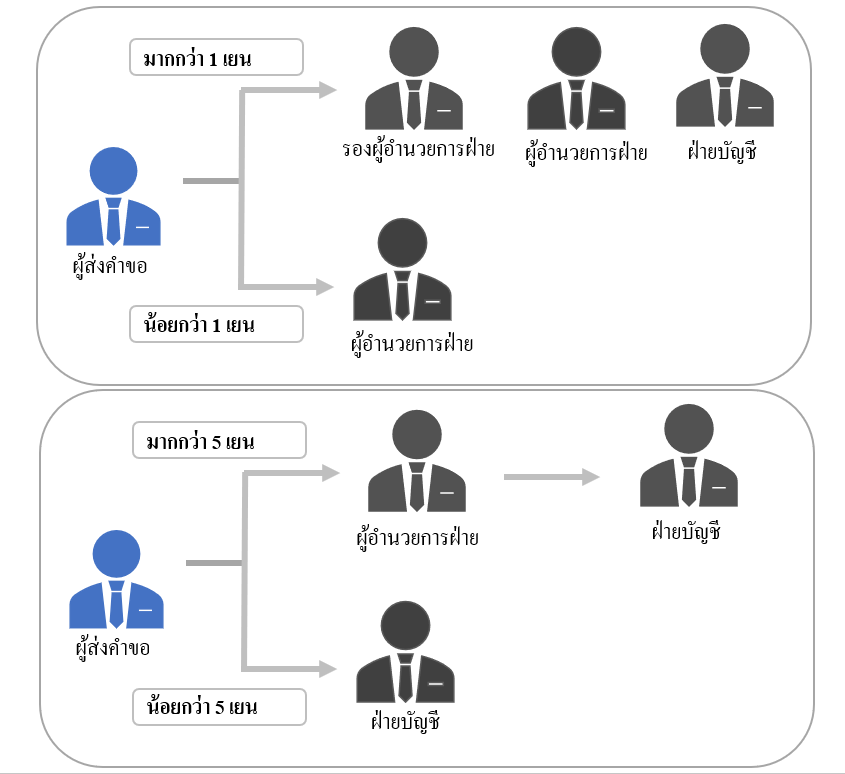
หน้าจอการส่งคำขอจริง
【คำขอของพนักงานทั่วไปแผนก1×จำนวนเงินตั้งแต่10,000Yen 】 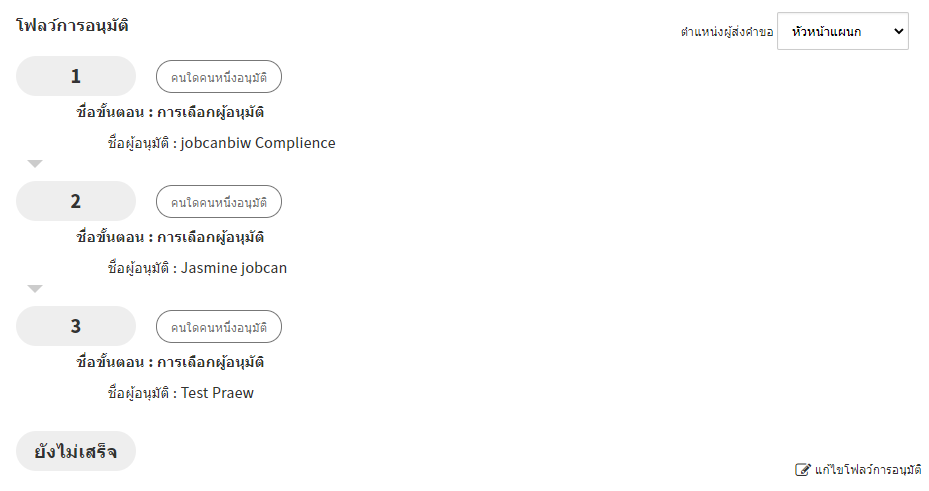
【คำขอของผู้จัดการแผนก1×จำนวนเงินตั้งแต่50,000Yen】 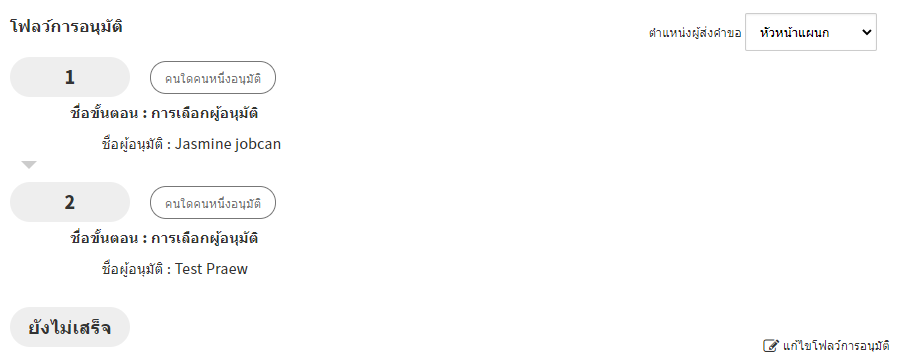
【คำขอของพนักงานทั่วไปแผนก1× จำนวนเงินไม่ถึง10,000Yen (โฟลว์ทั่วไป)】 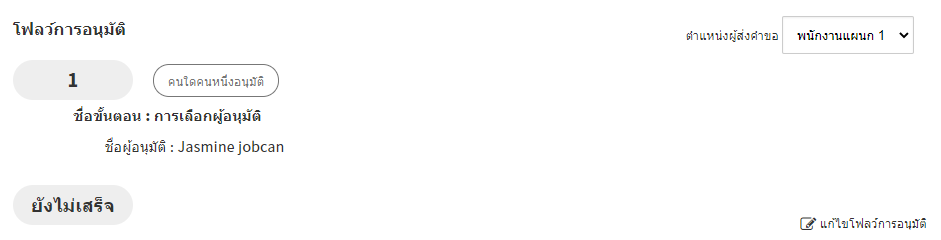
ต้องการเปลี่ยนผู้อนุมัติโดยยึดตามหัวข้อที่เลือกและจำนวนเงินที่ใส่ลงไป(การแบ่ง หัวข้อ x หัวข้อ)
ในการตั้งค่าแบ่งโฟลว์จะไม่สามารถตั้งค่า「แบ่งโดย หัวข้อ×เงื่อนไขหัวข้อ」แต่หากใช้「ตั้งค่าoption」และ「แบ่งโฟลว์」ทั้งสองอย่าง จะสามารถตั้งค่าได้
การตั้งค่าให้แบ่งโฟลว์อนุมัติได้ตามหัวข้อที่เลือกไว้ตอนส่งคำขอ ที่หัวข้อหลัก และจำนวนเงินที่ใส่ลงไป
【ตัวอย่าง】เลือกหัวข้อ(ตัวอย่าง:ในงบประมาณ、นอกงบประมาณ)และต้องการเปลี่ยนโฟลว์อนุมัติด้วยจำนวนเงินนั้นๆ
(โฟลว์ทั่วไปคือ「โฟลว์①」ถ้าจำนวนเงินมากกกว่า15,000และอยู่นอกงบประมาณจะเป็น 「โฟลว์②」ถ้าจำนวนเงินมากกกว่า10,000และอยู่นอกงบประมาณจะเป็น 「โฟลว์③」
ถ้าจำนวนเงินมากกกว่า15,000และอยู่ในงบประมาณจะเป็น 「โฟลว์④」
การตั้งค่า เป็นไปตามด้านล่างนี้
1. สร้าง「โฟลว์」4แบบ
สร้างโฟลว์4แบบที่แสดงผลแต่ละเงื่อนไข
วิธีการลงทะเบียนโฟลว์ กรุณาดูที่นี่
2.สร้างpull down เพื่อทำให้สามารถเลือก ในงบประมาณ/นอกงบประมาณ ในแบบฟอร์มได้
เพิ่มหัวข้อใหม่ที่ 「ตั้งค่าหัวข้อ」ในหน้าจอ「ลงทะเบียนแบบฟอร์ม 」
ตั้งคาหัวข้อในหน้าจอ 「ตั้งค่าหัวข้อแบบฟอร์ม」ดังนี้
ลักษณหัวข้อ : Radio butoon
ชื่อหัวข้อ : งบประมาณ
ตัวเลือก : ในงบประมาณ, นอกงบประมาณ
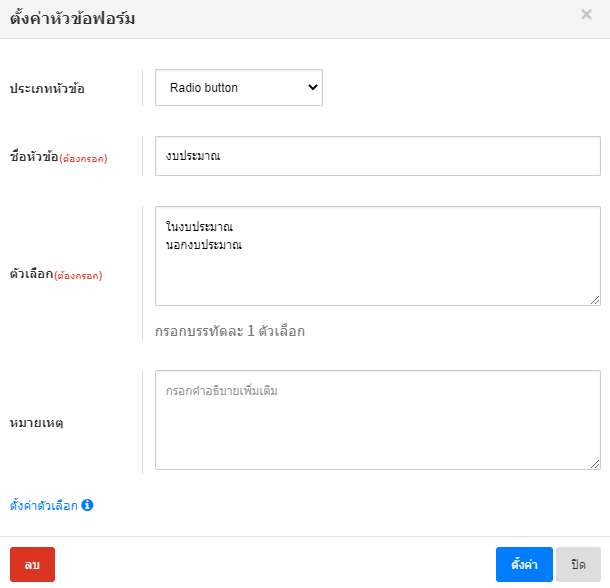
วิธ๊การตั้งค่าหัวข้อRadio buttonในแบบฟอร์ม กรุณาดูที่นี่
3.ตั้งค่าหัวข้อในแบบฟอร์มเพื่อใส่จำนวนเงิน ตอนที่เลือก「ในงบประมาณ/นอกงบประมาณ」
จำเป็นต้องสร้างหัวข้อเฉพาะจำนวนของตัวเลือก
ตั้งค่าหัวข้อที่จะแสดงผลตอนเลือก「ในงบประมาณ 」
เพิ่มหัวข้อใหม่ ที่「ตั้งค่าหัวข้อ」ในหน้าจอ「ลงทะเบียนแบบฟอร์ม 」
ในหน้าจอ 「ตั้งค่าหัวข้อแบบฟอร์ม」ให้ใส่ดังนี้
ลักษณะหัวข้อ: ใส่ตัวเลข
ชื่อหัวข้อ: จำนวนเงิน (ในงบประมาณ)
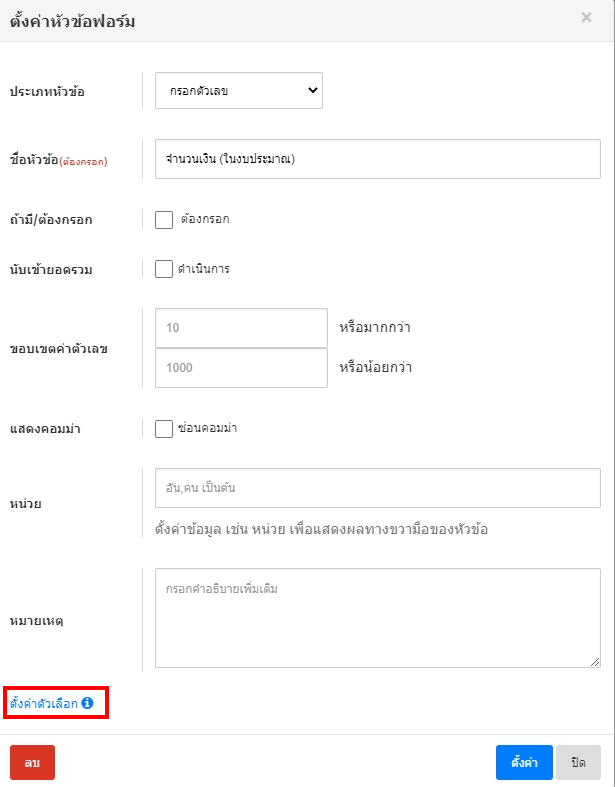
คลิ๊กปุ่ม「ตั้งค่าoption」ในส่วนที่เป็นกรอบสีแดงของรูปภาพด้านบน
ติ๊กเลือก 「ตั้งค่า」เงื่อนไขที่ปรากฏ
ชื่อหัวข้อ : งบประมาณ
เงื่อนไข : ในงบประมาณ 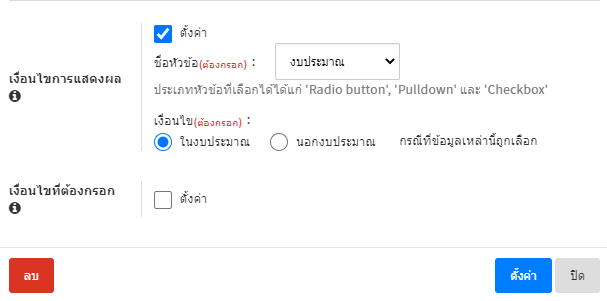
สร้างหัวข้อ 「ใส่ตัวเลข」อีก1อัน
ในหน้าจอ 「ตั้งค่าหัวข้อแบบฟอร์ม」ให้ใส่ดังนี้
ลักษณะหัวข้อ :ใส่ตัวเลข
ชื่อหัวข้อ : จำนวนเงิน (นอกงบประมาณ )
ในการตั้งค่าoption ให้ใส่ดังนีแล้วทำการตั้งค่าหัวข้อ
ติ๊กเลือก 「ตั้งค่า」เงื่อนไขที่ปรากฏ
ชื่อหัวข้อ : งบประมาณ
เงื่อนไข : นอกงบประมาณ
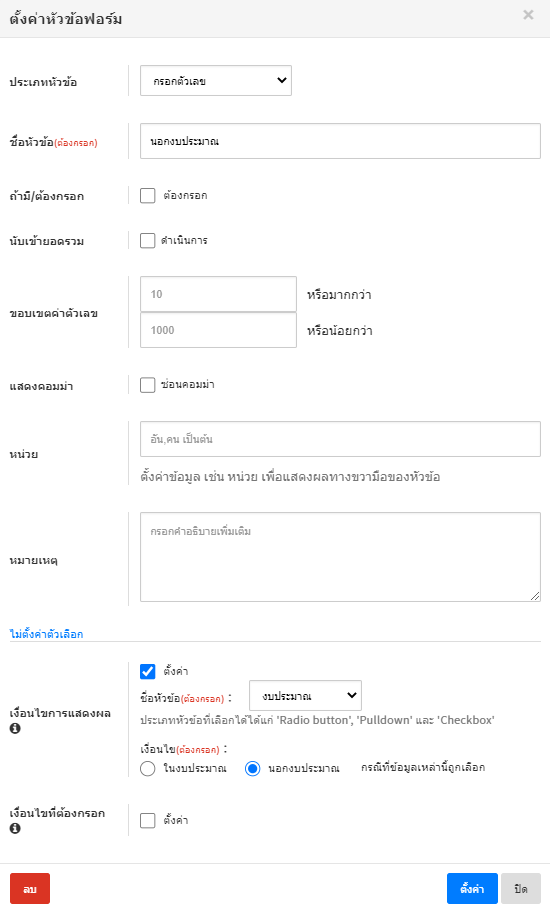
วิธีการตั้งค่าหัวข้อใส่ตัวเลขในแบบฟอร์ม กรุณาดูที่นี่
รายละเอียดการตั้งค่าoption กรุณาดูที่นี่
4. เชื่อมโยงโฟลว์4อันที่สร้างไว้เข้ากับ 「แบบฟอร์ม」
โฟลว์ ①:ตั้งค่าเป็นโฟลว์ทั่วไป
โฟลว์②:ในการตั้งค่าแบ่งโฟลว์ ตั้งค่าให้มีผล เมื่อเลือก 「นอกงบประมาณ」และ「ตั้งแต่15,000」
ในการตั้งค่าแบ่งโฟลว์ให้ตั้งค่าดังนี้
เงื่อนไขการแบ่ง 「แบ่งด้วย หัวข้อ×เงื่อนไข」
ชื่อหัวข้อ「จำนวนเงิน(นอกงบประมาณ )」
เงื่อนไข 「15,000」「ตั้งแต่」
โฟลว์ 「โฟลว์②」
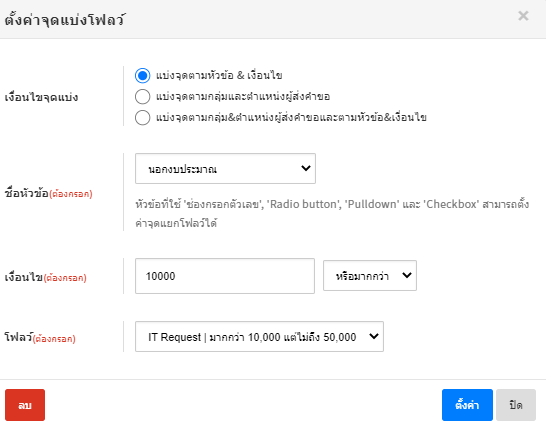
โฟลว์③:ในการตั้งค่าแบ่งโฟลว์ ตั้งค่าให้มีผล เมื่อเลือก 「นอกงบประมาณ」และ「ตั้งแต่10,000」
ในการตั้งค่าแบ่งโฟลว์ให้ตั้งค่าดังนี้
เงื่อนไขการแบ่ง 「แบ่งด้วย หัวข้อ×เงื่อนไข」
ชื่อหัวข้อ「จำนวนเงิน(นอกงบประมาณ )」
เงื่อนไข 「10,000」「ตั้งแต่」
โฟลว์ 「โฟลว์③」
โฟลว์④:ในการตั้งค่าแบ่งโฟลว์ ตั้งค่าให้มีผล เมื่อเลือก 「ในงบประมาณ」และ「ตั้งแต่15,000」
ในการตั้งค่าแบ่งโฟลว์ให้ตั้งค่าดังนี้
เงื่อนไขการแบ่ง 「แบ่งด้วย หัวข้อ×เงื่อนไข」
ชื่อหัวข้อ「จำนวนเงิน(ในงบประมาณ )」
เงื่อนไข 「15,000」「ตั้งแต่」
โฟลว์ 「โฟลว์④」
ตั้งค่า ระดับความสำคัญของการแบ่งโฟลว์ ตามด้านล่างนี้
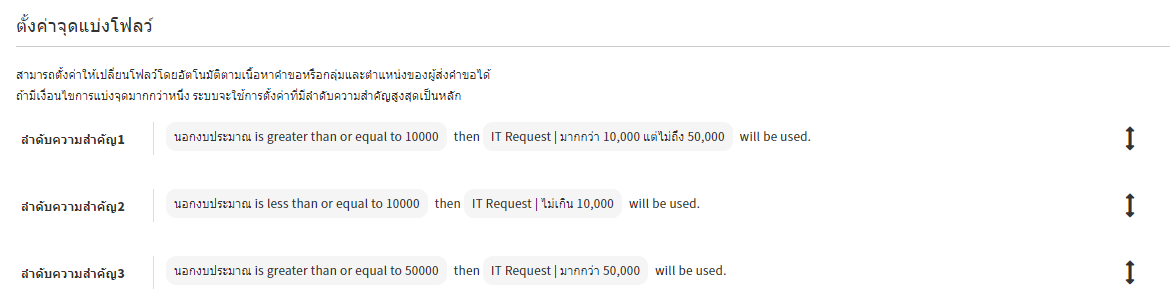
เงื่อนไขอื่นๆก็เช่นเดียวกัน จะแสดงผลในหัวข้อที่เลือกไว้ในหัวข้อ「งบประมาณ 」
หากตั้งค่าหัวข้อ「ใส่ตัวเลข」เป็นเงื่อนไขของ「การแบ่งโฟลว์ 」
จะสามารถตั้งค่า『เปลี่ยนโฟลว์ในกรณีที่เลือก「หัวข้อหนึ่ง」และ「จำนวนเงินมากกว่าที่กำหนด」』
วิธีการแบ่งโฟลว์โดยละเอียด กรุณาดูที่นี่
ต้องการให้ผู้รับผิดชอบด้านบัญชีตรวจสอบ
การตั้งค่าสำหรับโฟลว์อนุมัติ โดยให้อำนาจuserอื่นนอกจากผู้อนุมัติ สามารถตรวจสอบคำขอได้
【ตัวอย่าง】ต้องการให้พนักงานที่สังกัดแผนกบัญชีสามารถตรวจสอบคำขอได้
การตั้งค่า ตามด้านล่างนี้
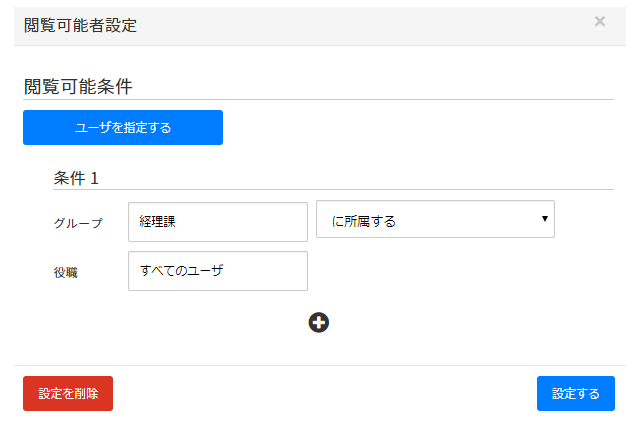
ตั้งค่าในหัวข้อ 「ผู้มีอำนาจตรวจสอบ」ของโฟลว์ที่ต้องการตั้งค่าในแบบฟอร์มให้ผู้รับผิดชอบด้านบัญชีสามารถตรวจสอบได้
ในหน้าจอตั้งค่าผู้มีอำนาจตรวจสอบ ตั้งค่าดังนี้
คลิ๊ก「กำหนดกรุ๊ป・ตำแหน่ง」
กรุ๊ป 「แผนกบัญชี」「สังกัด」
ตำแหน่ง「userทั้งหมด 」
หากตั้งค่าตามนี้ userแผนกบัญชีจะสามารถตรวจสอบคำขอของโฟลว์ทีตั้งค่าได้
หน้าจอการส่งคำขอจริง 
วิธีการตรวจสอบคำขอที่สามารถตรวจสอบได้ กรุณาดูที่นี่
วิธีการตั้งค่าผู้มีอำนาจตรวจสอบ โดยละเอียด กรุณาดูที่นี่
หากตั้งค่าuserแผนกบัญชีเป็นผู้มีอำนาจตรวจสอบ ที่「ตั้งค่าuser 」
จะสามารถใส่สถานะของคำขอที่เสร็จสิ้นแล้วเป็นสถานะ 「ตรวจสอบแล้ว」
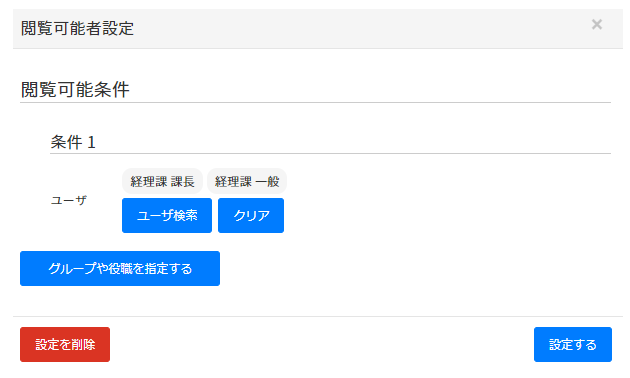
หน้าจอการตั้งค่าผู้มีอำนาจตรวจสอบ
คลิ๊ก 「กำหนดuser」
เพิ่มuserแผนกบัญชีทีละคน
หน้าจอการส่งคำขอจริง

หน้าจอของคำขอที่ผู้จัดการแผนกบัญชีลงสถานะตรวจสอบแล้ว

วิธีการลงสถานะตรวจสอบแล้ว กรุณาดูที่นี
ในกรณีที่ต้องการให้ผู้รับผิดชอบด้านบัญชีตรวจสอบคำขอ สามารถทำได้อีกวิธีคือ ตั้งค่าให้เป็นผู้อนุมัติท้ายสุดของโฟลว์อนุมัติ 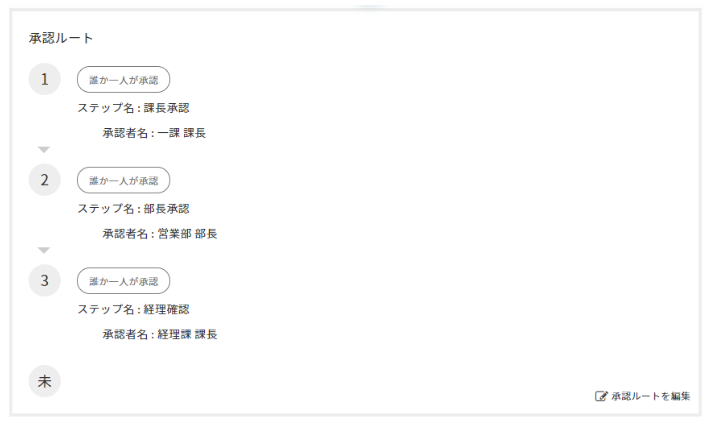
ต้องการให้พนักงานที่อยู่แผนกเดียวกันดูคำขอ
การตั้งค่าให้พนักงานที่อยู่แผนกเดียวกันกับผู้ส่งคำขอ สามารถตรวจสอบคำขอที่ระบุได้
【ตัวอย่าง】คำขอที่พนักงานแผนก1ส่งคำขอ ต้องการให้พนักงานในแผนก1ทุกคนตรวจสอบได้
การตั้งค่า ตามด้านล่างนี้
ตั้งค่าในหัวข้อ 「ผู้มีอำนาจตรวจสอบ」ของโฟลว์ที่ต้องการตั้งค่าในแบบฟอร์มให้พนักงานในแผนกเดียวกันสามารถตรวจสอบได้
ในหน้าจอการตั้งค่าผู้มีอำนาจตรวจสอบ ให้ตั้งค่าดังนี้
คลิ๊ก「กำหนดกรุ๊ป・ตำแหน่ง」
กรุ๊ป 「แผนกที่ผู้ส่งคำขอสังกัด 」「สังกัด」
ตำแหน่ง「userทั้งหมด 」
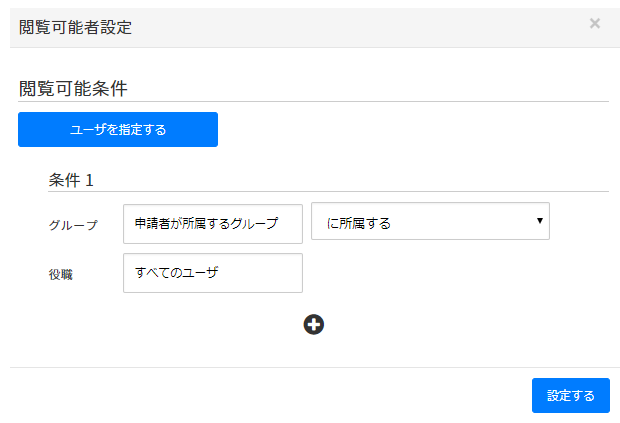
หากตั้งค่าตามนี้ userที่อยู่ในแผนกเดียวกันกับผู้ส่งคำขอ จะสามารถตรวจสอบคำขอของโฟลว์ทีตั้งค่าไว้ได้
หน้าจอการส่งคำขอจริง
【คำขอของผู้ส่งคำขอที่สังกัดแผนก1 】

วิธีการตรวจสอบคำขอที่สามารถตรวจสอบได้ กรุณาดูที่นี่
วิธีการตั้งค่าผู้มีอำนาจตรวจสอบ โดยละเอียด กรุณาดูที่นี่
ข้อคิดเห็น
0 ข้อคิดเห็น
บทความนี้ถูกปิดการแสดงข้อคิดเห็น