
"คอมเมนท์" หมายถึง "คอมเมนท์ที่สามารถป้อนโดยตรงในแบบฟอร์มใบคำขอ"
สามารถใช้ฟังก์ชั่นฟังก์ชั่นคอมเมนท์เพื่อเพิ่มคอมเมนท์ให้ผู้ส่งคำขออ่านได้
สามารถแนบไฟล์ไปพร้อมคอมเมนท์และลบได้เฉพาะคอมเมนท์ที่ตนเองเป็นคนกรอกเท่านั้น
คอมเมนท์ในใบคำขอ
คอมเมนท์ของใบคำขอสามารถป้อนได้โดยผู้ใช้งานดังต่อไปนี้
- ผู้ส่งคำขอ
- ผู้อนุมัติที่ตั้งค่าไว้ในคำขอ
- ผู้อนุมัติแทนผู้อนุมัติที่ตั้งค่าไว้ในคำขอ
- ผู้ใช้งานที่ได้รับการเผยแพร่คำขอ
- ผู้ใช้งานที่สามารถอ้างอิงคำขอ
- ผู้ใช้งานที่สามารถตรวจดูคำขอ
* สามารถแสดงคอมเมนท์ได้เฉพาะคำขอที่มีสถานะอนุมัติ "เสร็จสิ้น"
- ผู้ใช้ที่มีสิทธิ์ผู้ดูแลระบบ / Admin
วิธีคอมเมนท์ในใบคำขอมีขั้นตอนดังนี้
1. แสดงรายการคำขอ
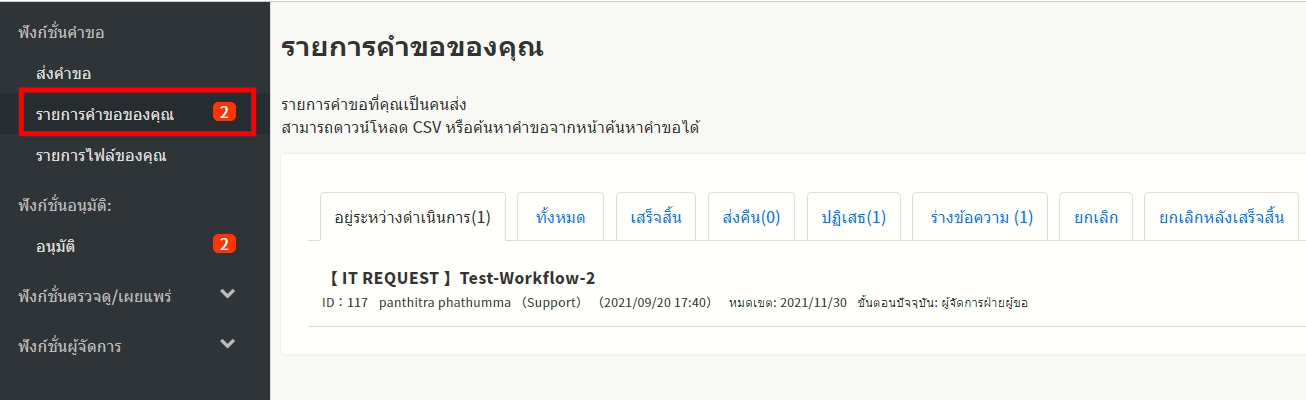
- [ ผู้ส่งคำขอ] รายการคำขอของคุณ
คลิก "รายการคำขอของคุณ" ในเมนู "ฟังก์ชั่นคำขอ" ทางด้านซ้าย
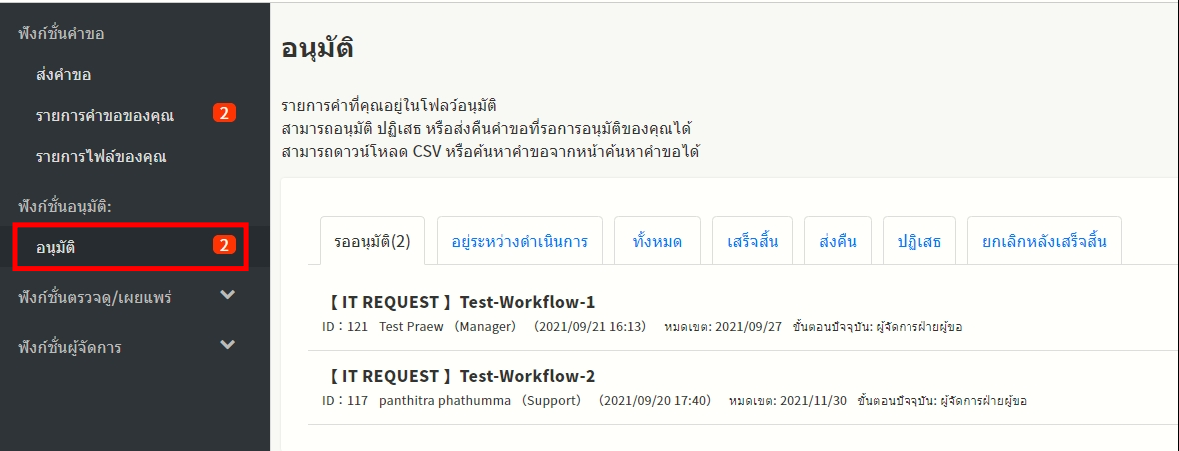
- [ผู้อนุมัติที่ตั้งค่าไว้ในคำขอ] รายการอนุมัติ
คลิก "อนุมัติ" ในเมนู "ฟังก์ชันอนุมัติ" ทางด้านซ้าย
- [ผู้อนุมัติแทนผู้อนุมัติที่ตั้งค่าไว้ในคำขอ] รายการอนุมัติแทน
คลิก "อนุมัติแทน (ชื่อผู้ใช้งาน)" ในเมนู "ฟังก์ชันอนุมัติ" ทางด้านซ้าย
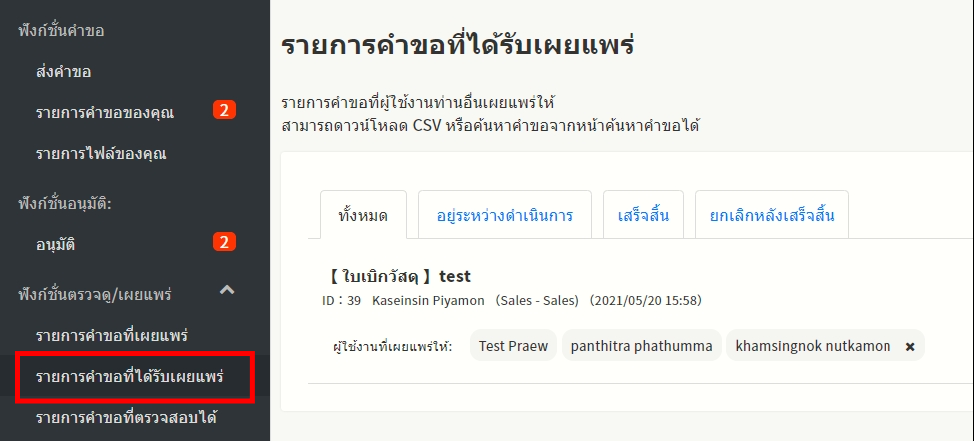
- [ผู้ใช้งานที่ได้รับการเผยแพร่คำขอ] รายการคำขอที่เผยแพร่
คลิก "รายการคำขอที่ได้รับการเผยแพร่" ในเมนู "ฟังก์ชันตรวจดู/เผยแพร่" ทางด้านซ้าย
- [ผู้ใช้งานที่สามารถอ้างอิงคำขอ] รายการคำขอที่สามารถอ้างอิงได้
คลิก "รายการคำขอที่สามารถอ้างอิงได้" ในเมนู "ฟังก์ชันตรวจดู/เผยแพร่" ทางด้านซ้าย
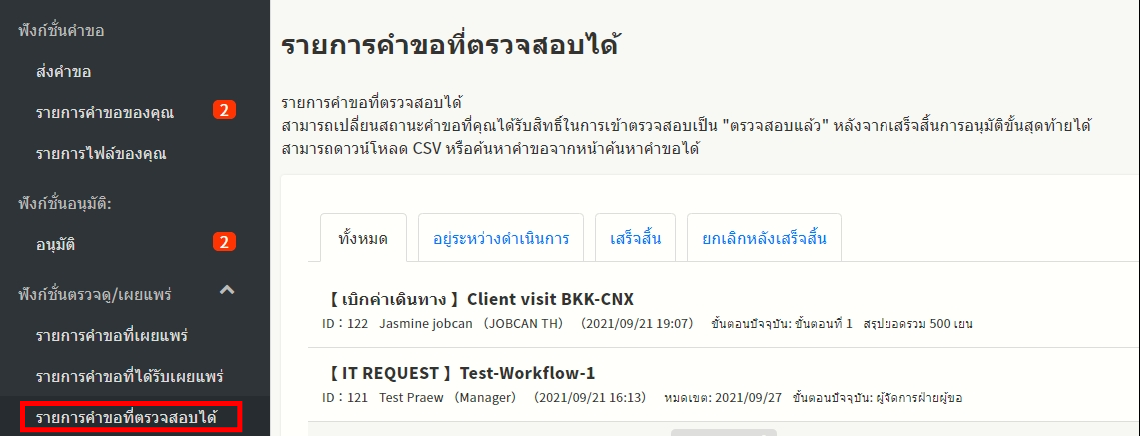
- [ผู้ใช้งานที่สามารถตรวจดูคำขอ] รายการคำขอที่สามารถตรวจดูได้
คลิก "รายการคำขอที่ได้ตรวจสอบได้" ในเมนู "ฟังก์ชันตรวจดู/เผยแพร่" ทางด้านซ้าย
* สามารถแสดงคอมเมนท์ได้เฉพาะคำขอที่มีสถานะอนุมัติ "เสร็จสิ้น"
- [ผู้ใช้ที่มีสิทธิ์ผู้ดูแลระบบ / Admin] รายการคำขอทั้งหมด
คลิก "รายการคำขอทั้งหมด" ในเมนู "ฟังก์ชั่นผู้จัดการ" ทางด้านซ้ายเพื่อแสดง
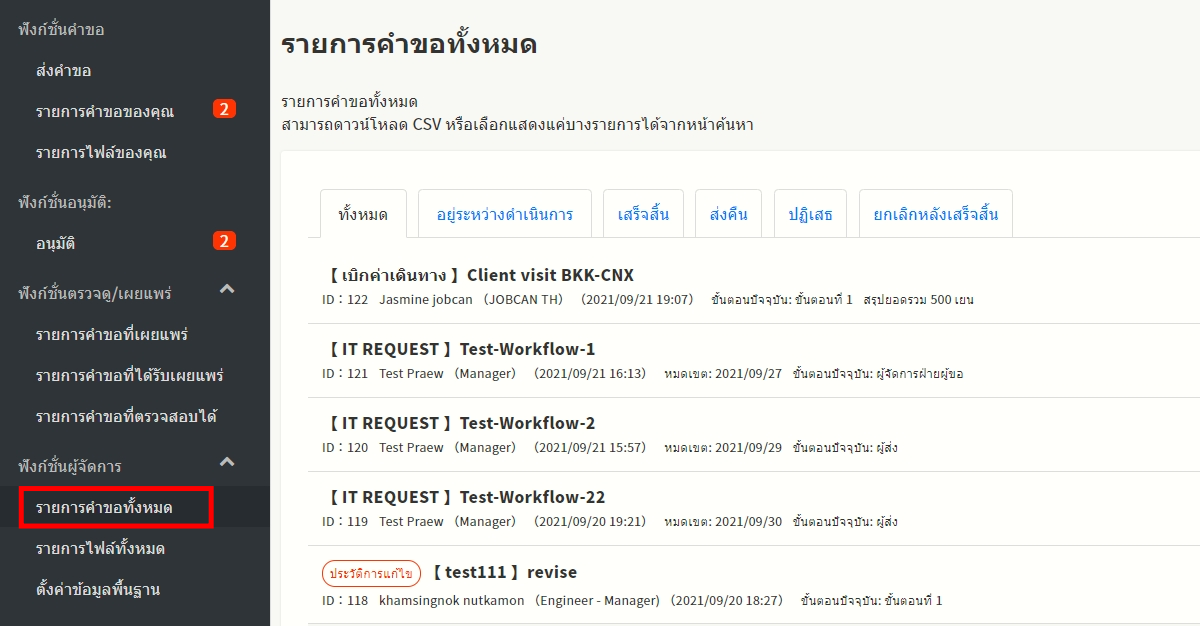
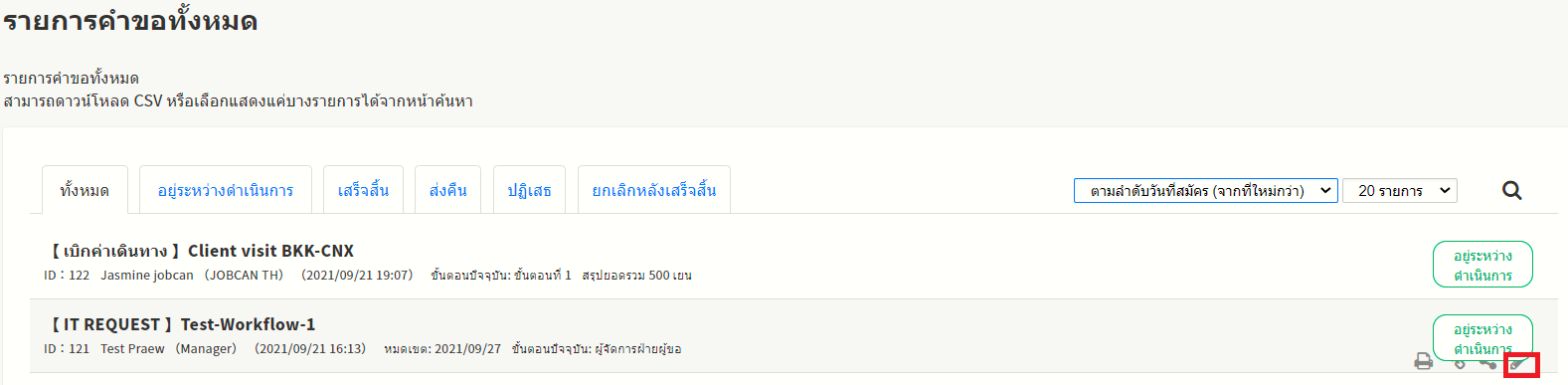
2. คลิกคำขอที่คุณต้องการกรอกคอมเมนท์เพื่อแสดงรายละเอียดคำขอ
คลิก ที่มุมขวาบนคุณสามารถค้นหาแบบฟอร์มใบสมัครภายใต้เงื่อนไขต่าง ๆ
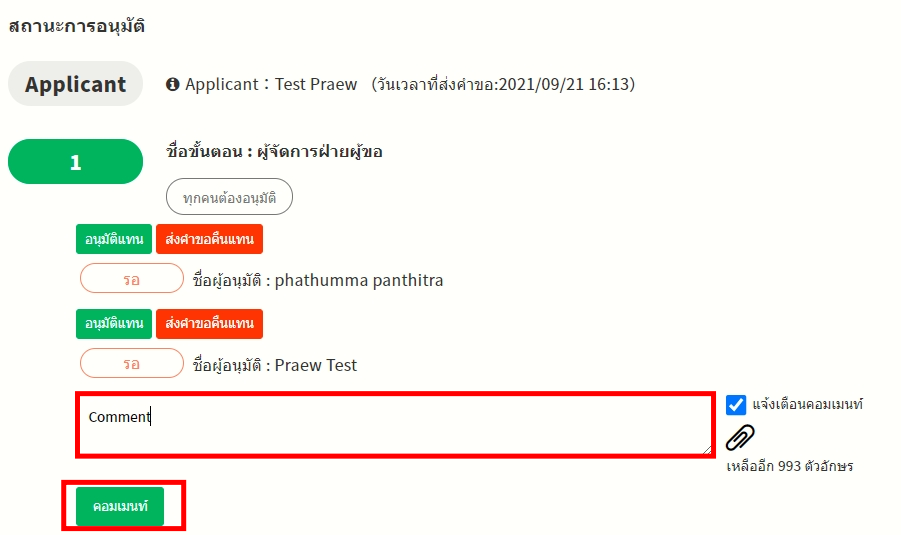
[ตัวอย่าง]
หน้าจอรายละเอียดคำขอที่แสดงจากรายการอนุมัติ
3. กรอกคอมเมนท์ในช่อง“ สถานะการอนุมัติ” ที่ด้านล่างของแบบฟอร์มใบสมัคร
ใบสมัครที่อยู่ระหว่างการดำเนินการสามารถกรอกได้หากสถานะเป็น "รออนุมัติ"
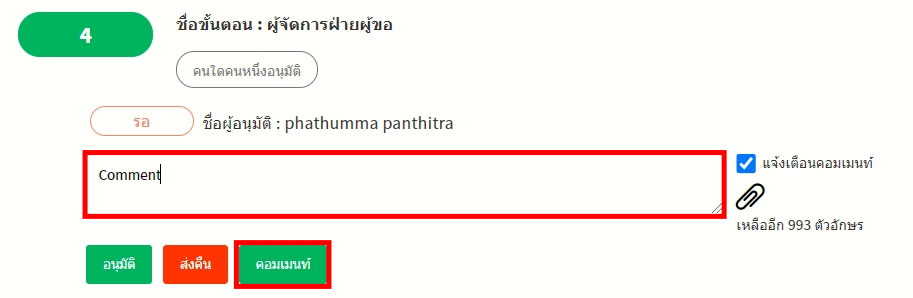
ใบสมัครที่ดำเนินการเสร็จสิ้นแล้วสามารถกรอกได้ในขั้นตอนสุดท้าย

4. หลังจากกรอกคอมเมนท์ให้คลิก“ คอมเมนท์” เพื่อยืนยัน และคลิก“ อนุมัติ” หรือ“ ส่งคืน” เพื่อแสดงคอมเมนท์พร้อมกับกระบวนการอนุมัติ
นอกจากนี้ยังสามารถเลือกไฟล์ที่จะแนบโดยคลิกที่ "แนบไฟล์"
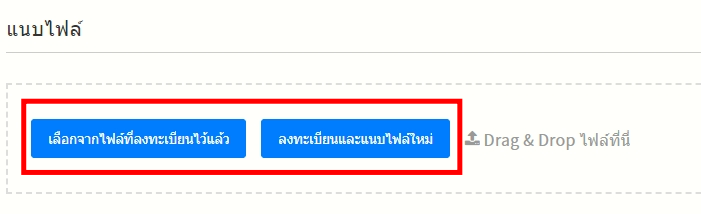
เลือก "แจ้งเตือนคอมเมนท์" และคลิก "คอมเมนท์" เพื่อส่งการแจ้งเตือนทางอีเมลถึงผู้ใช้งานที่เกี่ยวข้องเช่นผู้ส่งคำขอ
* หากคุณใช้ ChatWork หรือ Slack คุณจะได้รับแจ้งจากแต่ละบริการ

ผู้ใช้งานที่เป็นเป้าหมายของการแจ้งเตือนคอมเมนท์มีดังนี้
- ผู้ส่งคำขอ
- ผู้อนุมัติทั้งหมดในขั้นตอนการอนุมัติที่คอมเมนท์
- ผู้ใช้งานอื่นที่คอมเมนท์ในขั้นตอนการอนุมัตินั้น (Admin/ใช้ที่มีสิทธิ์ผู้ดูแลระบบเป็นต้น)
* ผู้ใช้งานที่กรอกคอมเมนท์เองจะไม่ได้รับแจ้งเตือน
* จะไม่มีการแจ้งเตือนหากคอมเมนท์ใน "คำขอที่อ้างอิงได้"
แจ้งเตือนเมื่อมีคอมเมนท์
สามารถเลือกได้ว่าจะแจ้งเตือนเมื่อกรอกคอมเมนท์ในคำขอหรือไม่
แจ้งเตือนเมื่อมีคอมเมนท์
วิธีแจ้งเตือนเมื่อคอมเมนท์มีดังนี้
1. แสดงรายการคำขอ
สามารถคอมเมนท์ได้จากรายการคำขอดังต่อไปนี้
- รายการคำขอของคุณ
- รายการอนุมัติ
- รายการอนุมัติแทน
- รายการคำขอที่ได้รับการเผยแพร่
- รายการคำขอที่อ้างอิงได้
- รายการคำขอที่ตรวจดูได้
* ผู้ตรวจดูสามารถคอมเมนท์ได้เฉพาะคำขอที่มีสถานะอนุมัติ "เสร็จสิ้น"
- รายการคำขอทั้งหมด
2. คลิกคำขอที่คุณต้องการป้อนคอมเมนท์เพื่อแสดงรายละเอียดคำขอ
คลิกที่มุมขวาบนคุณสามารถค้นหาแบบฟอร์มใบสมัครภายใต้เงื่อนไขต่าง ๆ
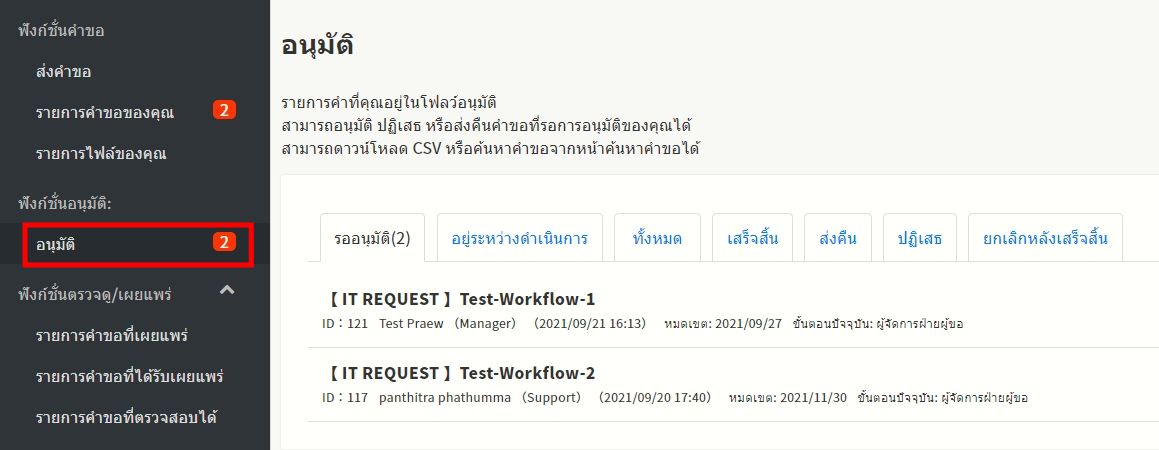
[ตัวอย่าง]
หน้าจอรายละเอียดคำขอที่แสดงจากรายการอนุมัติ
3. กรอกคอมเมนท์ในช่อง“ สถานะการอนุมัติ” ที่ด้านล่างของแบบฟอร์มใบสมัคร
ใบสมัครที่อยู่ระหว่างการดำเนินการสามารถกรอกได้หากสถานะเป็น "รออนุมัติ"
ใบสมัครที่ดำเนินการเสร็จสิ้นแล้วสามารถกรอกได้ในขั้นตอนสุดท้าย
4. หลังจากคอมเมนท์ตรวจสอบให้แน่ใจว่าได้ทำเครื่องหมายที่ช่อง "แจ้งเตือนคอมเมนท์"
หากไม่ได้เลือก "แจ้งเตือนคอมเมนท์" จะไม่มีการแจ้งเตือนใด ๆ
นอกจากนี้หาก "การตั้งค่าการแจ้งเตือน" ของผู้ใช้ปลายทางการแจ้งเตือนถูกตั้งค่าเป็น "ไม่รับ"
ระบบจะไม่แจ้งเตือนแม้จะทำเครื่องหมายไว้ในช่อง "แจ้งเตือนคอมเมนท์" ก็ตาม
5. คลิก“ คอมเมนท์” เพื่อโพสต์คอมเมนท์
เลือก "แจ้งเตือน" และคลิก "คอมเมนท์" เพื่อส่งการแจ้งเตือนทางอีเมลถึงผู้ใช้ที่เกี่ยวข้องเช่นผู้ส่งคำขอ
* หากคุณใช้ ChatWork หรือ Slack คุณจะได้รับแจ้งจากแต่ละบริการ
ผู้ใช้งานที่เป้าหมายของการแจ้งเตือนคอมเมนท์มีดังนี้
- ผู้ส่งคำขอ
- ผู้อนุมัติทั้งหมดในขั้นตอนการอนุมัติที่มีคอมเมนท์
- ผู้ใช้รายอื่นที่คอมเมนท์ในขั้นตอนการอนุมัติ (เช่น Admin / ผู้ใช้งานที่มีสิทธิ์ผู้ดูแลระบบเป็นต้น)
* คอมเมนท์จะไม่แจ้งให้ผู้ใช้งานที่เป็นคนกรอกคอมเมนท์
ปลายทางและเวลาของการแจ้งเตือนคอมเมนท์
เมื่อมีการคอมเมนท์หรือแนบไฟล์ไปยังคำขอผู้ใช้รายอื่นจะได้รับแจ้งเตือน
รายการด้านล่างจะอธิบายว่าเมื่อผู้ใช้งานท่านใดกรอกคอมเมนท์ จะมีการแจ้งเตือนไปยังผู้ใช้งานท่านใดบ้าง
- เมื่อผู้ส่งคำขอคอมเมนท์
- เมื่อผู้อนุมัติของขั้นตอนคอมเมนท์
- เมื่อ Admin / ผู้จัดการ / ผู้จัดการคำขอคอมเมนท์
- เมื่อผู้ใช้งานที่ตรวจดูได้คอมเมนท์
- เมื่อผู้ใช้งานที่ได้รับการเผยแพร่คำขอคอมเมนท์
- เมื่อผู้ใช้งานที่อ้างอิงคำขอได้คอมเมนท์
เครื่องมือในการแจ้งเตือนประกอบด้วย "อีเมล" "เครื่องมือภายนอก" และ "push notification"
เครื่องมือภายนอกคือการแจ้งเตือนไปยัง Slack และ ChatWork
คลิกที่นี่เพื่อดูวิธีการเชื่อมต่อ Slack และที่นี่เพื่อเชื่อมต่อ ChatWork
"push notification" จะแจ้งเตือนมื่อใช้แอพสมาร์ทโฟน
โปรดทราบว่าการแจ้งเตือนจะถูกส่งไปยังอุปกรณ์ iOS เท่านั้น
- เมื่อผู้ส่งคำขอคอมเมนท์ในคำขอที่อยู่ระหว่างการดำเนินการ
|
ผู้ใช้งานปลายทาง / เครื่องมือแจ้งเตือน |
อีเมล |
เครื่องมือภายนอก |
push notification |
|
ผู้ยื่นคำขอเอง |
× |
× |
× |
|
ผู้อนุมัติในขั้นตอนที่คอมเมนท์ |
○ |
○ |
× |
|
ผู้ใช้งานที่เคยคอมเมนท์ในขั้นตอนที่มีการคอมเมนท์ |
○ |
○ |
× |
|
ผู้อนุมัติขั้นตอนอื่นนอกเหนือจากขั้นตอนที่ถูกคอมเมนท์ |
× |
× |
× |
|
ผู้ใช้ที่คอมเมนท์ในขั้นตอนอื่นนอกเหนือจากขั้นตอนที่คอมเมนท์ |
× |
× |
× |
|
Admin / ผู้จัดการ / ผู้จัดการคำขอ |
× |
× |
× |
|
ผู้มีสิทธิตรวจสอบ |
× |
× |
× |
* เมื่อคอมเมนท์คำขอที่การอนุมัติขั้นสุดท้ายเสร็จสิ้นแล้ว ผู้ใช้งานที่ทำการอนุมัติคำขอนี้และผู้ใช้งานที่คอมเมนท์คำขอนี้จะได้รับแจ้งเตือนทางอีเมลหรือเครื่องมือภายนอก (คนที่เป็นผู้คอมเมนท์เองจะไม่ได้รับการแจ้งเตือน)
- เมื่อผู้อนุมัติของขั้นตอนคอมเมนท์คำขอที่อยู่ระหว่างการดำเนินการ
|
ผู้ใช้งานปลายทาง / เครื่องมือแจ้งเตือน |
อีเมล |
เครื่องมือภายนอก |
push notification |
|
ผู้อนุมัติที่คอมเมนท์เอง |
× |
× |
× |
|
ผู้ยื่นคำขอ |
○ |
○ |
× |
|
ผู้อนุมัติในขั้นตอนที่คอมเมนท์นอกเหนือจากตนเอง |
○ |
○ |
× |
|
ผู้ใช้งานที่เคยคอมเมนท์ในขั้นตอนที่มีการคอมเมนท์ |
○ |
○ |
× |
|
ผู้อนุมัติขั้นตอนอื่นนอกเหนือจากขั้นตอนที่ถูกคอมเมนท์ |
× |
× |
× |
|
ผู้ใช้ที่คอมเมนท์ในขั้นตอนอื่นนอกเหนือจากขั้นตอนที่คอมเมนท์ |
× |
× |
× |
|
Admin / ผู้จัดการ / ผู้จัดการคำขอ |
× |
× |
× |
|
ผู้มีสิทธิตรวจสอบ |
× |
× |
× |
* เมื่อคอมเมนท์คำขอที่การอนุมัติขั้นสุดท้ายเสร็จสิ้นแล้ว ผู้ส่งคำขอ ผู้ใช้งานที่ทำการอนุมัติคำขอนี้และผู้ใช้งานที่คอมเมนท์คำขอนี้จะได้รับแจ้งเตือนทางอีเมลหรือเครื่องมือภายนอก (คนที่เป็นผู้คอมเมนท์เองจะไม่ได้รับการแจ้งเตือน)
- เมื่อ Admin / ผู้จัดการ / ผู้จัดการคำขอคอมเมนท์คำขอที่อยู่ระหว่างดำเนินการ
|
ผู้ใช้งานปลายทาง / เครื่องมือแจ้งเตือน |
อีเมล |
เครื่องมือภายนอก |
push notification |
|
ผู้คอมเมนท์เอง |
× |
× |
× |
|
ผู้ยื่นคำขอ |
○ |
○ |
× |
|
ผู้อนุมัติในขั้นตอนที่คอมเมนท์ |
○ |
○ |
× |
|
ผู้ใช้งานที่เคยคอมเมนท์ในขั้นตอนที่มีการคอมเมนท์ |
○ |
○ |
× |
|
ผู้อนุมัติขั้นตอนอื่นนอกเหนือจากขั้นตอนที่ถูกคอมเมนท์ |
× |
× |
× |
|
ผู้ใช้ที่คอมเมนท์ในขั้นตอนอื่นนอกเหนือจากขั้นตอนที่คอมเมนท์ |
× |
× |
× |
|
Admin / ผู้จัดการ / ผู้จัดการคำขอ |
× |
× |
× |
|
ผู้มีสิทธิตรวจสอบ |
× |
× |
× |
* เมื่อคอมเมนท์คำขอที่การอนุมัติขั้นสุดท้ายเสร็จสิ้นแล้ว ผู้ส่งคำขอ ผู้ใช้งานที่ทำการอนุมัติคำขอนี้และผู้ใช้งานที่คอมเมนท์คำขอนี้จะได้รับแจ้งเตือนทางอีเมลหรือเครื่องมือภายนอก (คนที่เป็นผู้คอมเมนท์เองจะไม่ได้รับการแจ้งเตือน)
- เมื่อผู้ใช้งานที่ตรวจดูได้คอมเมนท์
* ผู้ที่สามารถตรวจดูได้สามารถแสดงคอมเมนท์ได้เฉพาะคำขอที่สถานะเป็น "เสร็จสิ้น"
|
ผู้ใช้ปลายทาง / เครื่องมือแจ้งเตือน |
อีเมล |
เครื่องมือภายนอก |
push notification |
|
ผู้ยื่นคำขอเอง |
○ |
○ |
× |
|
ผู้อนุมัติขั้นตอนสุดท้าย |
○ |
○ |
× |
|
ผู้ใช้งานที่เคยคอมเมนท์ในขั้นตอนสุดท้าย |
○ |
○ |
× |
|
ผู้ใช้งานที่อนุมัติในขั้นตอนอื่นนอกเหนือจากขั้นตอนสุดท้าย |
○ |
○ |
× |
|
ผู้อนุมัติที่อยู่ในขั้นตอนอื่นนอกจากขั้นตอนสุดท้าย |
× |
× |
× |
|
ผู้ใช้งานที่คอมเมนท์ในขั้นตอนอื่นนอกเหนือจากขั้นตอนสุดท้าย |
○ |
○ |
× |
|
Admin / ผู้จัดการ / ผู้จัดการคำขอ |
× |
× |
× |
|
ผู้มีสิทธิตรวจสอบ |
× |
× |
× |
|
ผู้ใช้งานที่ได้รับการเผยแพร่ |
× |
× |
× |
* เมื่อผู้มีสิทธิตรวจดูคอมเมนท์ ผู้มีสิทธิตรวจดูคนอื่นอื่นจะไม่ได้รับแจ้งเตือน
- เมื่อผู้ใช้งานที่ได้รับการเผยแพร่คอมเมนท์คำขอที่อยู่ระหว่างการดำเนินการ
|
ผู้ใช้ปลายทาง / เครื่องมือแจ้งเตือน |
อีเมล |
เครื่องมือภายนอก |
push notification |
||
|
ผู้คอมเมนท์เอง |
× |
× |
× |
||
|
ผู้ยื่นคำขอ |
○ |
○ |
× |
||
|
ผู้อนุมัติในขั้นตอนที่คอมเมนท์ |
○ |
○ |
× |
||
|
ผู้ใช้งานที่เคยคอมเมนท์ในขั้นตอนที่มีการคอมเมนท์ |
○ |
○ |
× |
||
|
ผู้อนุมัติขั้นตอนอื่นนอกเหนือจากขั้นตอนที่ถูกคอมเมนท์ |
× |
× |
× |
||
|
ผู้ใช้ที่คอมเมนท์ในขั้นตอนอื่นนอกเหนือจากขั้นตอนที่คอมเมนท์ |
× |
× |
× |
||
|
Admin / ผู้จัดการ / ผู้จัดการคำขอ |
× |
× |
× |
||
|
ผู้มีสิทธิตรวจสอบ |
× |
× |
× |
||
|
ผู้ใช้งานที่ได้รับการเผยแพร่ |
× |
× |
× |
||
* เมื่อคอมเมนท์คำขอที่การอนุมัติขั้นสุดท้ายเสร็จสิ้นแล้ว ผู้ส่งคำขอ ผู้ใช้งานที่ทำการอนุมัติคำขอนี้และผู้ใช้งานที่คอมเมนท์คำขอนี้จะได้รับแจ้งเตือนทางอีเมลหรือเครื่องมือภายนอก (คนที่เป็นผู้คอมเมนท์เองจะไม่ได้รับการแจ้งเตือน)
- เมื่อผู้ใช้งานที่อ้างอิงคำขอได้คอมเมนท์บนคำคอที่อยู่ระหว่างการดำเนินการ
|
ผู้ใช้ปลายทาง / เครื่องมือแจ้งเตือน |
อีเมล์ |
เครื่องมือภายนอก |
push notification |
||
|
ผู้คอมเมนท์เอง |
× |
× |
× |
||
|
ผู้ยื่นคำขอ |
○ |
○ |
× |
||
|
ผู้อนุมัติในขั้นตอนที่คอมเมนท์ |
○ |
○ |
× |
||
|
ผู้ใช้งานที่เคยคอมเมนท์ในขั้นตอนที่มีการคอมเมนท์ |
○ |
○ |
× |
||
|
ผู้อนุมัติขั้นตอนอื่นนอกเหนือจากขั้นตอนที่ถูกคอมเมนท์ |
× |
× |
× |
||
|
ผู้ใช้ที่คอมเมนท์ในขั้นตอนอื่นนอกเหนือจากขั้นตอนที่คอมเมนท์ |
× |
× |
× |
||
|
Admin / ผู้จัดการ / ผู้จัดการคำขอ |
× |
× |
× |
||
|
ผู้มีสิทธิตรวจสอบ |
× |
× |
× |
||
|
ผู้ใช้งานที่สามารถอ้างอิงคำขอได้ |
× |
× |
× |
||
* เมื่อคอมเมนท์คำขอที่การอนุมัติขั้นสุดท้ายเสร็จสิ้นแล้ว ผู้ส่งคำขอ ผู้ใช้งานที่ทำการอนุมัติคำขอนี้และผู้ใช้งานที่คอมเมนท์คำขอนี้จะได้รับแจ้งเตือนทางอีเมลหรือเครื่องมือภายนอก (คนที่เป็นผู้คอมเมนท์เองจะไม่ได้รับการแจ้งเตือน)
ลบคอมเมนท์ของตนเอง
สามารถลบคอมเมนท์ที่ตนเองกรอกไว้ในคำขอ
* หากทำการ "อนุมัติ" "ส่งคืน" "ปฏิเสธ" ในขั้นตอนนั้นๆ แล้วจะไม่สามารถลบคอมเมนท์ได้
1. เลือกคำขอที่มีคอมเมนท์ที่คุณต้องการลบจากรายการคำขอเพื่อแสดงรายละเอียด
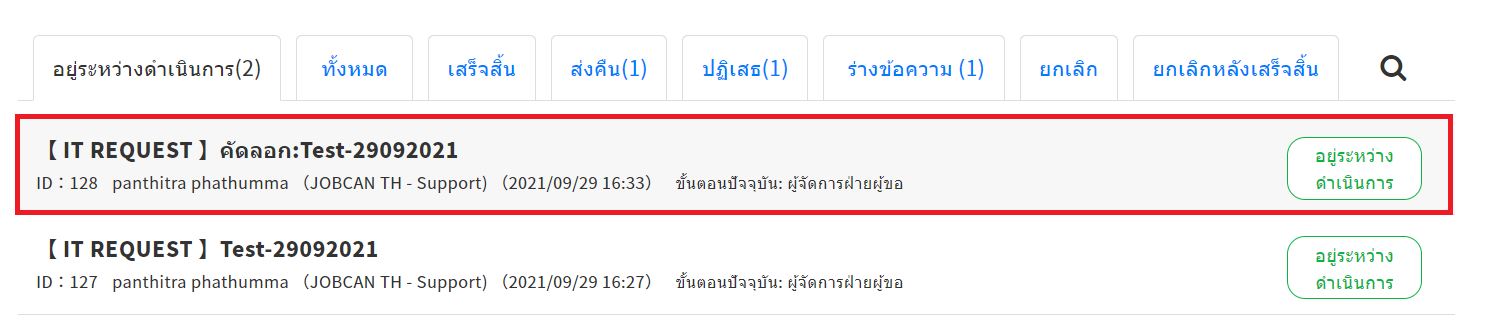
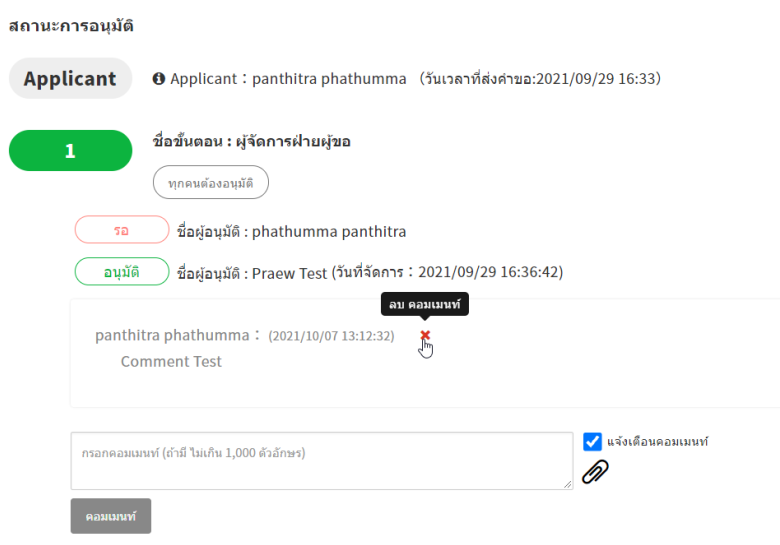
2. ในคอลัมน์ "สถานะการอนุมัติ" เลื่อนเคอร์เซอร์ไปที่คอมเมนท์ที่คุณต้องการลบและคลิก
* หากทำการ "อนุมัติ" "ส่งคืน" "ปฏิเสธ" ในขั้นตอนนั้นๆ แล้วจะไม่สามารถลบคอมเมนท์ได้
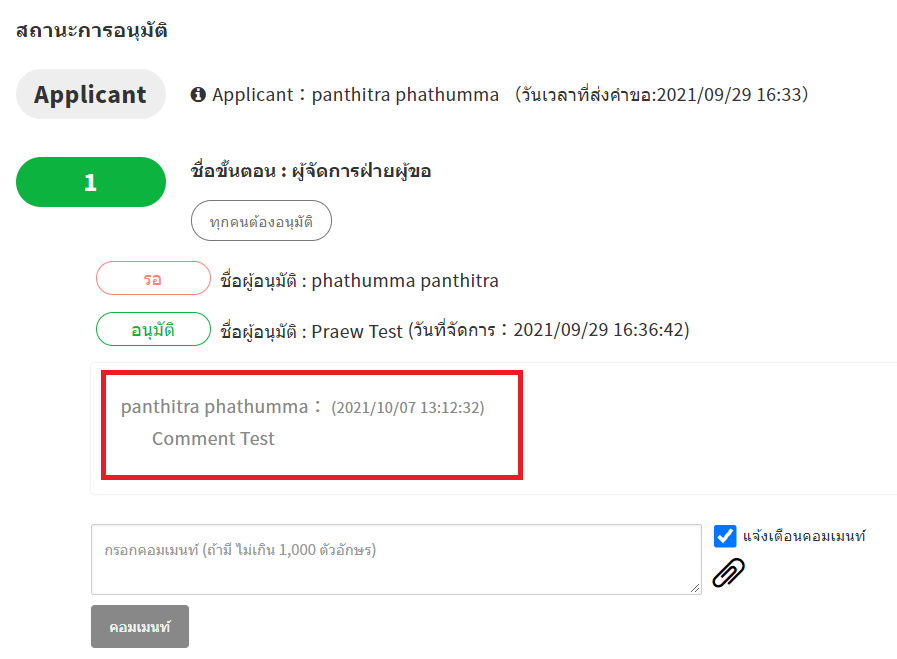
3. วางเคอร์เซอร์ที่และคลิกส่วนที่เป็นสีแดง
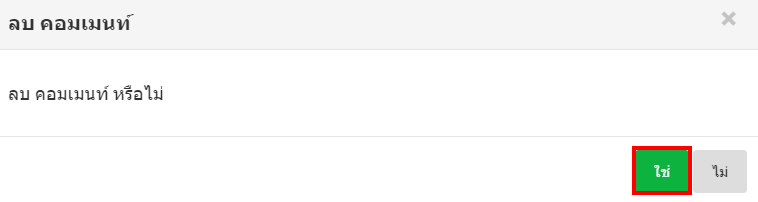
4. คลิก“ ตกลง” ในกล่องโต้ตอบที่ปรากฏขึ้นเพื่อทำการลบคอมเมนท์
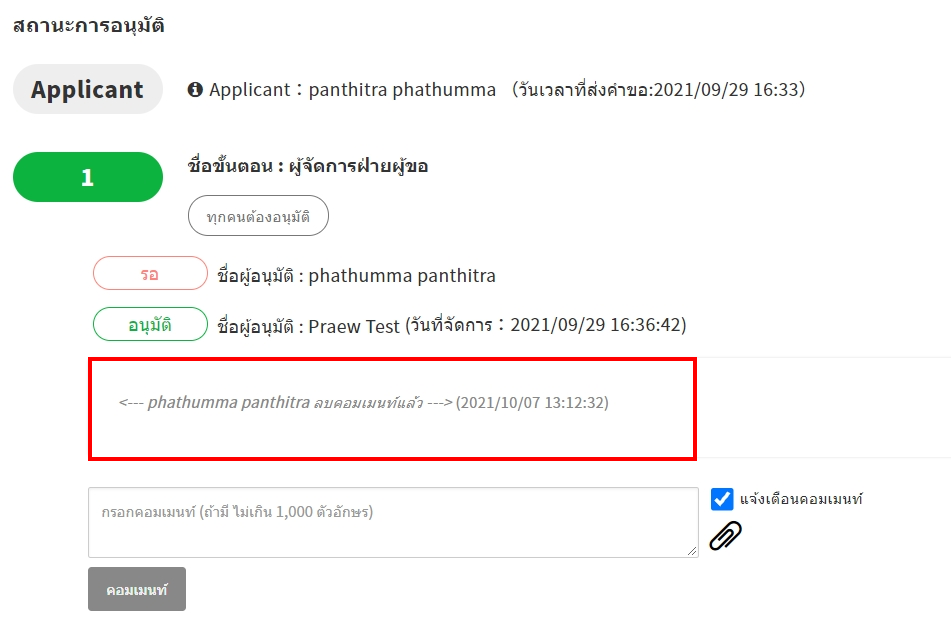
หลังจากลบคอมเมนท์ประวัติการถูกลบคอมเมนท์จะปรากฏในใบสมัครตามที่แสดงในภาพด้านล่าง
ข้อคิดเห็น
0 ข้อคิดเห็น
บทความนี้ถูกปิดการแสดงข้อคิดเห็น