
'การอนุมัติแทน' ใน JOBCAN Workflow หมายถึง 'อนุมัติในนามของผู้ใช้รายอื่น'
โดยสามารถใช้ฟังก์ชั่นการอนุมัติแทนเพื่ออนุมัติในนามของผู้ใช้ที่ไม่สามารถอนุมัติได้ด้วยเหตุผลต่างๆ เช่น ไม่ว่างหรืออยู่ระหว่างการเดินทาง
เฉพาะผู้ใช้ที่ได้รับการตั้งค่าเป็นผู้อนุมัติแทนเท่านั้นที่สามารถทำการอนุมัติแทน
ตรวจสอบคำขอที่ต้องการอนุมัติแทน
ตรวจสอบคำขอที่คุณได้รับการตั้งค่าเป็นผู้อนุมัติแทน
1.ไปที่เมนู 'ฟังก์ชั่นอนุมัติ' ทางซ้ายมือ เลือก 'อนุมัติแทน'
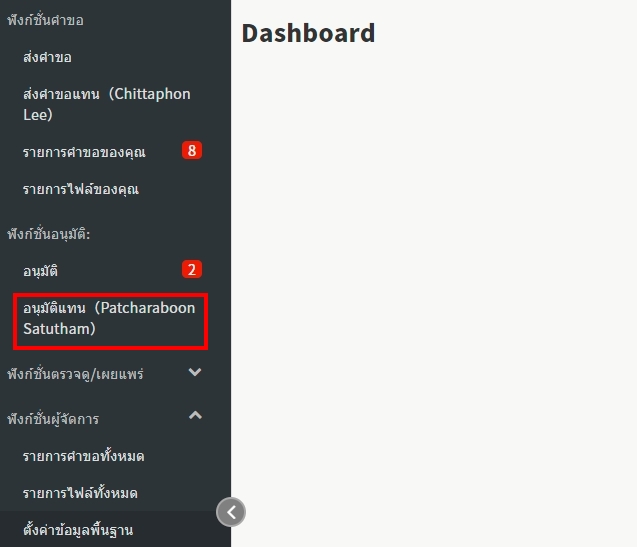
ระบบจะแสดงผลชื่อผู้ใช้งานที่อนุมัติแทน กรณีที่ได้รับการตั้งค่าให้เป็นผู้อนุมัติแทนของผู้ใช้งานหลายๆ คน จะแสดงผลแยกตามแต่ละชื่อพนักงาน
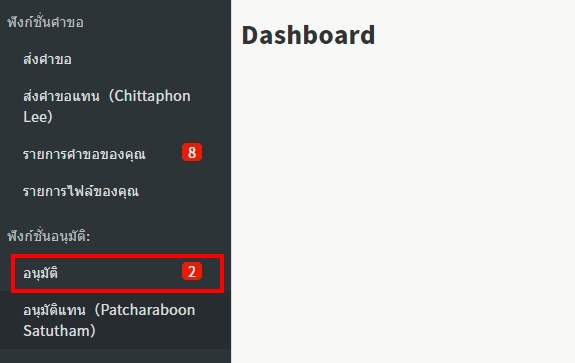
*เมนู 'อนุมัติแทน' จะไม่มีตัวเลขจำนวนคำขอที่ต้องอนุมัติ
2. คำขอที่สามารถอนุมัติแทนได้จะปรากฏขึ้น
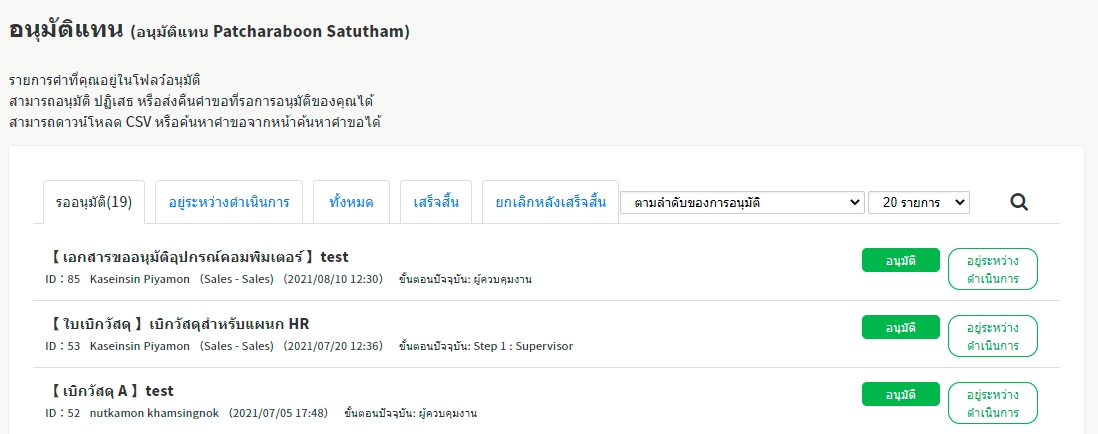
สามารถดูสถานะคำขอ เช่น กำลังดำเนินการ เสร็จสิ้น หรือ ปฏิเสธ โดยค่าเริ่มต้นจะเริ่มที่คำขอที่รออนุมัติ
คลิก  เพื่อทำการค้นหาคำขอจาก ID หรือประเภทคำขอ
คลิกที่ช่อง '20 รายการ' เพื่อทำการเพิ่มจำนวนรายการที่แสดงในหน้านั้น
นอกจากนี้ยังเป็นไปได้ที่จะเปลี่ยนลำดับการแสดงของรายการโดยการคลิกที่ 'ตามลำดับของการอนุมัติ'
เลื่อนเคอร์เซอร์ไปที่คำขอเพื่อแสดงไอคอน
 คลิกเพื่อทำการปริ้นท์
 คลิกเพื่อรับ URL ของคำขอ
 คลิกเพื่อเผยแพร่คำขอให้ผู้ใช้งานคนอื่น
 คลิกเพื่อแก้ไขเนื้อหา โดยที่ผู้แก้ไขต้องเป็นผู้มีสิทธิแก้ไขคำขอเท่านั้น
สามารถอนุมัติจากหน้ารายการโดยเปิดแท็บ "รออนุมัติ" และคลิก "อนุมัติ"
สามารถคลิกที่คำขอเพื่อตรวจสอบรายละเอียด
อนุมัติแทน
อนุมัติแอปพลิเคชันจากหน้าจอรายการแอปพลิเคชันหรือหน้าจอรายละเอียด
1.ไปที่เมนู 'ฟังก์ชั่นอนุมัติ' ทางซ้ายมือ เลือก 'อนุมัติแทน'
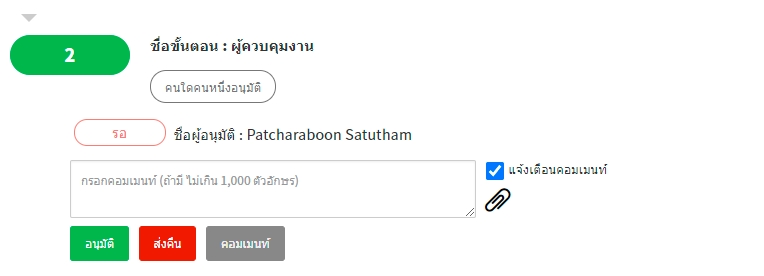
2. ตรวจสอบรายละเอียดและอนุมัติ
นอกจากนี้ยังสามารถกรอกคอมเมนต์โดยไม่ต้องอนุมัติ
คลิก "อนุมัติ" เพื่ออนุมัติคำขอ
หากเงื่อนไขการอนุมัติในขั้นตอนนั้นเป็น 'ใครก็ได้อนุมัติ' เมื่ออนุมัติแล้วจะไปขั้นตอนดำเนินการถัดไป
หากเงื่อนไขเป็น 'ทุกคนต้องอนุมัติ' ต้องรอผู้อนุมัติทั้งหมดอนุมัติก่อนจะได้ขั้นตอนดำเนินการตามถัดไป
นอกจากนี้คุณยังสามารถอนุมัติจาก "อนุมัติ" ที่ด้านขวาของหน้าจอรายการ
ส่งคืน
ส่งแอปพลิเคชันกลับจากหน้าจอรายละเอียดแอปพลิเคชัน
1. คลิกคำขอที่คุณต้องการอนุมัติในหน้าจอ "อนุมัติ" และตรวจสอบรายละเอียด
2. ตรวจสอบรายละเอียดและส่งคืน
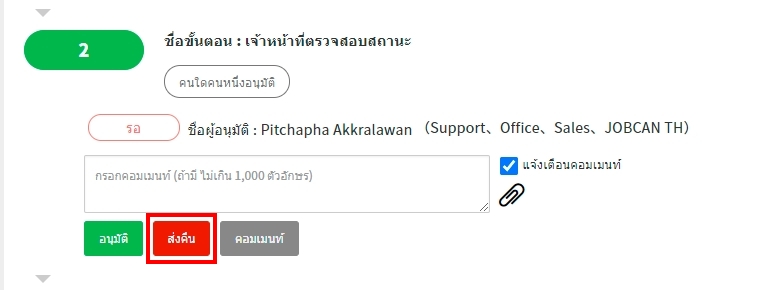
นอกจากนี้ยังสามารถใส่คอมเมนต์โดยไม่ต้องส่งคืน
เมื่อคลิก 'ส่งคืน' หน้าจอสำหรับเลือกว่าจะส่งคืนหรือไม่จะปรากฏขึ้น
เมื่อดำเนินการ 'ส่งคืน' คุณสามารถเลือกปลายทางได้ตามที่ต้องการ
คุณสามารถส่งกลับไปยังผู้ยื่นคำขอหรือส่งกลับไปที่ขั้นตอนอื่นๆ ในโฟลว์ได้
ปฏิเสธ
1. คลิกคำขอที่คุณต้องการอนุมัติในหน้าจอ "อนุมัติ" และตรวจสอบรายละเอียด
2. ตรวจสอบรายละเอียดและปฏิเสธ
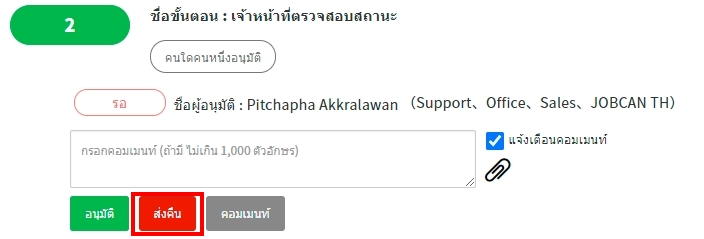
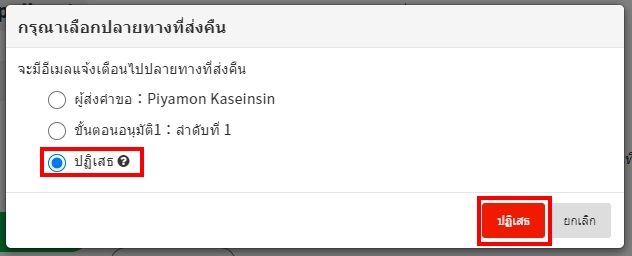
เมื่อคลิก 'ส่งคืน' หน้าจอสำหรับให้เลือกปฏิเสธจะปรากฏ
หากคุณ 'ปฏิเสธ' ผู้ยื่นคำขอจะไม่สามารถยื่นคำขอเดิมได้
ข้อคิดเห็น
0 ข้อคิดเห็น
บทความนี้ถูกปิดการแสดงข้อคิดเห็น