
โฟลว์ของjobcan คำนวณค่าใช้จ่าย/workflow คือ 「โฟลว์อนุมัติ」ของบริษัท
ในการตั้งค่าdefult ตอนอนุมัติ ผู้อนุมัติสามารถแก้ไขโฟลว์ที่ตั้งค่าไว้ในแบบฟอร์มได้
หากไม่ต้องการให้แก้ไขโฟลว์ตอนอนุมัติ สามารถตั้งค่าแบบฟอร์มให้ผู้ส่งคำขอเป็นคนแก้ไขโฟลว์ได้
สารบัญ
· จำกัดการแก้ไขโฟลว์ตอนส่งคำขอ
จำกัดการแก้ไขโฟลว์ตอนส่งคำขอ
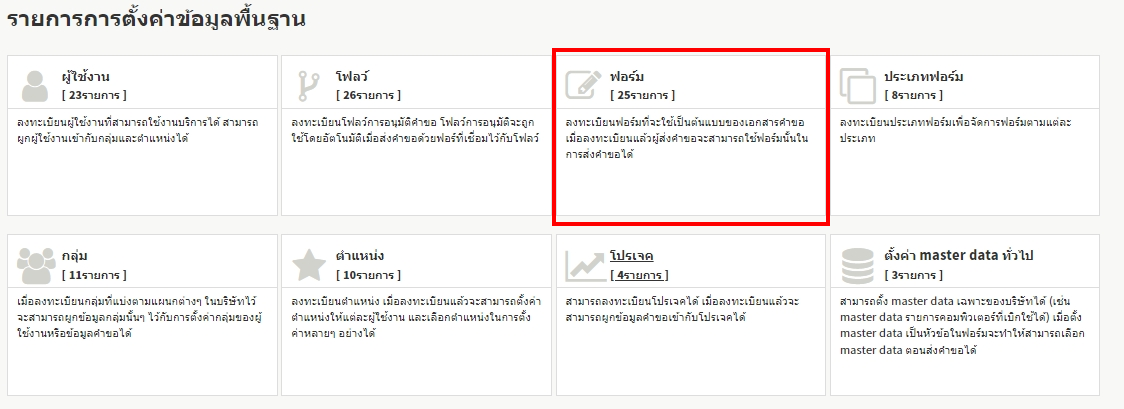
1. เลือก「ตั้งค่าข้อมูลพื้นฐาน」ทีอยู่ใน「ฟังก์ชั่นผู้บริหาร」ในเมนูด้านซ้าย แล้วเลือก 「ฟอร์ม」ที่หน้าจอรายการ
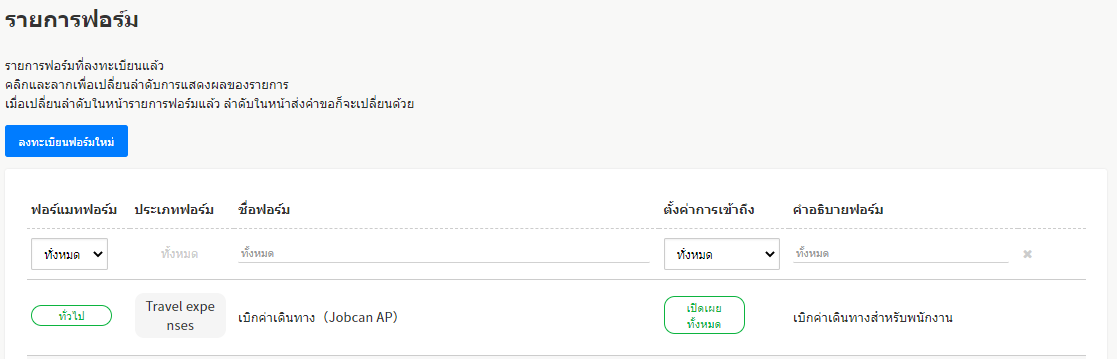
2. คลิ๊ก「ลงทะเบียนแบบฟอร์มใหม่」หรือแบบฟอร์มที่ต้องการแก้ไข ที่อยู่ด้านบนหน้าจอรายการแบบฟอร์ม
※ กรณีที่ไม่ได้ลงทะเบียนสักรายการ หลังจากเลือก「แบบฟอร์ม」ในขั้นตอนที่1 จะปรากฏหน้าจอ 「ลงทะเบียนแบบฟอร์ม」ในขั้นตอนที่3ทันที
3. เลือก「ไม่อนุญาต」หรือ「อนุญาตเฉพาะการเพิ่มเท่านั้น」ในหัวข้อ「แก้ไขโฟลว์(ผู้ส่งคำขอ)」ซึ่งอยู่ในช่อง「ตั้งค่ารายละเอียด」ของหน้าจอลงทะเบียนคำขอ
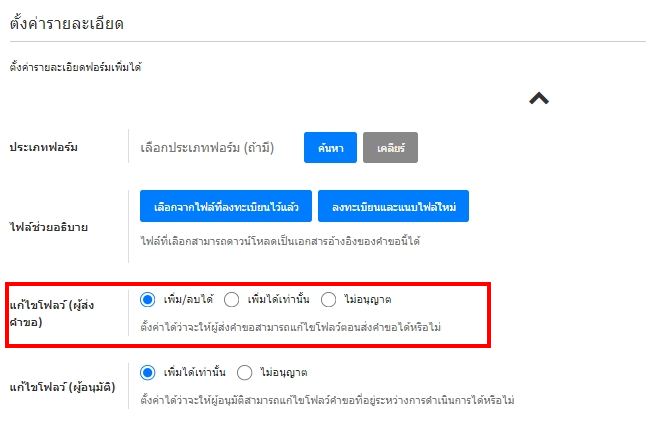
หากเลือก「อนุญาตเพิ่ม/ลบ」จะสามารถแก้ไขโฟลว์ตอนส่งคำขอได้
หากเลือก「เพิ่มได้เท่านั้น」จะสามารถเพิ่มลำดับของการอนุมัติได้ แต่จะจำกัดการลบลำดับการอนุมัติที่ตั้งค่าไว้ตั้งแต่แรก
หากเลือก「ไม่อนุญาต」จะไม่สามารถแก้ไขโฟลว์ตอนส่งคำขอได้เลย
4. คลิ๊ก「อัพเดท」หรือ「บันทึก」ที่หน้าจอ 「ลงทะเบียนแบบฟอร์ม」แล้วการตั้งค่าจะมีผล

แบบฟอร์มที่ตั้งค่า 「การแก้ไขโฟลว์」ให้เป็น 「ไม่อนุญาต」ตอนส่งคำขอจะไม่ปรากฏปุ่ม 「แก้ไขโฟลว์อนุมัติ 」
แบบฟอร์มที่ตั้งค่า 「การแก้ไขโฟลว์」ให้เป็น 「ไม่อนุญาต」
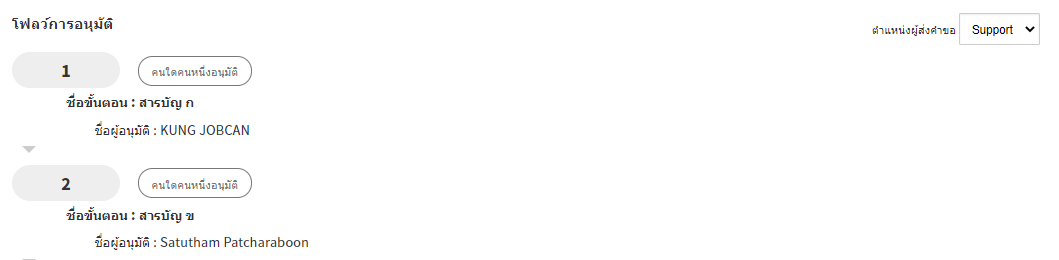
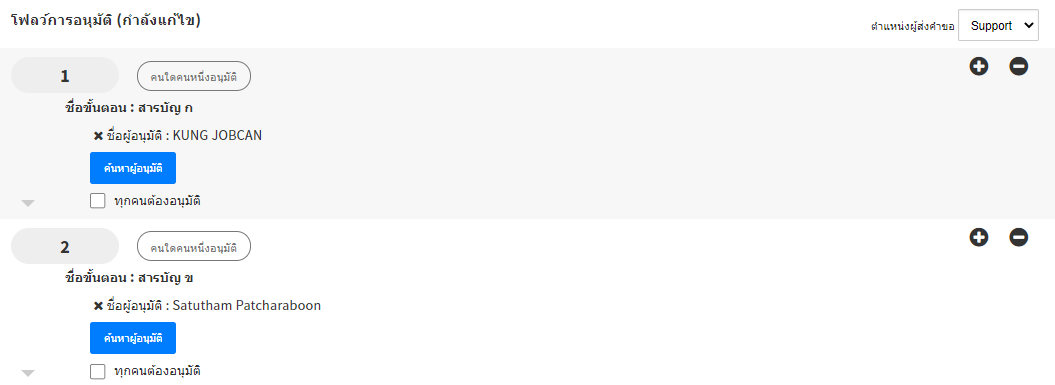
แบบฟอร์มที่ตั้งค่า 「การแก้ไขโฟลว์」ให้เป็น 「อนุญาตแก้ไข ลบ」หรือ「อนุญาตเฉพาะการเพิ่มเท่านั้น」
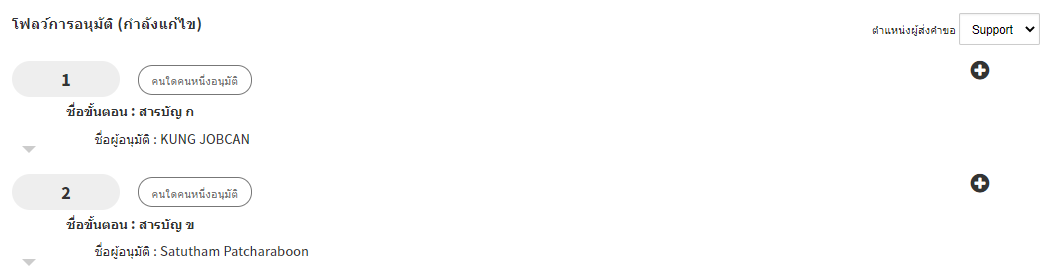
แบบฟอร์มที่ตั้งค่าให้เป็น「อนุญาตเฉพาะการเพิ่มเท่านั้น」จะไม่สามารถแก้ไขลำดับที่ตั้งค่าไว้แล้วได้
ในหน้าจอแก้ไขโฟลว์อนุมัติจะไม่ปรากฏ ไอคอน ,ปุ่ม「ค้นหาผู้อนุมัติ」, Checkbox「จำเป็นต้องอนุมัติทุกคน」
หน้าจอแก้ไขโฟลว์อนุมัติที่ตั้งค่าไว้เป็น 「อนุญาตเฉพาะการเพิ่ม」
หน้าจอแก้ไขโฟลว์อนุมัติที่ตั้งค่าไว้เป็น 「อนุญาตเพิ่ม ลบ」
ข้อคิดเห็น
0 ข้อคิดเห็น
บทความนี้ถูกปิดการแสดงข้อคิดเห็น