
แบบฟอร์มของjobcan คำนวณค่าใช้จ่าย/workflow คือ 「แบบฟอร์มคำขอ」
ในระบบjobcan คำนวณค่าใช้จ่าย/workflow สามารถจัดทำแบบฟอร์มรูปแบบเฉพาะของบริษัทได้
หากลงทะเบียนแบบฟอร์ม จะสามารถใช้แบบฟอร์มคำขอรูปแบบเฉพาะและส่งคำขอได้
สารบัญ
· ลงทะเบียนแบบฟอร์ม
· แก้ไขแบบฟอร์ม
· ลบแบบฟอร์ม
· Copyแบบฟอร์ม
· Sortแบบฟอร์ม
· วิดีโอคู่มือการลงทะเบียนแบบฟอร์ม
ลงทะเบียนแบบฟอร์ม
วิธีการลงทะเบียนบบฟอร์ม
กรณีที่ใช้templateลงทะเบียน กรุณาดูที่นี่
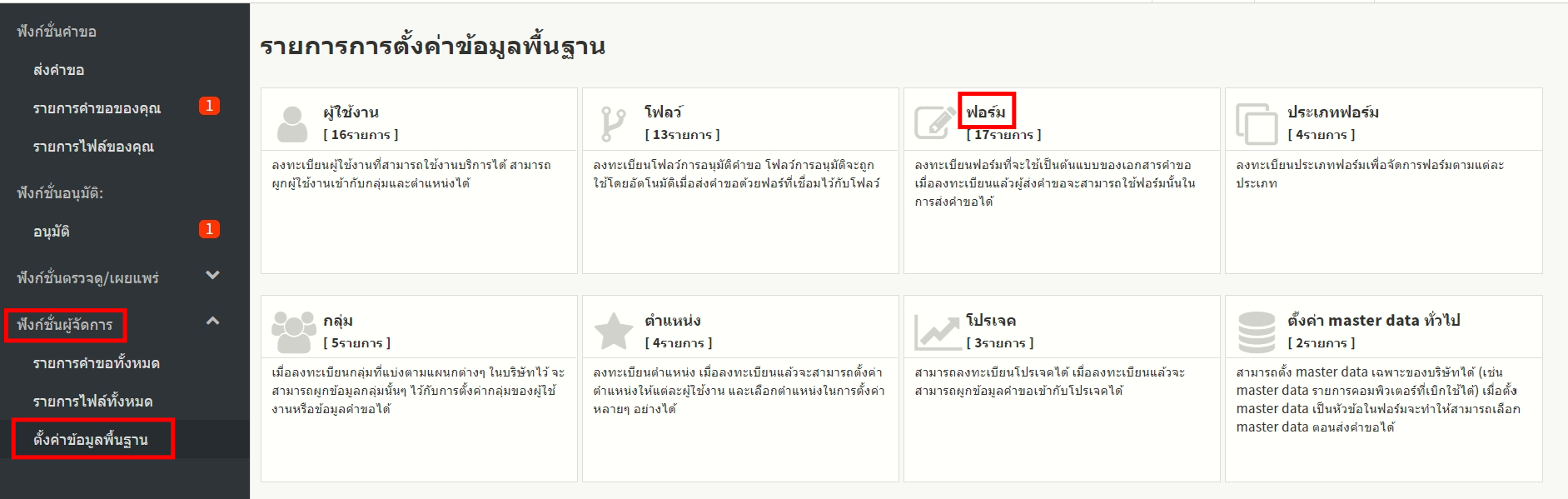
1. เลือก「ตั้งค่าข้อมูลพื้นฐาน」ทีอยู่ใน「ฟังก์ชั่นผู้บริหาร」ในเมนูด้านซ้าย แล้วเลือก 「แบบฟอร์ม」ที่หน้าจอรายการ
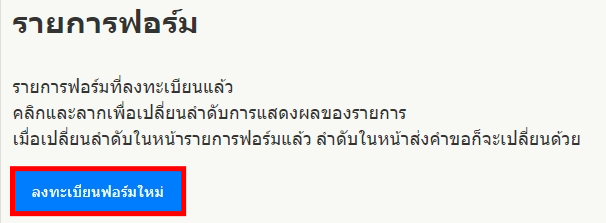
2. คลิ๊ก「ลงทะเบียนแบบฟอร์มใหม่」ที่อยู่ด้านบน หน้าจอรายการแบบฟอร์ม
※กรณีที่ไม่ได้ลงทะเบียนเลยสักรายการ พอเลือก「แบบฟอร์ม」ในลำดับที่1แล้ว จะปรากฏหน้าจอ 「ลงทะเบียนแบบฟอร์ม」 ในลำดับที่3ทันที
3. ตั้งค่า「ข้อมูลพื้นฐาน」 ของแบบฟอร์ม
| ชื่อหัวข้อ | เงื่อนไข | รายละเอียด |
| รูปแบบแบบฟอร์ม | - | กรณีที่ทำสัญญาแผนการคำนวณค่าใช้จ่าย ให้เลือกแบบฟอร์มที่ต้องการจัดทำ |
| หากใช้แผนการคำนวณค่าใช้จ่าย+work flow | ||
| ให้เลือก แบบฟอร์มทีใช้ได้หลากหลาย ,แบบฟอร์มคำนวณค่าใช้จ่าย หรือ แบบฟอร์มร้องขอชำระเงิน อย่างใดอย่างนึง | ||
| ・หากใช้เฉพาะแผนการคำนวณค่าใช้จ่าย | ||
| สามารถเลือก แบบบฟอร์มคำนวณค่าใช้จ่าย หรือ แบบฟอร์มร้องขอชำระเงิน อย่างใดอย่างหนึ่ง | ||
| ชื่อแบบฟอร์ม | จำเป็น | ตั้งค่าชื่อแบบฟอร์ม |
| คำอธิบายของแบบฟอร์ม | ไม่บังคับ | สามารถใส่คำอธิบายของแบบฟอร์มได้ |
| เนื้อหาที่กรอกไปเป็นคำอธิบายของแบบฟอร์ม ผู้ส่งคำขอสามารถตรวจสอบตอนส่งคำขอได้ | ||
| โฟลว์ | จำเป็น | เลือกโฟลว์ที่ต้องการลงทะเบียนเป็นโฟลว์ของแบบฟอร์มนี้ จากโฟลว์ทีจัดทำทั้งหมด |
| กรณีที่ต้องการเปลี่ยนโฟลว์ตามเนื้อหาคำขอหรือตำแหน่งของผู้ส่งคำขอ กรุณาดูที่นี่ | ||
| ตั้งค่าสาธารณะ | ไม่บังคับ | สามารถตั้งค่าแบบฟอร์มให้จำกัดความเป็นสาธารณะได้ |
| สามารถตั้งค่าขอบเขตของuserที่จะเข้าถึงแบบฟอร์มนั้น หรือ ช่วงเวลาการเป็นสาธารณะของแบบฟอร์ม |
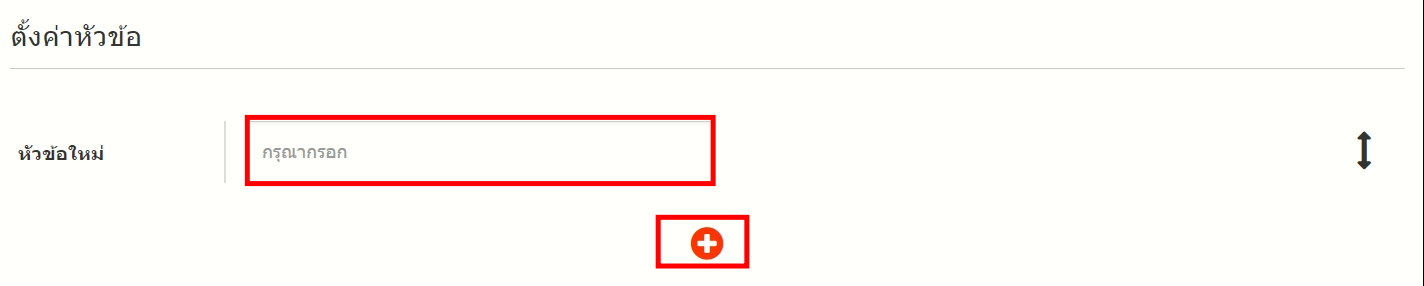
4. เพิ่ม หรือ เปลี่ยนแปลงหัวข้อสำคัญในใบคำขอ ที่「การตั้งค่าหัวข้อ 」รายการหัวข้อที่สามารถตั้งค่าได้และรายละเอียด กรุณาดูที่นี่
※สำหรับแบบฟอร์มคำนวณค่าใช้จ่ายและแบบฟอร์มร้องขอชำระเงิน จะแสดงผลเป็น 「หัวข้อตั้งค่าอิสระ 」
สามารถเพิ่มหัวข้อได้หลากหลาย
หากคลิ๊กไอคอน  แล้วเพิ่มหัวข้อใหม่
5. ตั้งค่าหัวข้อที่เพิ่มใหม่
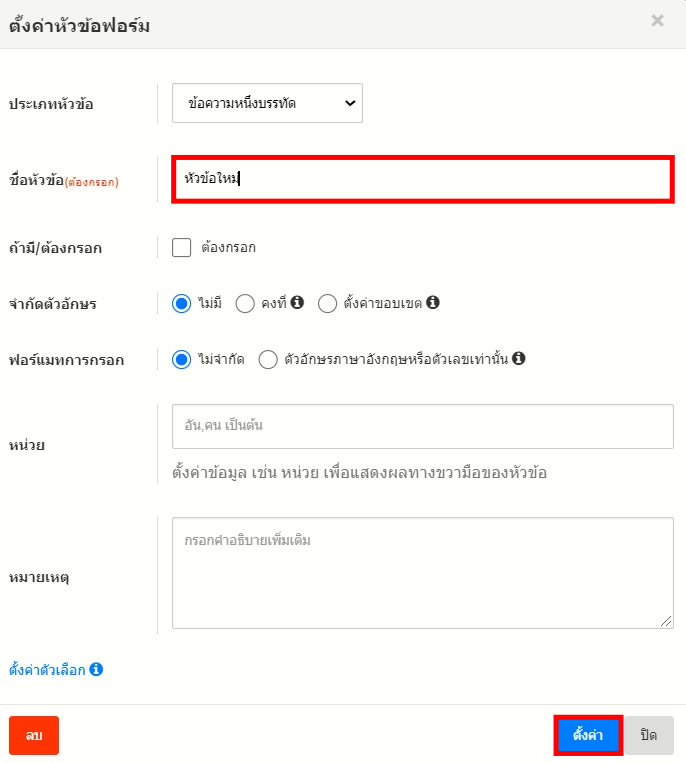
หากคลิ๊ก 「หัวข้อใหม่ 」ที่เพิ่มมา หรือ ที่แสดงผล้วย default จะปรากฏแถบข้อความว่า 「ตั้งค่าหัวข้อแบบฟอร์ม」
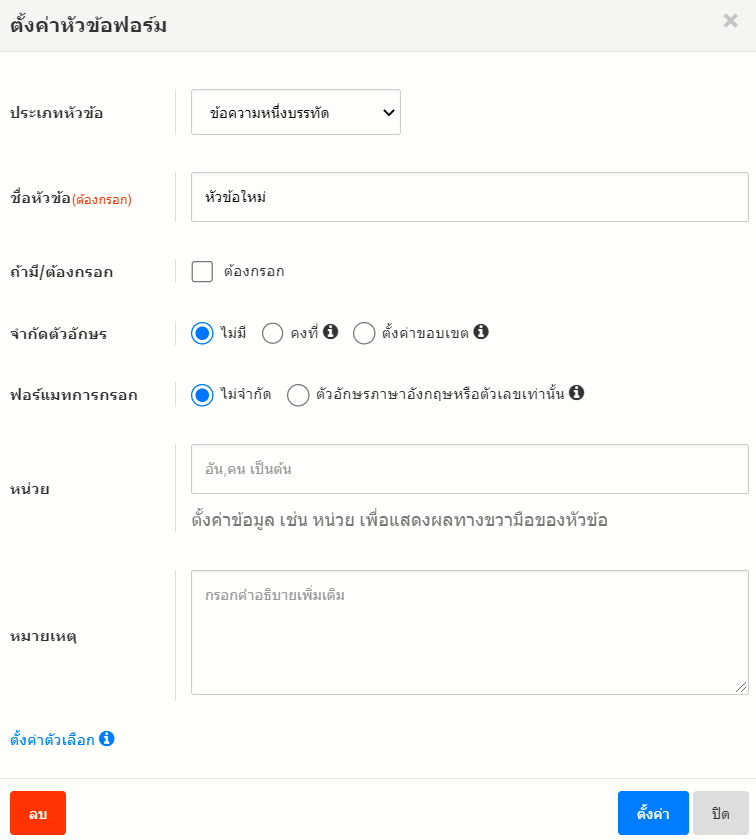
สำหรับชื่อหัวข้อและลักษณะหัวข้อ สามารถตั้งค่า จำเป็น/ไม่บังคับ ได้
หัวข้อที่สามารถเพิ่มได้ การตั้งค่าในแต่ละลักษณะหัวข้อ กรุณาดูที่นี่ 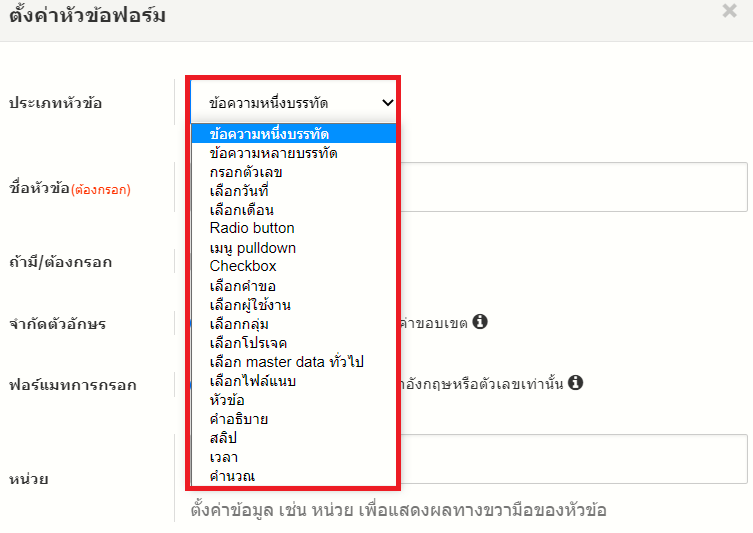
หลังจากตั้งค่าหัวข้อเสร็จสิ้นแล้ว คลิ๊ก 「ตั้งค่า」แล้วหัวข้อที่กรอกจะมีผลไปยังแบบฟอร์ม
6. สามารถตั้งค่าแบบฟอร์มอื่นๆได้ ในช่อง 「ตั้งค่ารายละเอียด」
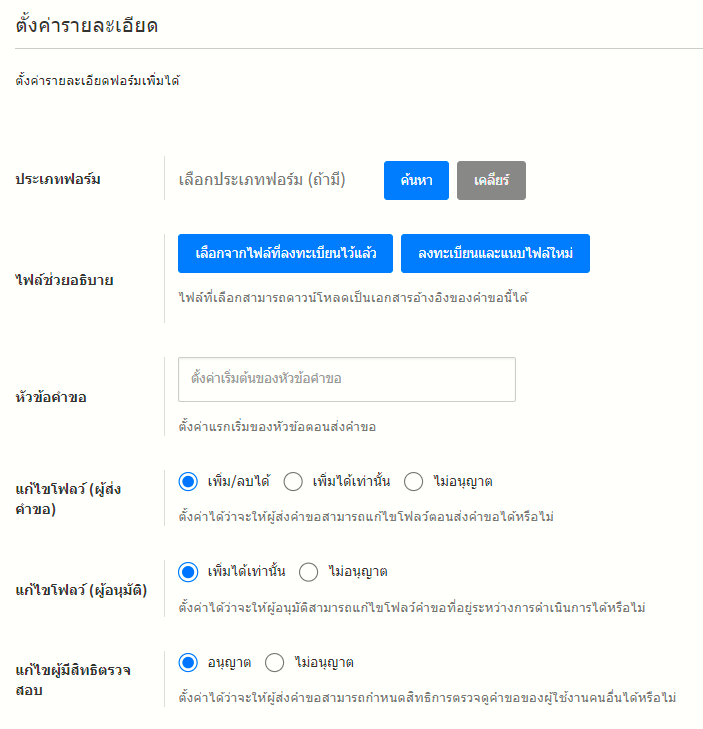
การตั้งค่ารายละเอียด สามารถตั้งค่าได้ตามด้านล่างนี้ หัวข้อที่ปรากฏขึ้นจะแตกต่างกันไปขึ้นอยู่กับ 「รูปแบบของแบบฟอร์ม」「ชนิดของแบบฟอร์ม」
| ชื่อหัวข้อ | รายละเอียด |
| ชนิดของแบบฟอร์ม | ถ้ามีชนิด สามารถตั้งค่าชนิดของแบบฟอร์มนั้นได้ |
| หากตั้งค่า ใบคำขอจะแสดงผลตามชนิดตอนส่งคำขอ ผู้ส่งคำขอจะหาแบบฟอร์มได้ง่าย | |
| สามารถตั้งค่าให้แบบฟอร์ม1ฟอร์ม มีชนิดของแบบฟอร์มที่หลากหลายได้ | |
| รายละเอียด กรุณาดูที่นี่ | |
| ไฟล์แนบคำอธิบาย | สามารถแนบเอกสารอ้างอิงเกี่ยวกับวิธีการส่งคำขอได้ |
| ผู้ส่งคำขอจะสามารถตรวจสอบไฟล์แนบได้ตอนส่งคำขอ | |
| รายละเอียด กรุณาดูที่นี่ | |
| หัวข้อคำขอ | สำหรับคำขอที่จะใช้แบบฟอร์มนี้ สามารถตั้งค่าหัวข้อที่จะใส่เป็นการตั้งค่าเริ่มต้นได้ |
| หากตั้งค่าหัวข้อคำขอ ตอนส่งคำขอจะมีผลไปยังช่องหัวข้อ โดยอัตโนมัติ | |
| รายละเอียด กรุณาดูที่นี่ | |
| แก้ไขโฟลว์ (ผู้ส่งคำขอ) | สามารถตั้งค่าในการส่งคำขอ ให้อนุญาตให้ผู้ส่งคำ เพิ่มหรือลบการแก้ไขโฟลว์ /อนุญาตให้เพิ่มเท่านั้น/ไม่อนุญาต |
| รายละเอียด กรุณาดูที่นี่ | |
| แก้ไขโฟลว์ (ผู้อนุมัติ) | สามารถตั้งค่าในการอนุมัติ ให้อนุญาตให้ผู้อนุมัติ เพิ่มการแก้ไขได้ หรือไม่อนุญาต |
| รายละเอียด กรุณาดูที่นี่ | |
| แก้ไขผู้มีอำนาจตรวจสอบ | สามารถตั้งค่าได้ว่า ให้สามารถแก้ไขผู้มีอำนาจตรวจสอบ ตอนส่งคำขอได้หรือไม่ |
| การแก้ไขผู้มีอำนาจตรวจสอบ กรุณาดูที่นี่ | |
| การจัดหมายเลข | สามารถเลือกได้ว่าIDตอนล็อคอิน จะจัดเรียงหมายเลขอย่างไร จะเรียงจาก1ของแบบฟอร์มที่มีร่วมกันทั้งหมด หรือ จะเรียงจาก1ของแต่ละแบบฟอร์ม |
| หากเลือก 「หมายเลขคำขอของแต่ละแบบฟอร์ม」จะปรากฏช่องให้ใส่IDที่จะใช้ในใบคำขอนั้น กรุณาตั้งค่าIDด้วยอักษรภาษาอังกฤษและตัวเลข | |
| รายละเอียด กรุณาดูที่นี่ | |
| วันครบกำหนดการอนุมัติ | สามารถตั้งค่าได้ว่า ผู้ส่งคำขอสามารถตั้งค่าวันครบกำหนดอนุมัติแล้วส่งคำขอ ได้หรือไม่ |
| หากเลือกให้สามารถทำได้ หัวข้อที่ให้ใส่วันครบกำหนดอนุมัติจะปรากฏขึ้นตอนส่งคำขอ | |
| ไฟล์แนบ | สามารถตั้งค่าได้ว่า ในตอนส่งคำขอ จำเป็นต้องแนบไฟล์หรือไม่ |
| หากตั้งค่าว่าจำเป็น ถ้าตอนส่งคำขอไม่ได้แนบไฟล์ จะไม่สามารถส่งคำขอได้ | |
| หากเลือกไม่จำเป็นต้องแนบไฟล์ หัวข้อแนบไฟล์จะไม่ปรากฏขึ้นมา | |
| กรุ๊ปที่เกี่ยวข้อง | สามารตั้งค่าให้หัวข้อกรุ๊ปที่เกี่ยวข้องที่สามารถเลือกได้ปรากฏขึ้นมาตอนยื่นคำขอหรือไม่ หากตั้งค่าให้ปรากฏ ก็สามารถตั้งค่าได้อีกว่า จำเป็นต้องเลือกหรือไม่จำเป็น |
| โปรเจ็คที่เกี่ยวข้อง | สามารตั้งค่าให้หัวข้อโปรเจ็คที่เกี่ยวข้องที่สามารถเลือกได้ปรากฏขึ้นมาตอนยื่นคำขอหรือไม่ หากตั้งค่าให้ปรากฏ ก็สามารถตั้งค่าได้อีกว่า จำเป็นต้องเลือกหรือไม่จำเป็น |
| Cloud Sign | ※จะปรากฏขึ้นเฉพาะตอนเลือกแบบฟอร์มที่ใช้ได้หลากหลาย |
| สามารถตั้งค่าได้ว่าจะแสดงผลไฟล์สัญญาที่เกี่ยวข้องกับcloud signหรือไม่ และถ้าแสดงผลสามารถตั้งค่าได้ว่าจำเป็นหรือไม่จำเป็น | |
| เกี่ยวกับCloud sign กรุณาดูที่นี่ | |
| การส่งคำขอล่วงหน้า | ※จะปรากฏเฉพาะตอนเลือกแบบฟอร์มคำนวณค่าใช้จ่าย |
| สามารตั้งค่าให้แสดงหรือไม่แสดงหัวข้อเลือกส่งคำขอล่วงหน้า ในตอนส่งคำขอได้ หากเลือกแสดง ก็สามารถตั้งค่าว่าจำเป็นหรือไม่จำเป็น | |
| คำขอที่เกี่ยวข้อง | ※ปรากฏเฉพาะตอนเลือกแบบฟอร์มร้องขอชำระเงิน |
| สามารตั้งค่าให้แสดงหรือไม่แสดงหัวข้อเลือกคำขอที่เกี่ยวข้อง ในตอนส่งคำขอได้ หากเลือกแสดง ก็สามารถตั้งค่าว่าจำเป็นหรือไม่จำเป็น | |
| เนื้อหา | ※จะปรากฏเฉพาะตอนเลือกแบบฟอร์มคำนวณค่าใช้จ่าย และ แบบฟอร์มร้องขอชำระเงิน เท่านั้น |
| สามารถเลือกได้ว่าตอนส่งคำขอ ให้แสดงหัวข้อใส่เนื้อหาหรือไม่แสดง | |
| การทดรองจ่าย | ※จะปรากฏเฉพาะตอนเลือกแบบฟอร์มคำนวณค่าใช้จ่ายเท่านั้น |
| หากเลือก 「คำขอล่วงหน้า」ในชนิดของแบบฟอร์ม จะสามารถตั้งค่าได้ว่าจะใช้การทดรองจ่ายหรือไม่ | |
| รายละเอียดฟังก์ชั่นการทดรองจ่าย กรุณาดูที่นี่ | |
| ข้อมูลสังกัดของผู้อนุมัติ | โฟลว์อนุมัติตอนส่งคำขอ หรือ สถานะอนุมัติหลังจากส่งคำขอ ในช่องชื่อผู้อนุมัติ สามารถเลือกได้ว่าให้แสดงตำแหน่งหรือกรุ๊ปทีผู้อนุมัติสังกัดอยู่หรือไม |
| ※การแสดงผลกรุ๊ปหรือตำแหน่ง จะแสดงผลเฉพาะผู้อนุมัติที่มีตำแหน่งเท่านั้น |
7.หลังจากตั้งค่าเสร็จแล้ว คลิ๊ก 「บันทึก」ในหน้าจอ 「ลงทะเบียนแบบฟอร์ม 」แล้วแบบฟอร์มจะได้รับการลงทะเบียน 
แก้ไขแบบฟอร์ม
กรณีที่ต้องการเปลี่ยนแปลงหัวข้อที่ตั้งค่าไว้ หรือ เปลี่ยนชื่อแบบฟอร์มที่ลงทะเบียนเสร็จสิ้นแล้ว สามารถทำการแก้ไขได้
แม้ว่าแก้ไขแบบฟอร์มแล้ว แต่คำขอที่ใช้แบบฟอร์มนั้นไปแล้วจะไม่ถูกแก้ไข
การแก้ไขนี้จะไม่มีผลกับ คำขอที่กำลังดำเนินการ หรือ คำขอที่มีการบันทึกไว้
แต่ตอนที่นำcsv data ของคำขอออกมา หัวข้อที่ออกมาคือ 「หัวข้อที่ตั้งค่าในแบบฟอร์มตอนนำออกมา 」เท่านั้น กรุณาระมัดระวัง
1. เลือก「ตั้งค่าข้อมูลพื้นฐาน」ทีอยู่ใน「ฟังก์ชั่นผู้บริหาร」ในเมนูด้านซ้าย แล้วเลือก 「แบบฟอร์ม 」ที่หน้าจอรายการ
2. คลิ๊กแบบฟอร์มที่ต้องการแก้ไข ในหน้าจอ「รายการแบบฟอร์ม」 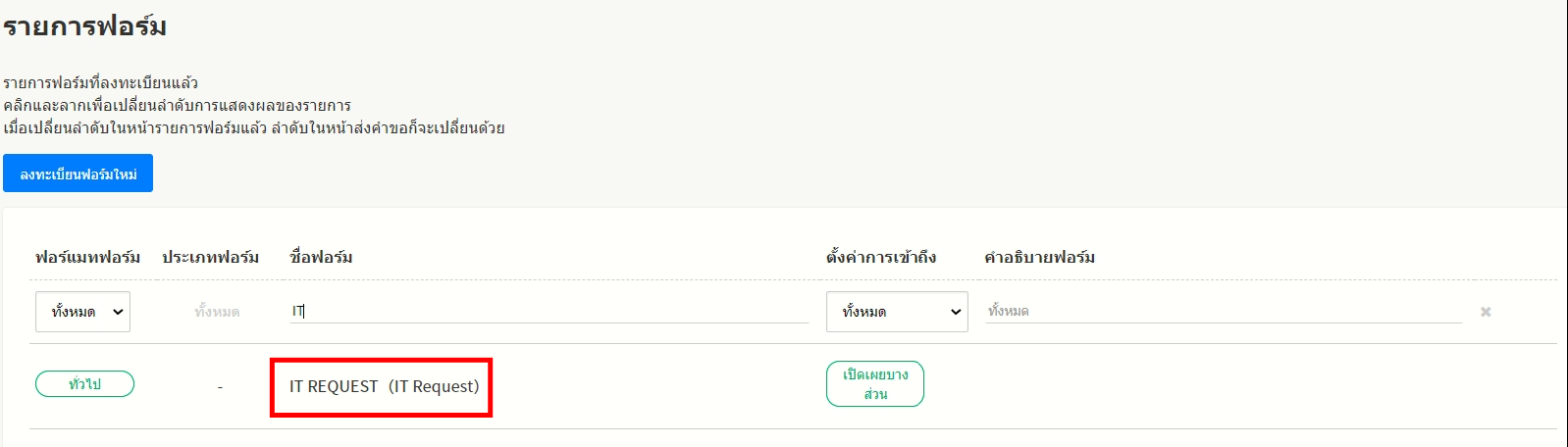
3. จะปรากฏหน้าจอ「ลงทะเบียนแบบฟอร์ม」ให้ทำการแก้ไข
ไม่สามารถเปลี่ยนแปลง「รูปแบบแบบฟอร์ม」 ของแบบฟอร์มที่ลงทะเบียนเสร็จสิ้นแล้ว
เนื้อหาที่สามารถแก้ไขได้ กรุณาดูที่นี่
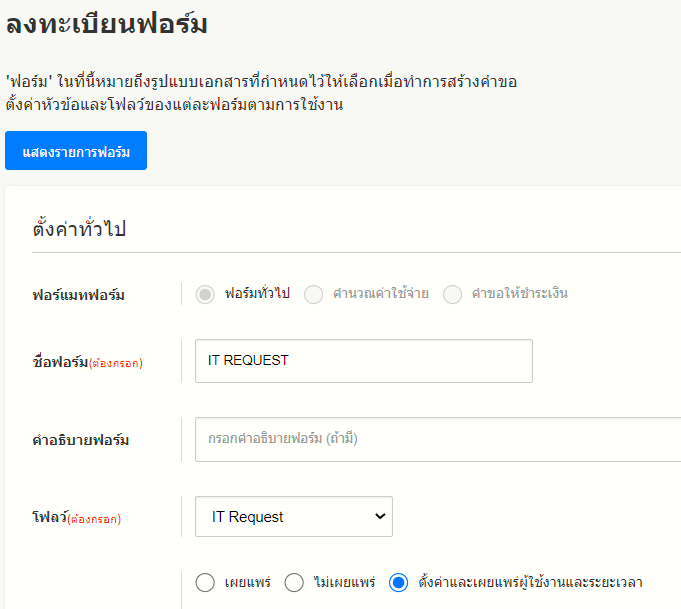
4. หลังจากแก้ไขแล้ว คลิ๊ก「อัพเดท」ในหน้าจอ「ลงทะเบียนแบบฟอร์ม」การตั้งค่าจะมีผล 
ลบแบบฟอร์ม
แม้ว่าลบแบบฟอร์มแล้ว แต่คำขอที่ใช้แบบฟอร์มนั้นไปแล้วจะไม่ถูกลบ
การลบจะไม่มีผลกับ คำขอที่กำลังดำเนินการ หรือ คำขอที่มีการบันทึกไว้
วิธีการลบแบบฟอร์ม
1. เลือก「ตั้งค่าข้อมูลพื้นฐาน」ทีอยู่ใน「ฟังก์ชั่นผู้บริหาร」ในเมนูด้านซ้าย แล้วเลือก 「แบบฟอร์ม 」ที่หน้าจอรายการ
2. ใช้เม้าส์ชี้แบบฟอร์มที่ต้องการลบ ในหน้าจอรายการแบบฟอร์ม
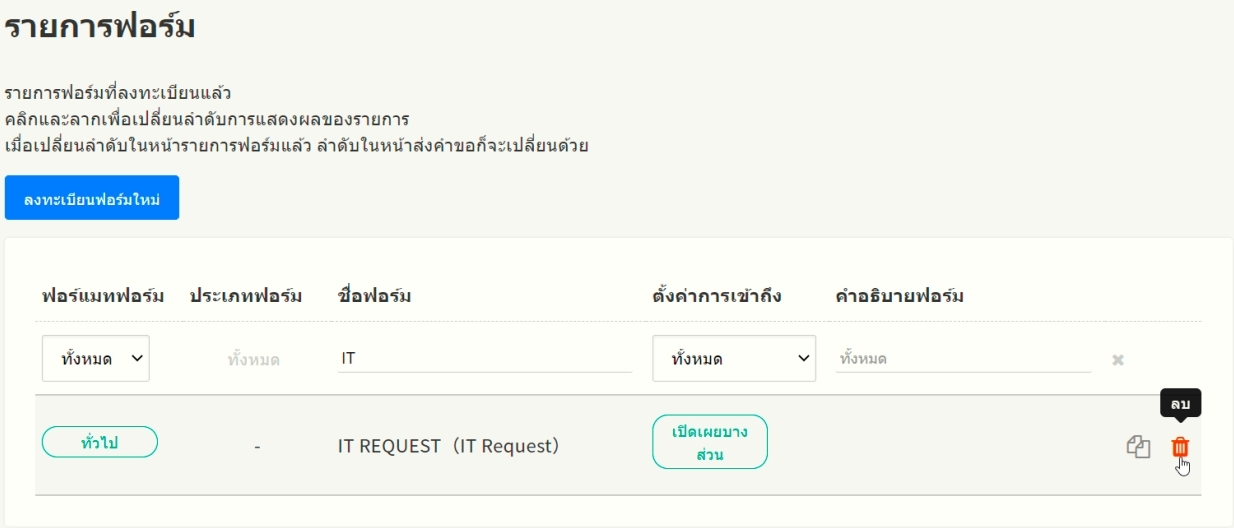
3. คลิ๊กไอคอน  ที่ปรากฏด้านขวา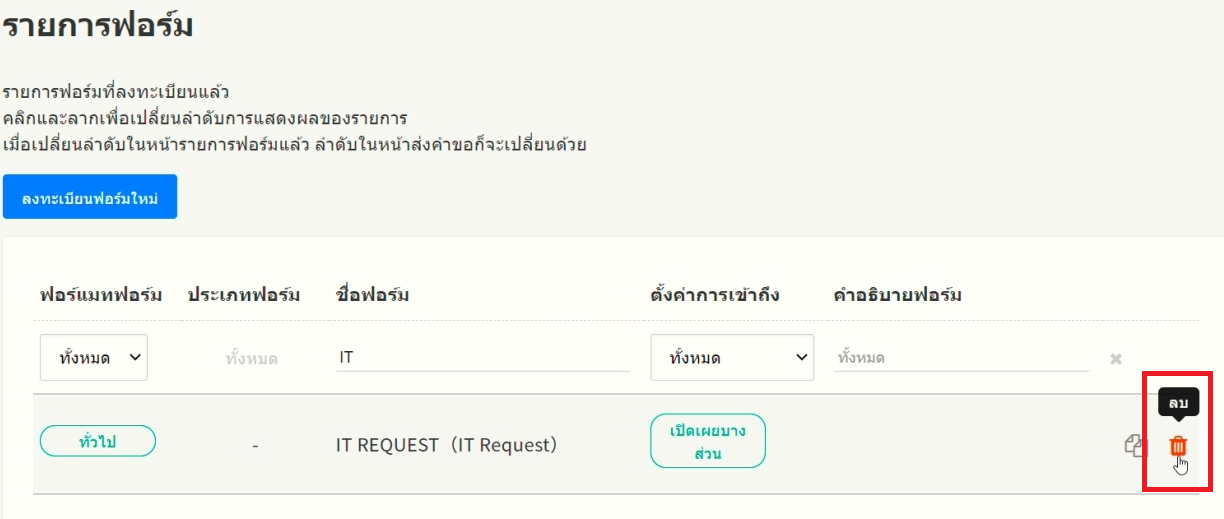
4. จะปรากฏแถบข้อความยืนยัน ให้คลิ๊ก 「OK」แล้วแบบฟอร์มจะถูกลบ
ข้อมูลของแบบฟอร์มที่ถูกลบ จะไม่สามารถกลับมาเป็นแบบเดิมได้ 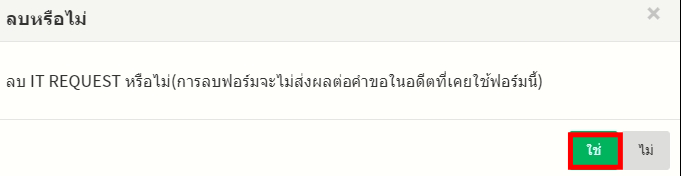
แม้ว่าลบแบบฟอร์มแล้ว แต่คำขอที่ใช้แบบฟอร์มนั้นไปแล้วจะไม่ถูกลบ
การลบจะไม่มีผลกับ คำขอที่กำลังดำเนินการ หรือ คำขอที่มีการบันทึกไว้ หรือคำขอที่ถูกส่งคืน
กรณีที่ copy คำขอในอดีตแล้วนำมายื่นใหม่ หากแบบฟอร์มนั้นถูกลบไปแล้ว จะไม่สามารถ copyได้
copyแบบฟอร์ม
สามารถcopyแบบฟอร์มที่จัดทำไว้ แล้วนำมาแก้ไข และลงทะเบียนเป็นแบบฟอร์มอื่นได้
1. เลือก「ตั้งค่าข้อมูลพื้นฐาน」ทีอยู่ใน「ฟังก์ชั่นผู้บริหาร」ในเมนูด้านซ้าย แล้วเลือก 「แบบฟอร์ม 」ที่หน้าจอรายการ
2. ใช้เม้าส์ชี้แบบฟอร์มที่ต้องการcopy ในหน้าจอ 「รายการแบบฟอร์ม」 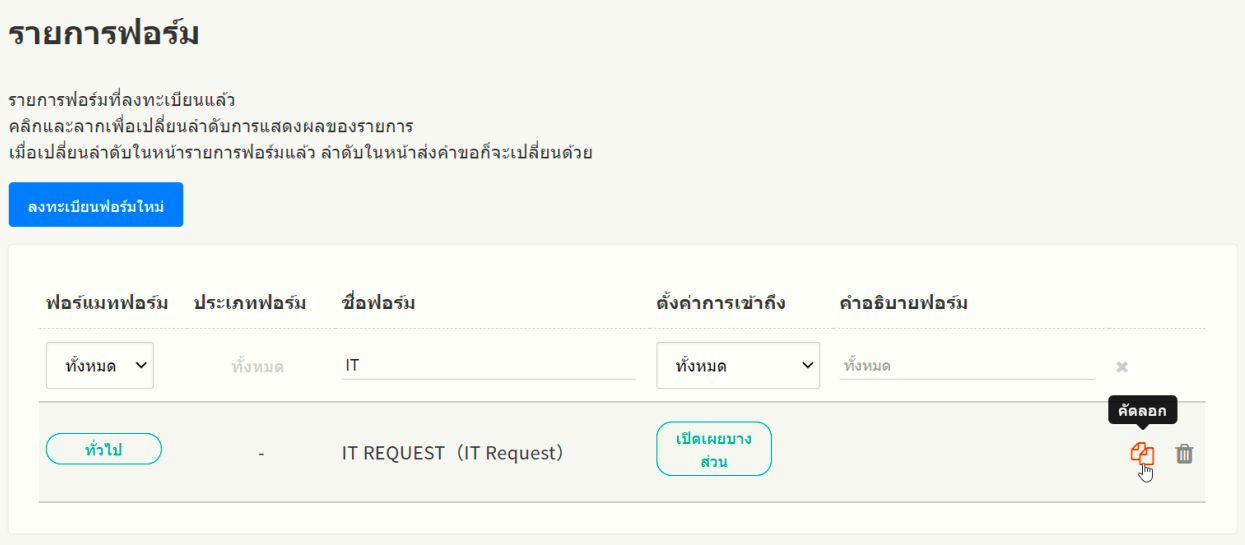
3. คลิ๊กไอคอน  ที่ปรากฏด้านขวา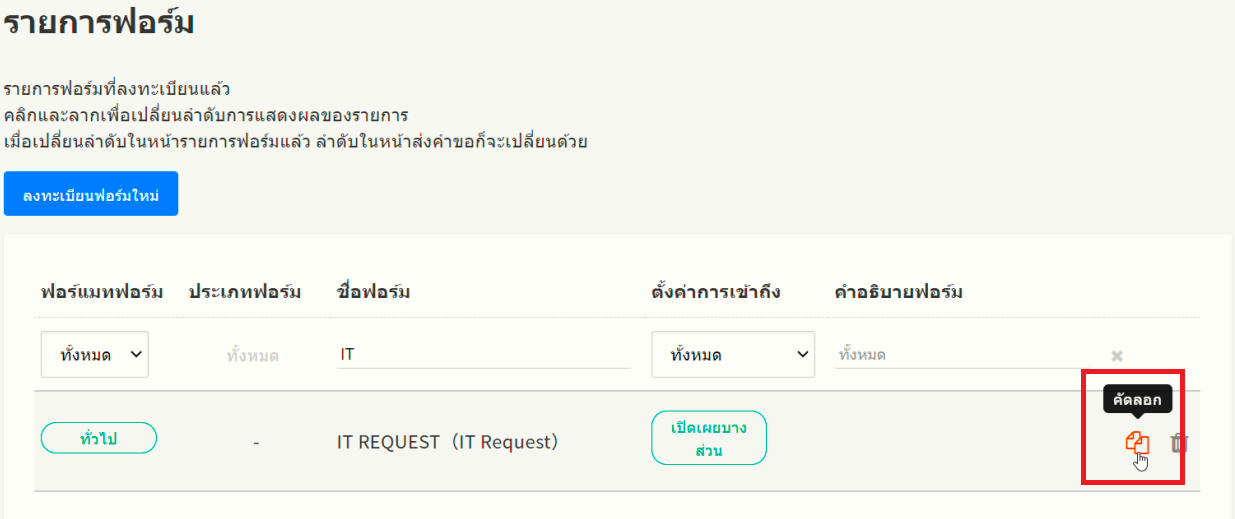
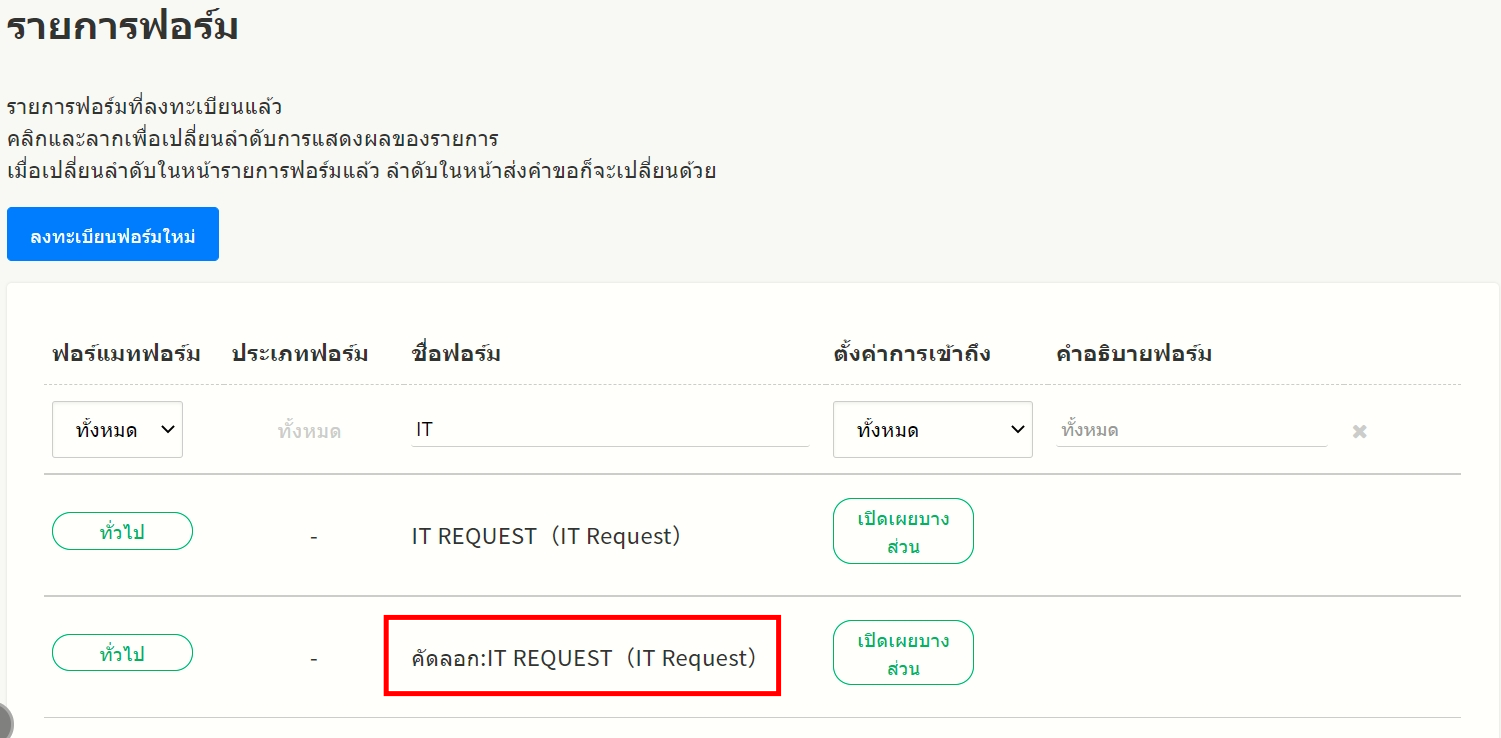
4. หน้าจอจะเปลี่ยนเป็นหน้าจอจัดทำแบบฟอร์มที่มีเนื้อหาเดียวกัน โดยมีคำว่า 「copy:」อยู่ที่ชื่อแบบฟอร์ม ทำการแก้ไขเนื้อหาแล้วบันทึก
Sort แบบฟอร์ม
สามารถsortแบบฟอร์มที่จัดทำไว้ให้แสดงผลตามลำดับได้ หากทำการsort ในหน้าจอ「ส่งคำขอ 」จะแสดงผลตามลำดับที่บันทึกไว้
1. เลือก「ตั้งค่าข้อมูลพื้นฐาน」ทีอยู่ใน「ฟังก์ชั่นผู้บริหาร」ในเมนูด้านซ้าย แล้วเลือก 「แบบฟอร์ม 」ที่หน้าจอรายการ
2. คลิ๊กแบบฟอร์มที่ต้องการ sort ที่หน้าจอ 「รายการแบบฟอร์ม」แล้วเลื่อนจากบนลงล่าง 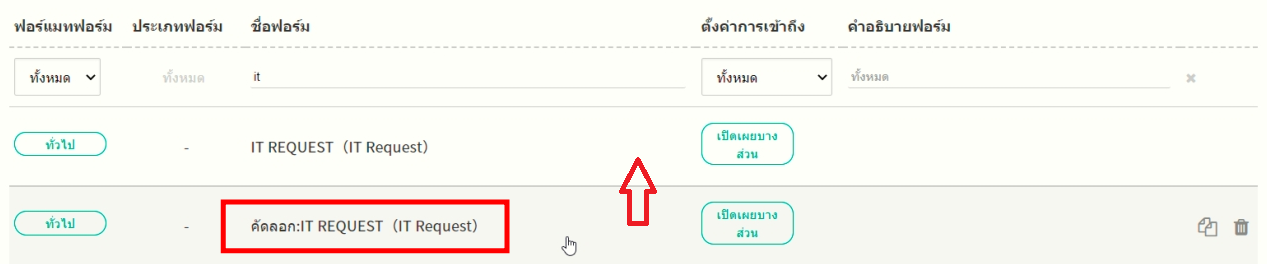
3.หลังจากเลื่อนโฟลว์แล้ว พอคลิ๊ก 「บันทึกลำดับการ sort 」ที่อยู่ด้านขวาล่าง แล้วลำดับที่เปลี่ยนแปลงจะถูกบันทึก 
วิดีโอคู่มือการลงทะเบียนแบบฟอร์ม
กรุณาดูวิดีโอขั้นตอนการลงทะเบียน
・ฟังก์ชั่นผู้บริหาร -- ตั้งค่าข้อมูลพื้นฐาน (ลงทะเบียนwork flow)
ข้อคิดเห็น
0 ข้อคิดเห็น
บทความนี้ถูกปิดการแสดงข้อคิดเห็น