
กรุ๊ป ในjobcanคำนวณค่าใช้จ่าย / work flow คือ ผังองค์กรในบริษัท เช่น ฝ่าย แผนก
หากลงทะเบียนกรุ๊ปแล้วจะสามารถดำเนินการตามด้านล่างนี้ได้
· สามารถทำให้userสังกัดในกรุ๊ปได้
· เลือกผู้อนุมัติของกรุ๊ปที่แต่ละuserสังกัดอยู่ โดยเรียกว่า「ผู้อนุมัติของกรุ๊ป」
สารบัญ
· วิธีการลงทะเบียจากหน้าจอควบคุมทีละรายการ
·วิธีการลงทะเบียนครั้งเดียวจากไฟล์CSV
ลงทะเบียนกรุ๊ปใหม่ในครั้งเดียวจากไฟล์CSV
การลงทะเบียนกรุ๊ป สามารถทำได้2วิธี
· วิธีการลงทะเบียจากหน้าจอควบคุมทีละรายการ
·วิธีการลงทะเบียนครั้งเดียวจากไฟล์CSV
ในหน้านี้จะอธิบายวิธีการลงทะเบียนครั้งเดียวจากไฟล์CSV
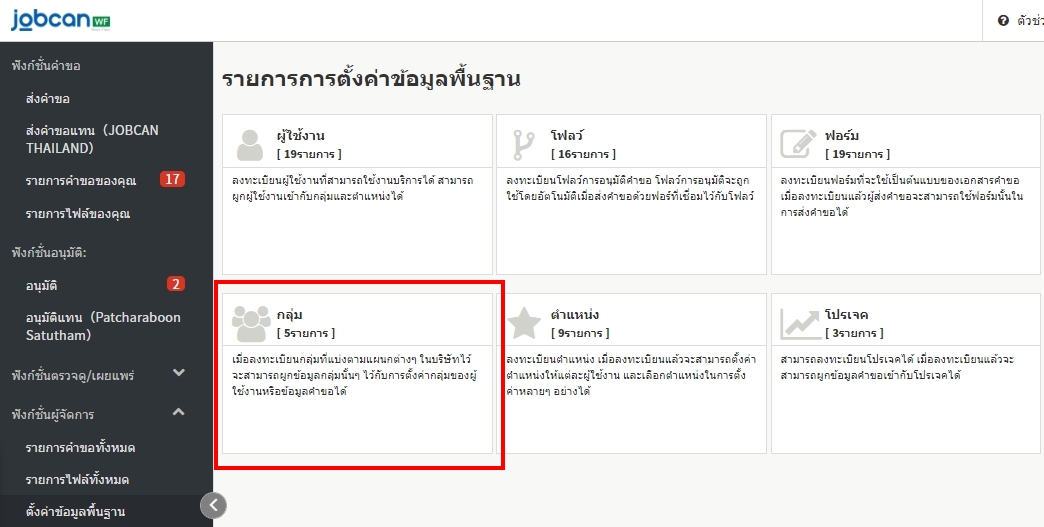
1. เลือก「ตั้งค่าข้อมูลพื้นฐาน」ที่อยู่ใน「ฟังก์ชั่นผู้บริหาร」ในเมนูด้านซ้าย แล้วเลือก 「กลุ่ม」จากหน้าจอรายการ
2. คลิ๊ก「CSV sample」ที่อยู่ด้านบนหน้าจอ「รายการกลุ่ม」แล้วจะมีการดาวน์โหลดข้อมูลของไฟล์ CSV ตัวอย่าง
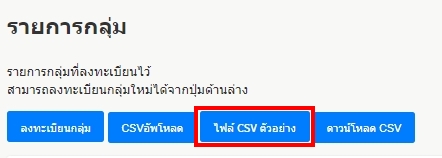
※กรณีที่ไม่ได้ลงทะเบียนสักรายการเดียว พอเลือก「กลุ่ม」ในขั้นตอนที่1 จะปรากฏหน้าจอ「ลงทะเบียนกลุ่ม」ขึ้นมา
พอคลิ๊ก「แสดงรายการกลุ่ม」ที่อยู่ด้านบน หน้าจอรายการกรุ๊ปจะแสดงผลขึ้นา
3. sample data แบบด้านล่างนี้ จะออกมาในรูปแบบcsv data 
กรอกdataที่ต้องการลงทะเบียนลงไปตาม sample data
กฏการใส่ข้อมูล
| ชือหัวข้อ | เงื่อนไข | รายละเอียด |
| ID | - | ID ที่ได้รับอัตโนมัติตอนลงทะเบียนกรุ๊ป |
| กรุณาอัพโหลดทั้งๆที่มีช่องว่างตอนที่ลงทะเบียนกรุ๊ปใหม่ | ||
| ชื่อกรุ๊ป | จำเป็น | ใส่ชื่อที่จะลงทะเบียนกรุ๊ป |
| ข้อจำกัดในการลงทะเบียน : ไม่เกิน255ตัวอักษร | ||
| กรุ๊ปโค้ด | ไม่บังคับ | กรอกโค้ดที่จะลงทะเบียนในกรุ๊ป |
| ข้อจำกัดในการลงทะเบียน : ไม่เกิน255ตัวอักษร | ||
| โค้ดกรุ๊ปใหม่ | ไม่บังคับ | ใส่กรุ๊ปโค้ดที่จะตั้งค่าในกรุ๊ปใหม่ |
| คำอธิบาย | ไม่บังคับ | ใส่คำอธิบายของกรุ๊ปนั้น |
| กรุ๊ปโค้ดคำนวณเงิน | ไม่บังคับ | ใส่โค้ดเพื่อแบ่งกรุ๊ปในการคำนวณเงิน |
| ข้อจำกัดในการลงทะเบียน : ไม่เกิน255ตัวอักษร | ||
| สามารถตั้งค่าโค้ดเดียวกันให้ใช้ได้หลายกรุ๊ป |
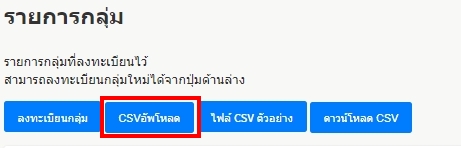
4. หลังจากใส่ csv data ให้คลิ๊ก 「อัพโหลดcsv」ในหน้าจอรายการกรุ๊ป แล้วหน้าจอเลือกไฟล์จะแสดงผลขึ้น ให้เลือกไฟล์ที่ทำไว้เมื่อสักครู่
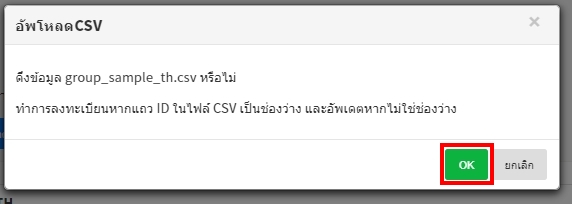
5. แถบข้อความ「อัพโหลดcsv」จะปรากฏขึ้น
ถ้าในแถว「ID」 เป็นช่องว่าง ให้ทำการลงทะเบียนใหม
คลิ๊ก「OK」การลงทะเบียนกรุ๊ปในครั้งเดียวด้วยไฟล์ csvจะเสร็จสิ้น
การแก้ไขกรุ๊ปในครั้งเดียวด้วยไฟล์ csv
วิธีการแก้ไขกรุ๊ปในครั้งเดียวด้วยไฟล์ csv
1. เลือก「ตั้งค่าข้อมูลพื้นฐาน」ที่อยู่ใน「ฟังก์ชั่นผู้บริหาร」ในเมนูด้านซ้าย แล้วเลือก 「กลุ่ม」จากหน้าจอรายการ
2. คลิ๊ก「ดาวน์โหลดcsv」ที่อยู่ด้านบนหน้าจอ「รายการกรุ๊ป」 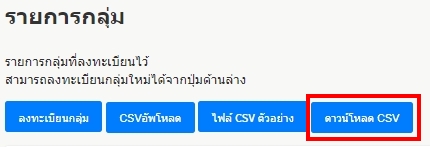
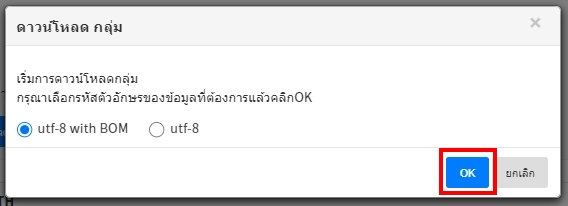
3. เลือกโค้ดตัวอักษรของ data output แล้วคลิ๊ก「OK」
เริ่มการดาวน์โหลดcsv data
4. ข้อมูลกรุ๊ปที่ลงทะเบียนแล้ว สามารถนำออกมาเป็นcsv data ได้ตามด้านล่างนี้ 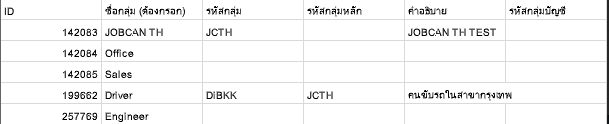
แก้ไขcsv data ที่ดาวน์โหลดแล้ว
กฏการใส่ข้อมูล
| ชือหัวข้อ | เงื่อนไข | รายละเอียด |
| ID | จำเป็น | ID ที่ได้รับอัตโนมัติตอนลงทะเบียนกรุ๊ป |
| กรุณาอย่าลบหรือเปลี่ยนแปลงIDที่ได้รับจากกรุ๊ปที่ลงทะเบียนเสร็จสิ้นแล้ว | ||
| ชื่อกรุ๊ป | จำเป็น | ใส่ชื่อที่จะลงทะเบียนกรุ๊ป |
| ข้อจำกัดในการลงทะเบียน : ไม่เกิน255ตัวอักษร | ||
| กรุ๊ปกรุ๊ป | ไม่บังคับ | กรอกโค้ดที่จะลงทะเบียนในกรุ๊ป |
| ข้อจำกัดในการลงทะเบียน : ไม่เกิน255ตัวอักษร | ||
| กรุ๊ปโค้ดใหม่ | ไม่บังคับ | ใส่กรุ๊ปโค้ดที่จะตั้งค่าในกรุ๊ปใหม่ |
| คำอธิบาย | ไม่บังคับ | ใส่คำอธิบายของกรุ๊ปนั้น |
| กรุ๊ปโค้ดคำนวณเงิน | ไม่บังคับ | ใส่โค้ดเพื่อแบ่งกรุ๊ปในการคำนวณเงิน |
| ข้อจำกัดในการลงทะเบียน : ไม่เกิน255ตัวอักษร | ||
| สามารถตั้งค่าโค้ดเดียวกันให้ใช้ได้หลายกรุ๊ป |
5. หลังจากใส่ csv data ให้คลิ๊ก 「อัพโหลดcsv」ในหน้าจอรายการกรุ๊ป แล้วหน้าจอเลือกไฟล์จะแสดงผลขึ้น ให้เลือกไฟล์ที่ทำไว้เมื่อสักครู่
6. แถบข้อความ「อัพโหลดcsv」จะปรากฏขึ้น
กรณีที่มีข้อความในแถว「ID」 ในไฟล์csv ให้ดำเนินการอัพเดทในกรุ๊ปที่เป็นIDเดียวกัน
ถ้าในแถว「ID」 เป็นช่องว่าง ให้ทำการลงทะเบียนใหม
คลิ๊ก「OK」การลงทะเบียนกรุ๊ปในครั้งเดียวด้วยไฟล์ csvจะเสร็จสิ้น
กรณีที่ จำนวนกรุ๊ปลดลงก่อนที่ทำการแก้ไขcsv data ส่วนต่างตรงนั้นจะไม่ถูกลบออกไป
สามารถลบกรุ๊ปที่ไม่จำเป็นออกได้ทีละกรุ๊ป
วิธีการลบกรุ๊ป กรุณาดูที่นี่
ข้อคิดเห็น
0 ข้อคิดเห็น
บทความนี้ถูกปิดการแสดงข้อคิดเห็น