
การ "เผยแพร่" ในที่นี้หมายถึงการ "เผยแพร่คำขอของคุณหรือคำขอที่คุณสามารถอนุมัติได้ให้ผู้ใช้รายอื่นเห็นได้"
โดยปกติแล้วผู้ใช้รายอื่นจะไม่สามารถตรวจสอบคำขอที่คุณส่งหรืออนุมัติได้
แต่สามารถใช้ฟังก์ชั่นเผยแพร่เพื่อเปิดให้ผู้ใช้รายอื่นดูได้
ฟังก์ชันที่คล้ายกันคือ "ตรวจสอบ" และ "อ้างอิง" โปรดดูที่นี่เกี่ยวกับความแตกต่างของแต่ละฟังก์ชั่น
เผยแพร่คำขอ
คำขอที่สามารถเผยแพร่ได้คือ "คำขอของคุณ", "คำขอที่ตนได้รับการตั้งค่าให้เป็นผู้อนุมัติ" และ "คำขอที่คุณได้รับเผยแพร่"
* ผู้ดูแลระบบสามารถเผยแพร่คำขอจาก "รายการคำขอทั้งหมด" และจาก "รายการคำขอที่สามารถอ้างอิงได้" ได้ทั้งหมด
วิธีการเผยแพร่คำขอมีดังนี้
1. คลิก "รายการคำขอของคุณ" ใน "ฟังก์ชั่นคำขอ" หรือ "อนุมัติ" ใน "ฟังก์ชั่นอนุมัติ" ที่เมนูด้านซ้าย
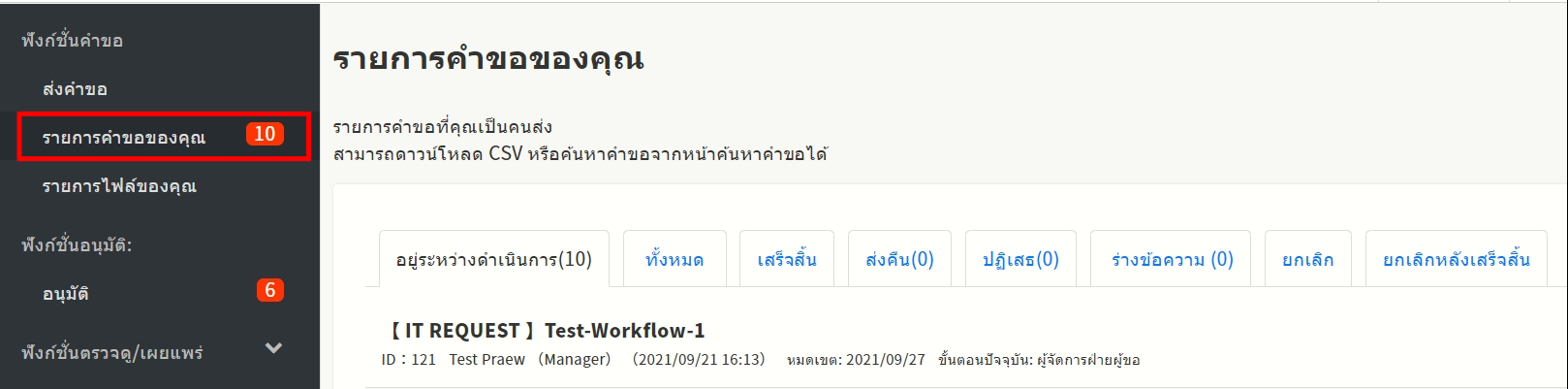
2. รายการคำขอจะปรากฏตามสถานะ
คลิกแต่ละแท็บเพื่อแสดงคำขอที่คุณต้องการเผยแพร่
ด้วยการคลิกที่เครื่องหมายแว่นขยายที่ด้านบนขวาเพื่อค้นหาคำขอด้วยใต้เงื่อนไขต่างๆ
วิธีตั้งค่าจาก "รายการคำขอของคุณ" มีดังต่อไปนี้
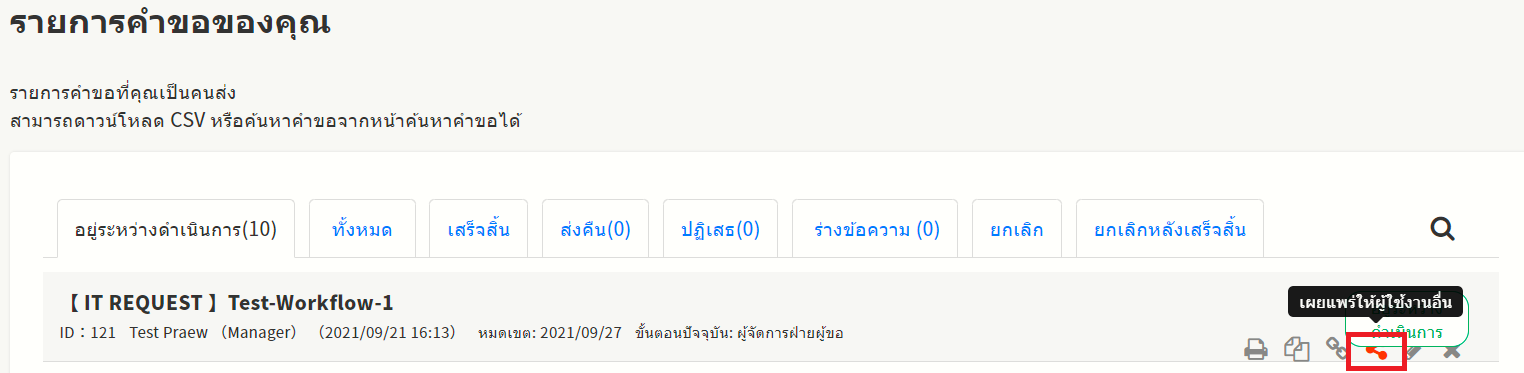
3. เลื่อนเคอร์เซอร์ไปที่คำขอที่คุณต้องการเผยแพร่ ไอคอนจะปรากฏทางด้านขวา
4. คลิกที่เครื่องหมาย ช่องโต้ตอบสำหรับเลือกผู้ใช้งานที่ต้องการเผยแพร่คำขอด้วยจะปรากฏขึ้น
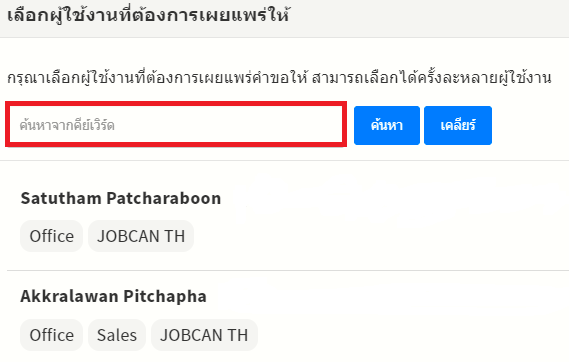
5. คลิกเพื่อเลือกผู้ใช้ที่คุณต้องการเผยแพร่ให้
สามารถเลือกได้หลายคน
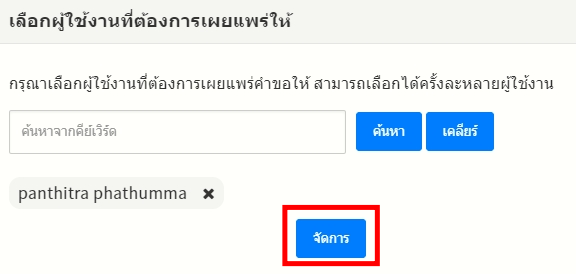
6. เมื่อคุณคลิก“ ตกลง” ข้อความต่อไปนี้จะปรากฏที่ด้านบนของหน้าจอเป็นอันเสร็จสิ้นการเผยแพร่
ตรวจสอบคำขอที่คุณเผยแพร่
วิธีตรวจสอบคำขอที่คุณเผู้ยแพร่ให้ผู้ใช้งานรายอื่นมีดังต่อไปนี้
1. เลือก "รายการคำขอที่เผยแพร่" จากเมนู "ฟังก์ชั่นตรวจดู/เผยแพร่" ด้านซ้าย
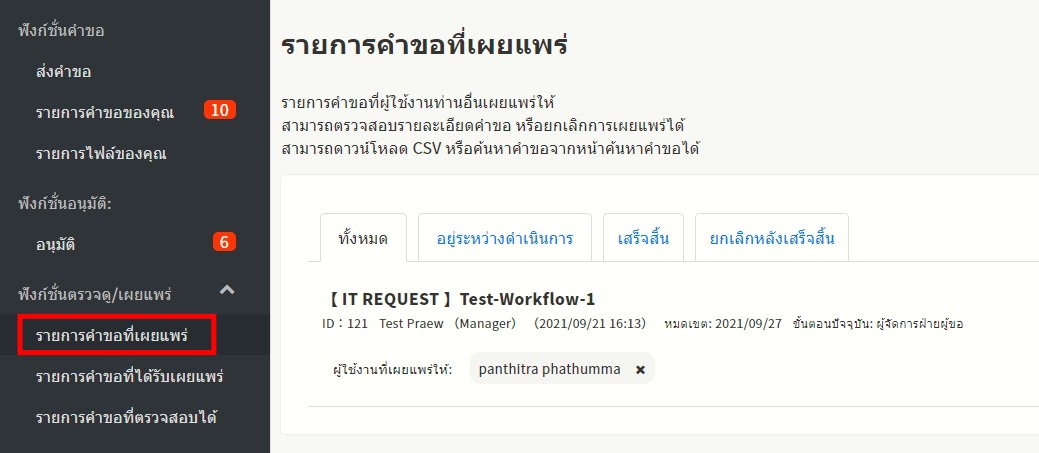
2. รายการคำขอที่คุณเผยแพร่ให้ผู้อื่นจะปรากฏตามสถานะ
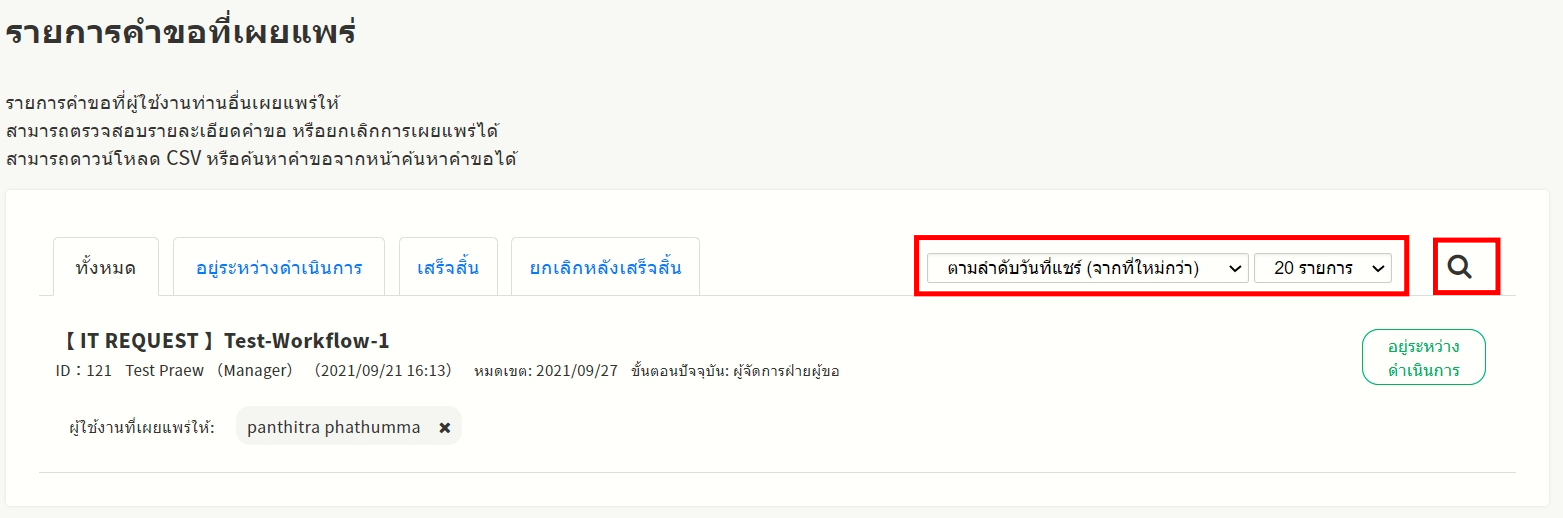
โดยคลิก ที่มุมขวาเพื่อค้นหาแบบฟอร์มคำขอภายใต้เงื่อนไขต่าง ๆ นอกจากนี้ยังเป็นไปได้ที่จะเปลี่ยนจำนวนรายการที่แสดงและลำดับการแสดงโดยเลือกรายการpulldown
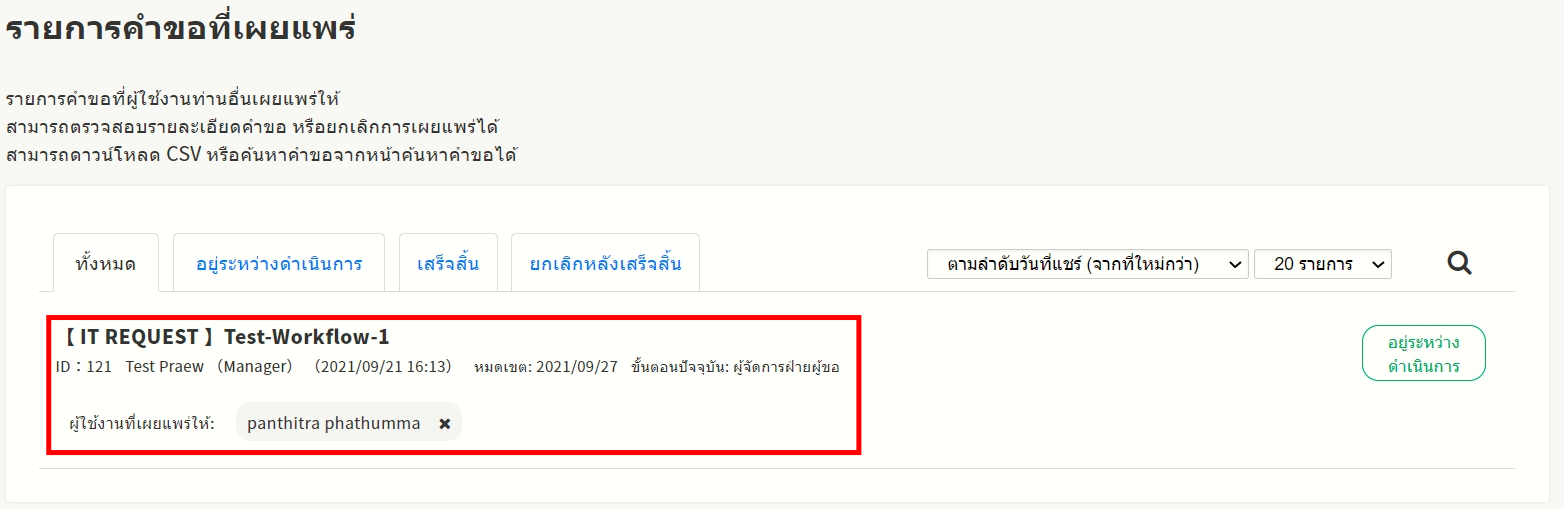
3. คลิกคำขอที่คุณต้องการตรวจสอบและเนื้อหาของคำขอจะปรากฏขึ้น
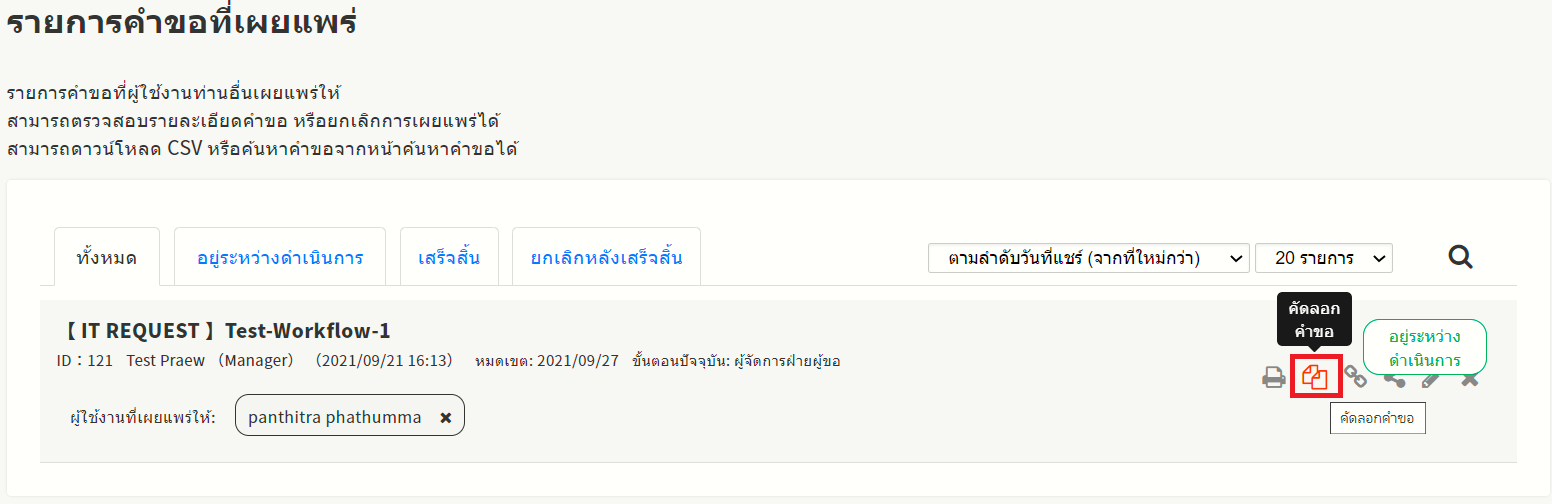
สามารถคอมเมนท์ในคำขอที่เผยแพร ทำการเผนแพร่คำขอกับผู้ใช้รายอื่น และยกเลิกการเผยแพร่ได้เช่นกัน
นอกจากนี้ยังสามารถสมัครส่งคำขอโดยการคัดลอกแบบฟอร์มใบคำขอและส่งจากหน้านี้
ยกเลิกการเผยแพร่คำขอ
ต่อไปนี้เป็นวิธียกเลิกการเผยแพร่คำขอที่คุณได้ทำการเผยแพร่ให้กับผู้ใช้รายอื่น
1. เลือก "รายการคำขอที่เผยแพร่" จากเมนู "ฟังก์ชั่นตรวจดู/เผยแพร่" ด้านซ้าย
2. รายการคำขอที่คุณเผยแพร่ให้ผู้อื่นจะปรากฏตามสถานะ
โดยคลิก ที่มุมขวาเพื่อค้นหาแบบฟอร์มคำขอภายใต้เงื่อนไขต่าง ๆ นอกจากนี้ยังเป็นไปได้ที่จะเปลี่ยนจำนวนรายการที่แสดงและลำดับการแสดงโดยเลือกรายการpulldown
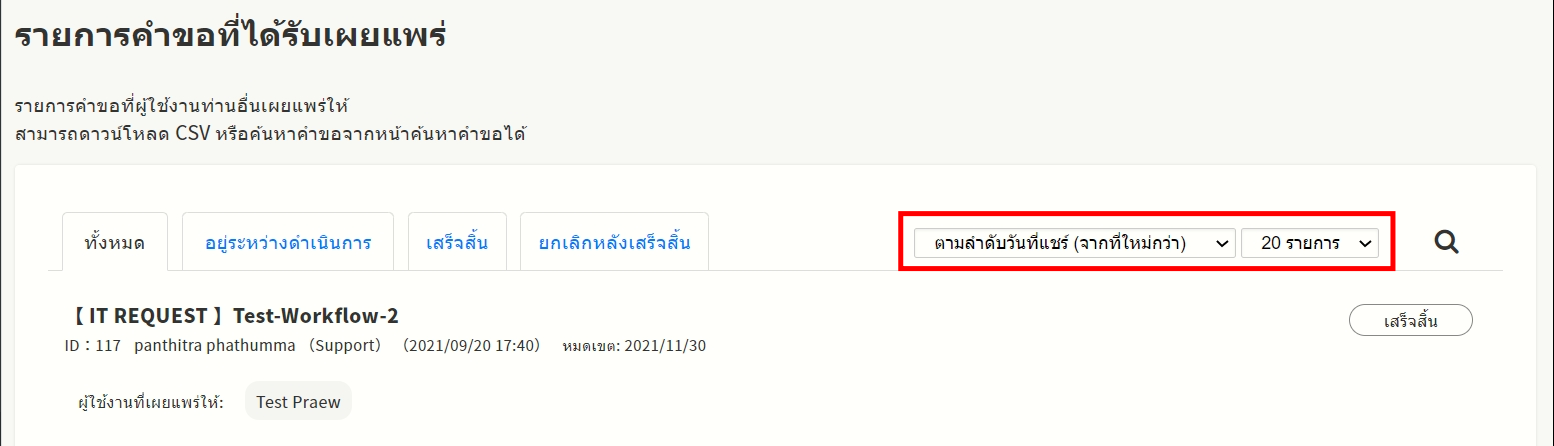
3. ในคอลัมน์ "ผู้ใช้ที่เผยแพร่ให้" ของคำขอ ให้คลิกเครื่องหมายกากบาทที่ปรากฏทางด้านขวาของชื่อผู้ใช้ที่คุณต้องการยกเลิกการเผยแพร่
ผู้ใช้ที่ไม่มี X คือผู้ใช้ได้รับการเผยแพร่โดยผู้ใช้รายอื่น
สามารถยกเลิกการเผยแพร่ได้เฉพาะคนที่คุณเป็นคนเผยแพร่ให้เท่านั้น
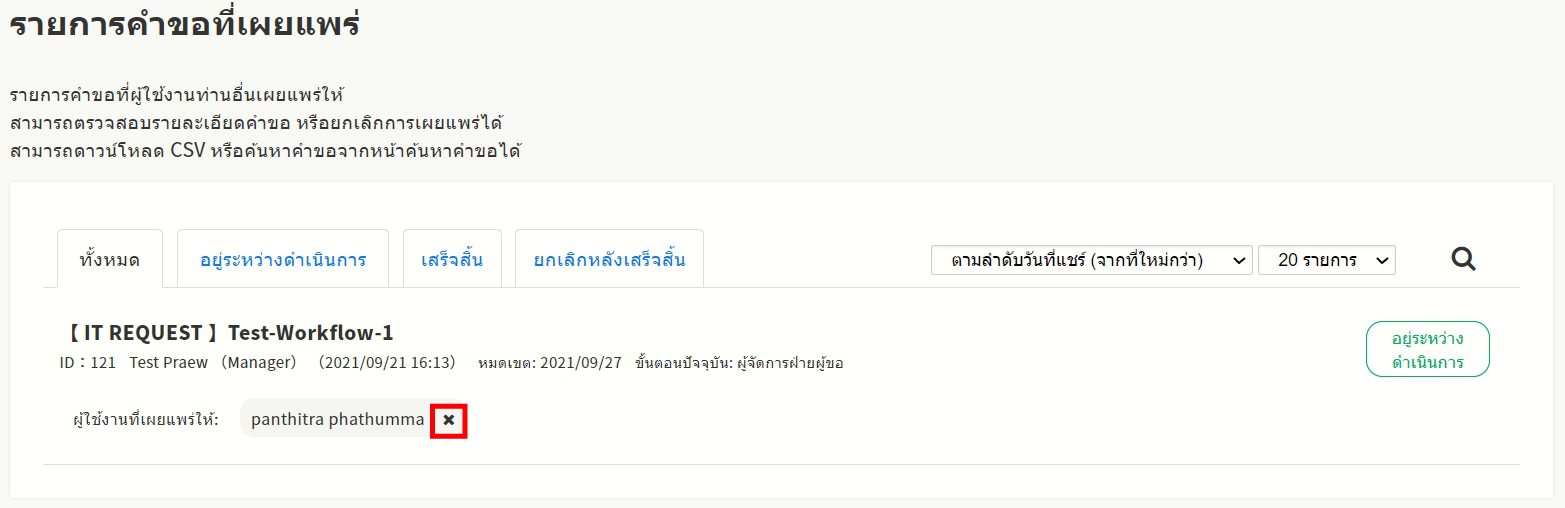
4. กล่องโต้ตอบ "ยกเลิกการเผยแพร่" จะปรากฏขึ้นคลิก "ตกลง" เพื่อยกเลิกการเผยแพร่สำหรับผู้ใช้นั้น
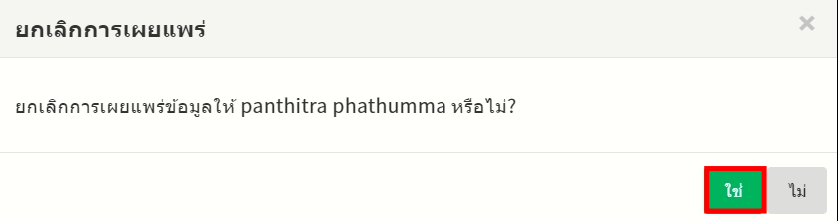
ดูคำขอที่เผยแพร่ให้คุณ
ต่อไปนี้เป็นวิธีตรวจสอบคำขอที่เผยแพร่ให้คุณโดยผู้ใช้รายอื่น
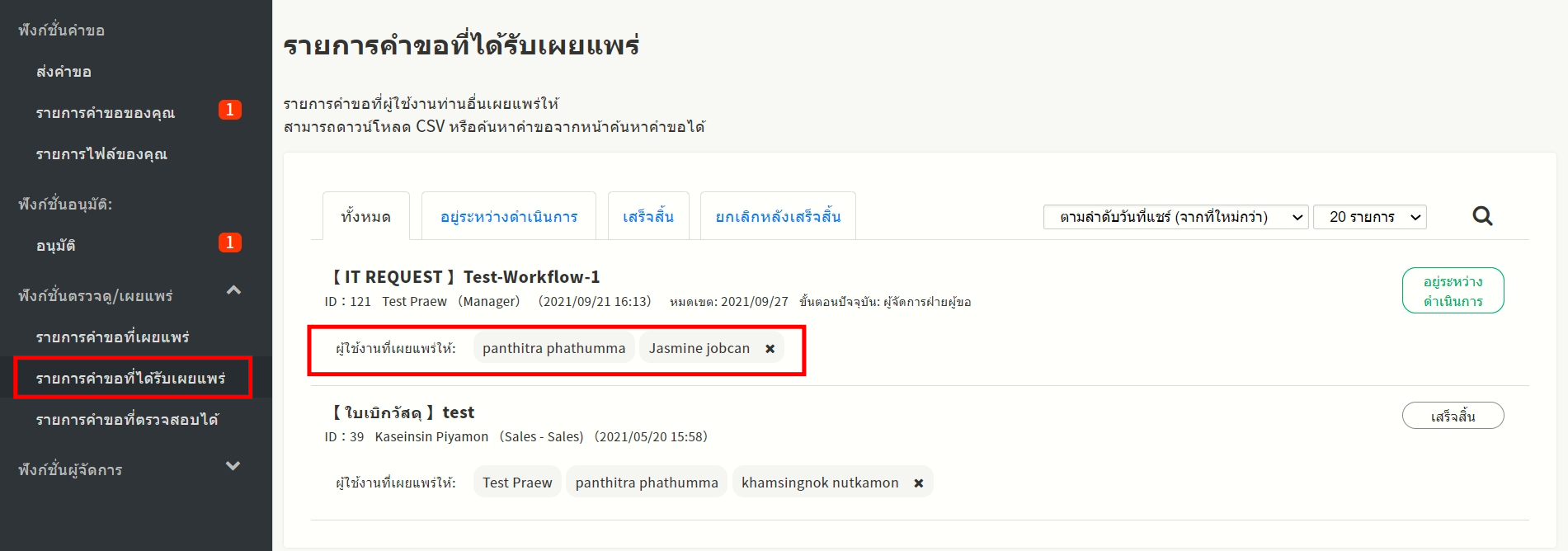
1. เลือก "รายการคำขอที่ได้รับเผยแพร่" จากเมนู "ฟังก์ชั่นตรวจดู/เผยแพร่" ด้านซ้าย
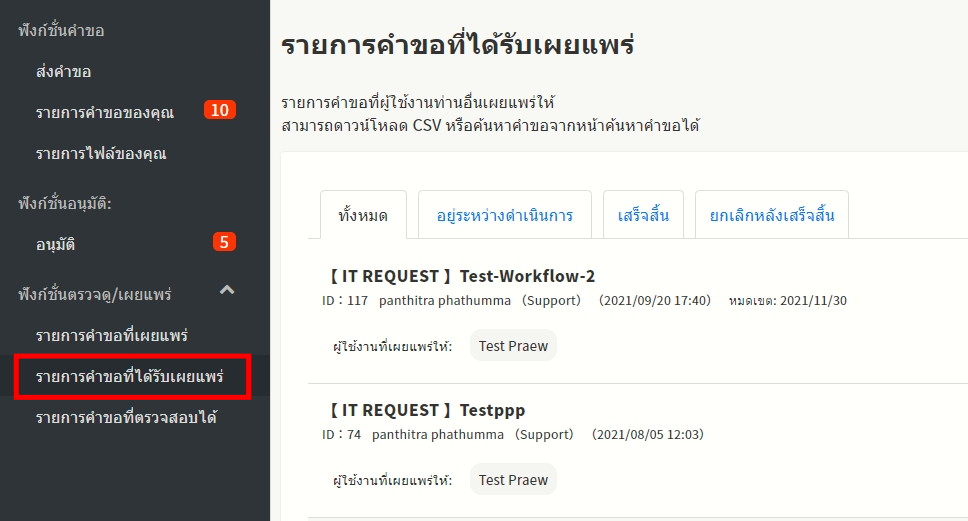
2. รายการคำขอที่คุณเผยแพร่ให้ผู้อื่นจะปรากฏตามสถานะ
โดยคลิก ที่มุมขวาเพื่อค้นหาแบบฟอร์มคำขอภายใต้เงื่อนไขต่าง ๆ นอกจากนี้ยังเป็นไปได้ที่จะเปลี่ยนจำนวนรายการที่แสดงและลำดับการแสดงโดยเลือกรายการpulldown
3. คลิกคำขอที่คุณต้องการตรวจสอบและเนื้อหาของคำขอจะปรากฏขึ้น
สามารถคอมเมนท์ในคำขอที่เผยแพร ทำการเผนแพร่คำขอกับผู้ใช้รายอื่น และยกเลิกการเผยแพร่ได้เช่นกัน
นอกจากนี้ยังสามารถสมัครส่งคำขอโดยการคัดลอกแบบฟอร์มใบคำขอและส่งจากหน้านี้
เผยแพร่คำขอที่ตนเองได้รับการเผยแพร่ให้กับผู้ใช้งานอื่น
1. เลือก "รายการคำขอที่เผยแพร่" จากเมนู "ฟังก์ชั่นตรวจดู/เผยแพร่" ด้านซ้าย
2. รายการคำขอที่คุณเผยแพร่ให้ผู้อื่นจะปรากฏตามสถานะ
โดยคลิก ที่มุมขวาเพื่อค้นหาแบบฟอร์มคำขอภายใต้เงื่อนไขต่าง ๆ นอกจากนี้ยังเป็นไปได้ที่จะเปลี่ยนจำนวนรายการที่แสดงและลำดับการแสดงโดยเลือกรายการpulldown
3. เลื่อนเคอร์เซอร์ไปที่คำขอที่คุณต้องการเผยแพร่แล้วไอคอนจะปรากฏทางด้านขวา
4.คลิกเครื่องหมาย  เพื่อ กล่องโต้ตอบเพื่อเลือกผู้ใช้ที่จะเผยแพร่คำขอให้
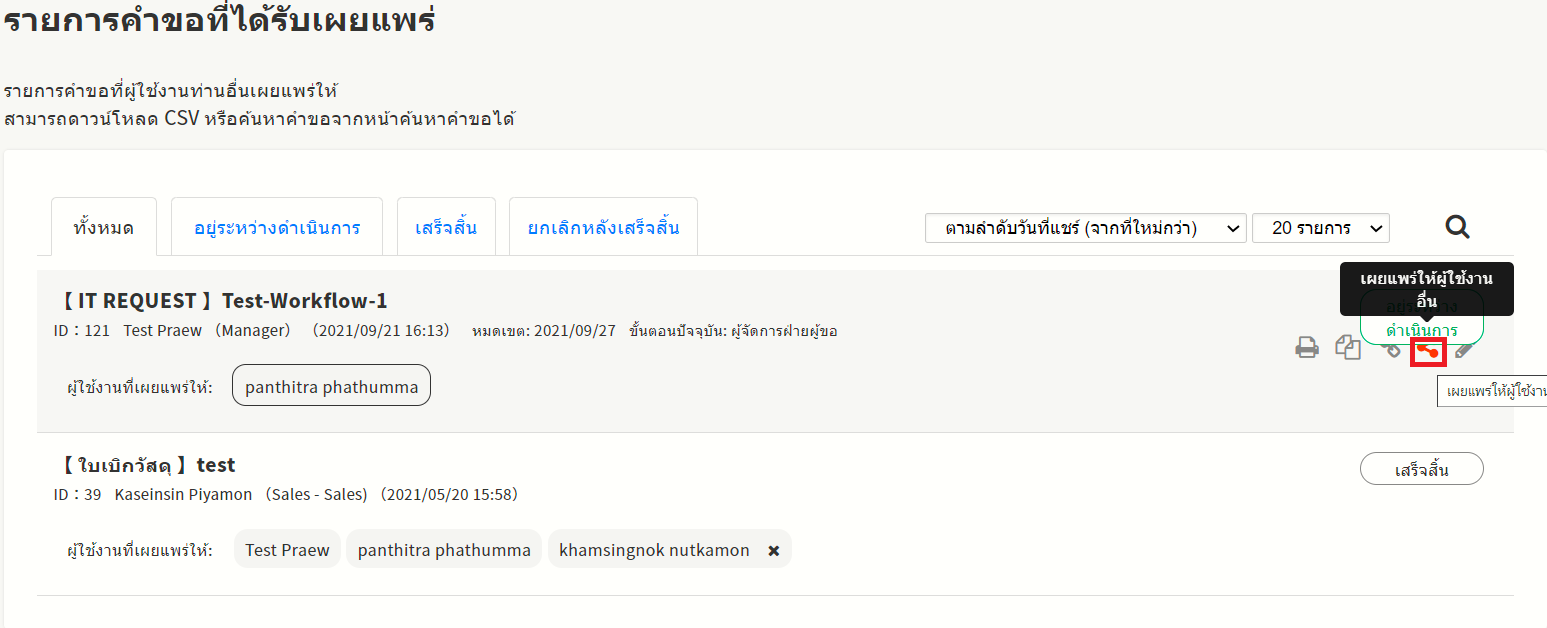
5. คลิกเพื่อเลือกผู้ใช้ที่คุณต้องการเผยแพร่ให้
สามารถเลือกได้หลายคน
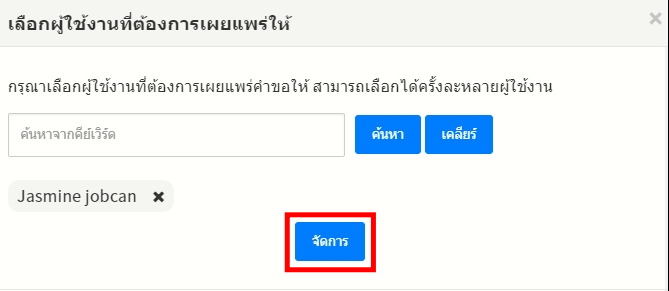
6. เมื่อคุณคลิก“ ตกลง” ข้อความต่อไปนี้จะปรากฏที่ด้านบนของหน้าจอและการเผยแพร่จะเสร็จสมบูรณ์
หากคุณเผยแพร่คำขอของผู้ใช้รายอื่นให้กับผู้ใช้อีกราย คำขอจะปรากฏใน "รายการคำขอที่ได้รับเผยแพร่"
ดาวน์โหลดข้อมูลคำขอที่เผยแพร่ / ได้รับการเผยแพร่เป็น CSV
ขั้นตอนการดาวน์โหลดข้อมูลที่เผยแพร่/ได้รับการเผยแพร่เป็น CSV มีดังนี้
1. เลือก "รายการคำขอที่เผยแพร่" หรือ "รายการคำขอที่ได้รับการเผยแพร่" จากเมนู "ฟังก์ชั่นตรวจดู/เผยแพร่" ด้านซ้าย
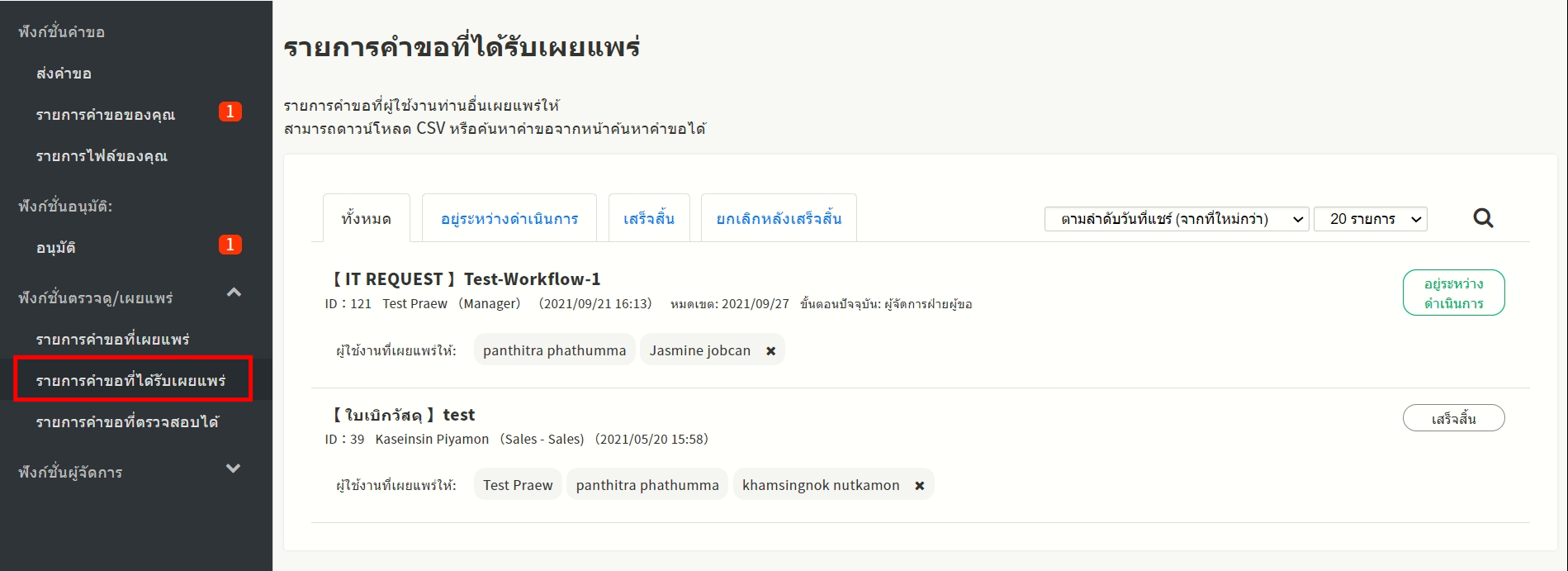
2. คลิก  มุมขวาบนของหน้ารายการคำขอ

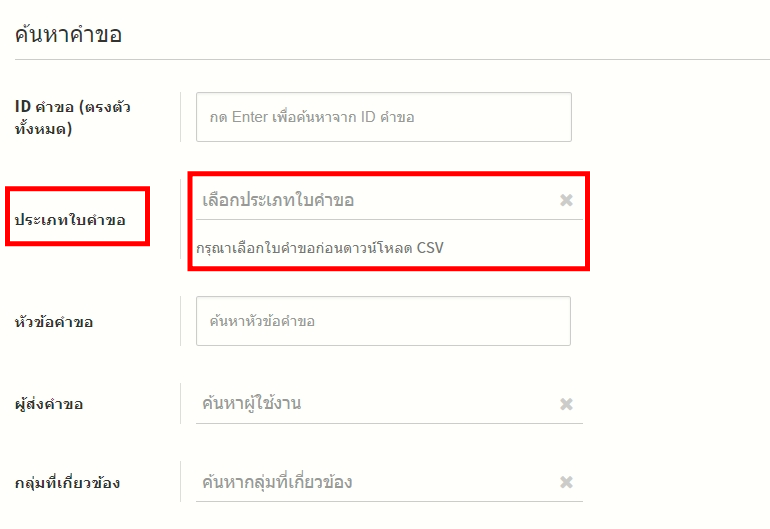
3. หน้าจอ "ค้นหาคำขอ" จะปรากฏขึ้นเลือก "ประเภทคำขอ" เพื่อดาวน์โหลด
เลือก "ประเภทคำขอ" เพื่อดาวน์โหลด CSV
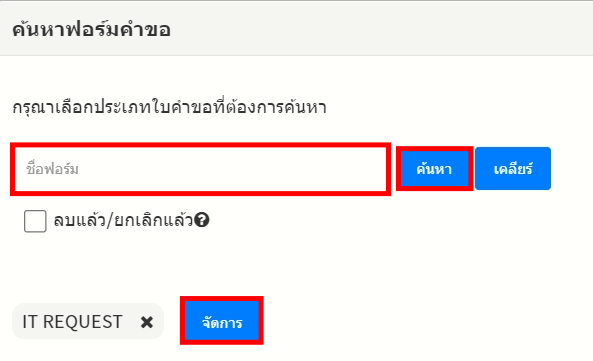
หากต้องการจำกัดเงื่อนไขให้ป้อนหัวข้ออื่นๆ แล้วคลิก "ค้นหา" เพื่อแสดงแบบฟอร์มใบสมัครที่เกี่ยวข้องที่ด้านล่างของหน้า
คุณสามารถตรวจสอบรายละเอียดของคำขอโดยคลิกที่บรรทัดของคำขอ

4. เมื่อคุณเลือก "ประเภทคำขอ" ปุ่ม "ดาวน์โหลด CSV" จะปรากฏเป็นสีน้ำเงิน ให้คลิกที่ปุ่มนี้
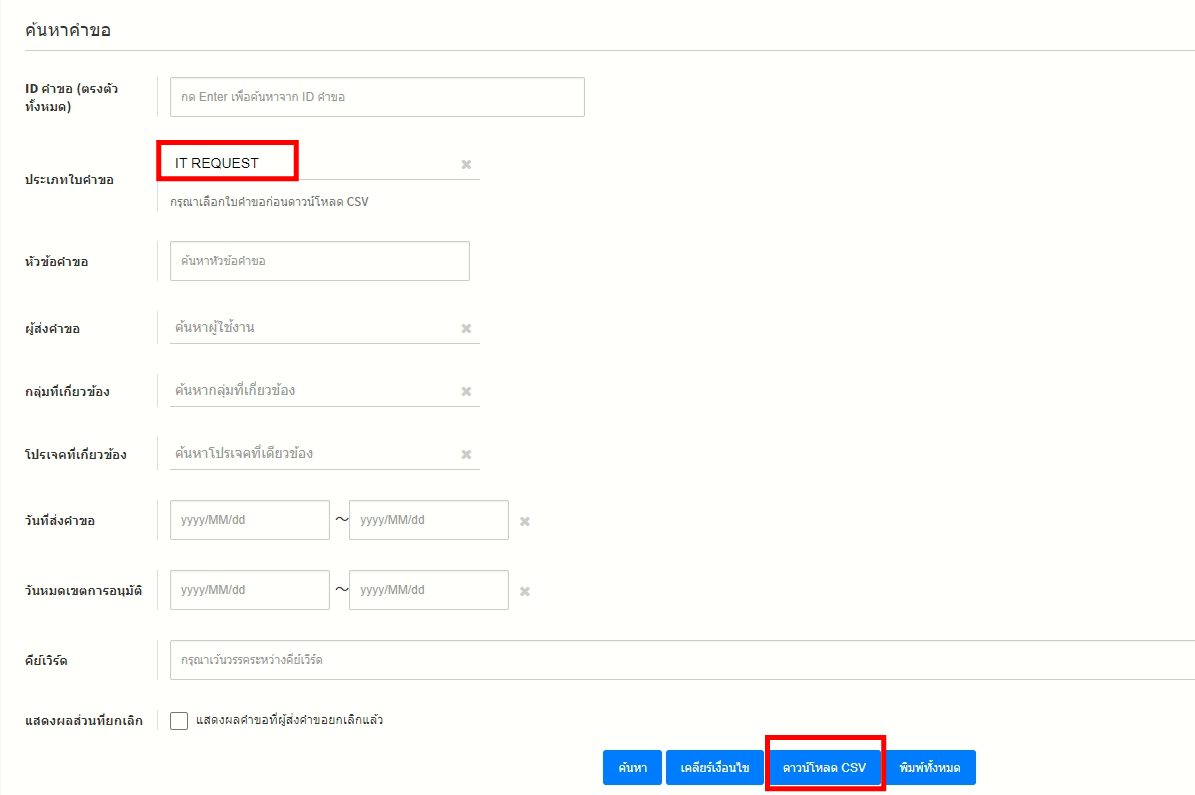
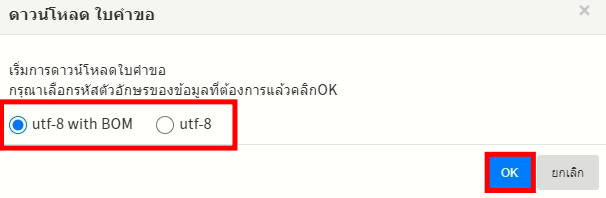
5. เลือกรหัสตัวอักษรของข้อมูลที่ส่งออกและคลิก [OK]
การดาวน์โหลดคำขอจะเริ่มขึ้น
หัวข้อที่สามารถดาวน์โหลดเป็นข้อมูล CSV ได้
|
หัวข้อ |
รายละเอียด |
|
IDคำขอ |
IDของใบคำขอ |
|
สถานะคำขอ |
จะแสดงสถานะที่อยู่ในขณะที่กำลังทำการดาวน์โหลด กำลังดำเนินการ: อยู่ระหว่างรอการอนุมัติ เสร็จสิ้น : ผู้อนุมัติทำการอนุมัติจนเสร็จสิ้นแล้ว ส่งคืน : ผู้อนุมัติส่งคืนเพื่อให้แก้ไข ปฏิเสธ : ผู้อนุมัติปฏิเสธคำขอ ยกเลิกหลังจากอนุมัติ : ขั้นตอนอนุมัติเสร็จสิ้น แต่คำขอถูกยกเลิก |
|
วันที่อนุมัติ |
หากคำขอนั้นเสร็จสิ้นแล้วจะแสดงวันที่อนุมัติในขั้นสุดท้าย |
|
ผู้อนุมัติ |
แสดงชื่อผู้อนุมัติแล้วและวันที่อนุมัติ |
|
ชื่อแบบฟอร์ม |
ชื่อของแบบฟอร์มคำขอ |
|
หัวข้อ |
หัวข้อของคำขอ |
|
อีเมลผู้ส่งคำขอ |
อีเมลล์ของผู้ยื่นคำขอ |
|
รหัสผู้ส่งคำขอ |
รหัสพนักงานของผู้ส่งคำขอ |
|
ชื่อผู้ยื่นคำขอ (นามสกุล) |
นามสกุลของผู้ยื่นคำขอ |
|
ชื่อผู้ยื่นคำขอ (ชื่อ) |
ชื่อจริงของผู้ยื่นคำขอ |
|
วันที่เวลายื่นคำขอ |
วันที่และเวลาที่ยื่นคำขอ |
|
กลุ่มที่เกี่ยวข้อง |
แสดงกลุ่มที่เกี่ยวข้องที่เลือกเอาไว้ |
|
โปรเจคที่เกียวข้อง |
แสดงโปรเจคที่เกี่ยวข้องที่เลือกเอาไว้ |
|
หัวข้อเพิ่มเติม |
รายละเอียดในหัวข้อเพิ่มเติมที่ถูกกรอกระหว่างสร้างคำขอ *รายละเอียดที่กรอกไว้ในหัวข้อ'ตารางpayslip'จะไม่แสดง |
|
คอมเมนท์ |
แสดงชื่อผู้คอมเมนท์ เนื้อหา และวันเวลาที่คอมเมนท์ในคำขอ |
ข้อคิดเห็น
0 ข้อคิดเห็น
บทความนี้ถูกปิดการแสดงข้อคิดเห็น