
มาสเตอร์ที่ใช้ได้หลากหลาย ของ jobcan คำนวณค่าใช้จ่าย/workflow คือ มาสเตอร์เฉพาะของบริษัท
หากลงทะเบียนrecordของมาสเตอร์ที่ใช้หลากหลาย จะสามารถแสดงผลตัวเลือกของมาสเตอร์ที่ตั้งค่าเป็นหัวข้อในแบบฟอร์ม
สารบัญ
· ลงทะเบียนrecordของมาสเตอร์ที่ใช้หลากหลายจากไฟล์csv
· แก้ไขrecordของมาสเตอร์ที่ใช้หลากหลายด้วยไฟล์csv
ลงทะเบียนrecordของมาสเตอร์ที่ใช้หลากหลายจากไฟล์csv
การลงทะเบียนrecordของมาสเตอร์ที่ใช้หลากหลาย มี2วิธี
· ลงทะเบียนทีละรายการจากหน้าจอควบคุม
· ลงทะเบียนครั้งเดียวจากไฟล์csv
ในหน้านี้จะอธิบายเกี่ยวกับ การลงทะเบียนครั้งเดียวจากไฟล์csv
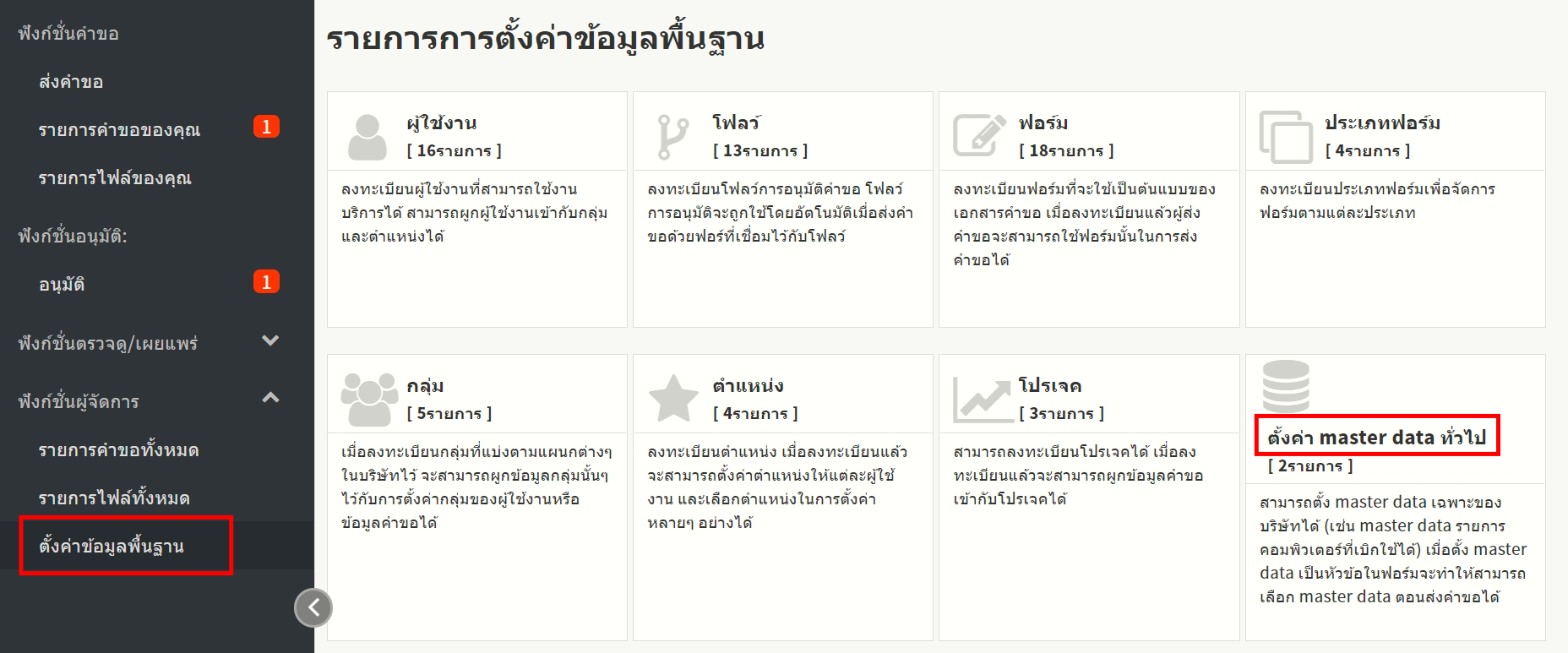
1. เลือก「ตั้งค่าข้อมูลพื้นฐาน」ใน 「ฟังก์ชั่นผู้บริหาร」ที่หน้าจอเมนูด้านซ้าย แล้วเลือก「 ตั้งค่ามาสเตอร์ที่ใช้หลากหลาย 」จากหน้าจอรายการ
2. เลือกมาสเตอร์ที่จะลงทะเบียน record ในหน้าจอ「รายการมาสเตอร์ที่ใช้ได้หลากหลาย」
คลิ๊ก 「record」ที่ปรากฏด้านขวาของมาสเตอร์ที่จะลงทะเบียน record 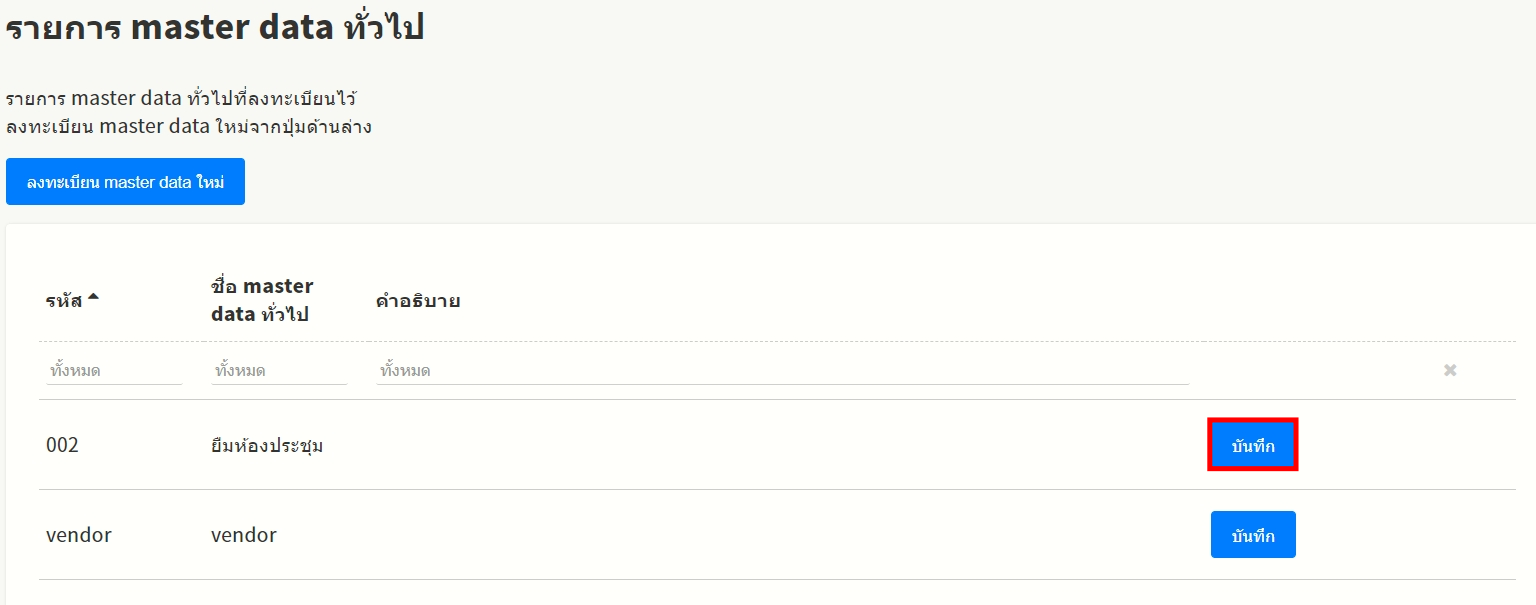
3. คลิ๊ก「CSV sample」ที่อยู่ด้านบน ไฟล์ csv จะดาวน์โหลดเป็น sample 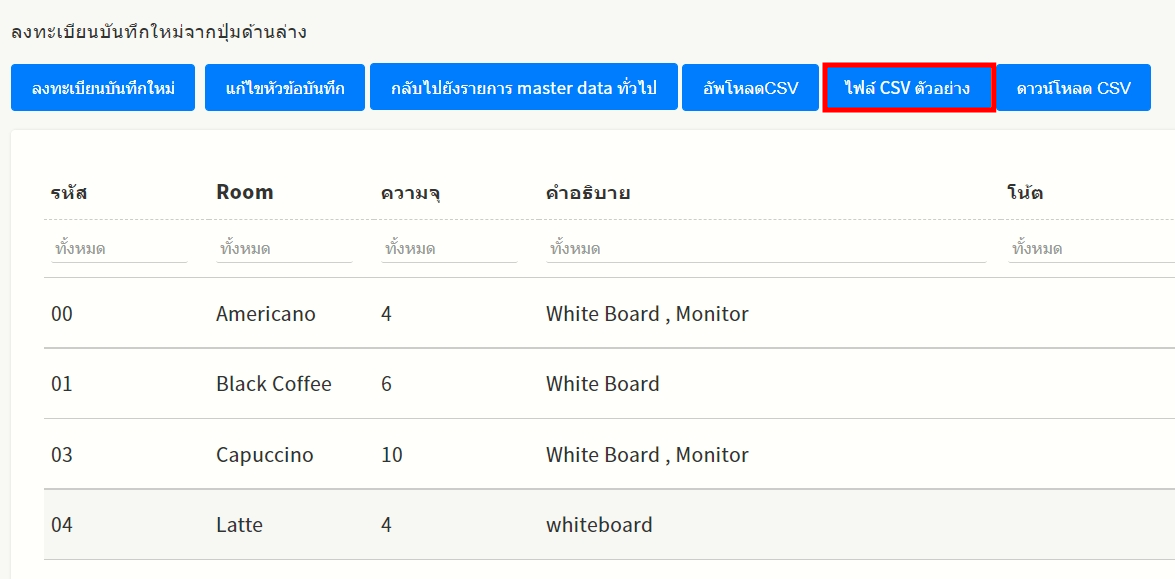
4. sample data แบบด้านล่างนี้ จะนำออกมาเป็น csv data 
ใส่ data ที่ต้องการลงทะเบียน ตาม sample data
กฏการใส่ข้อมูล ตามตารางด้านล่างนี้
| ชื่อหัวข้อ | เงือนไข | รายละเอียด |
| โค้ดมาสเตอร์ที่ใช้ได้หลากหลาย | จำเป็น | ใส่โค้ดของมาสเตอร์ที่จะลงทะเบียนrecord |
| ชื่อrecord | จำเป็น | ใส่ชือrecordที่จะลงทะเบียน |
| โค้ด | จำเป็น | ใส่โค้ดสำหรับแบ่งrecordที่จะลงทะเบียน |
| เนื้อหา | ไม่บังคับ | ใส่เนื้อหาของrecordที่จะลงทะเบียน |
| หมายเหตุ | ไม่บังคับ | ใส่หมายเหตุของrecordที่จะลงทะเบียน |
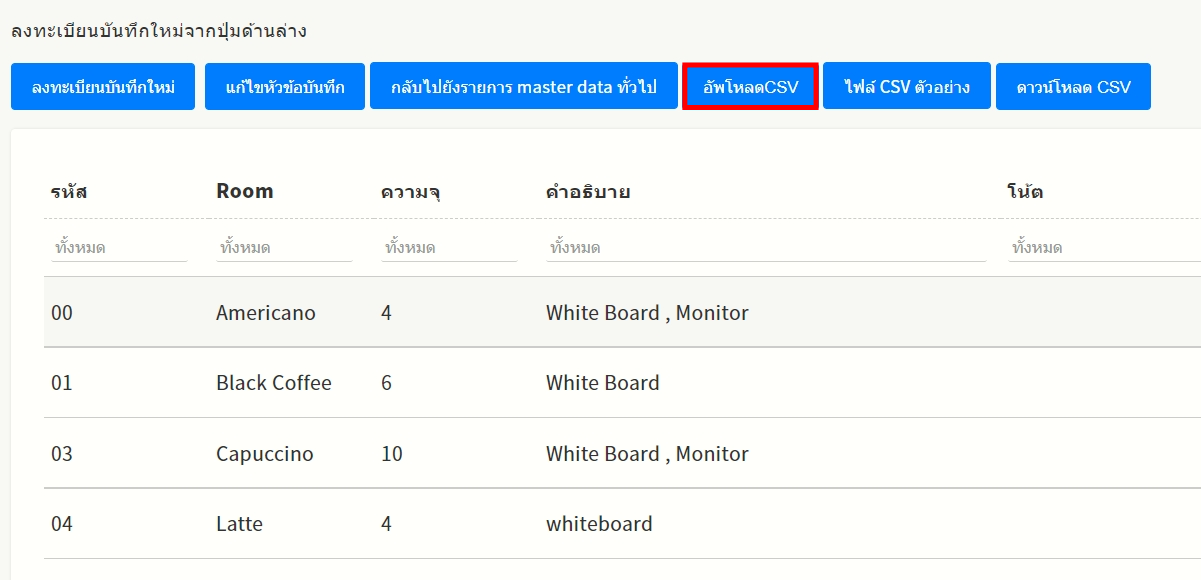
5. หลังจากกรอก csv data แล้ว คลิ๊ก 「อัพโหลดcsv」ในหน้าจอหลังเลือกมาสเตอร์ หน้าจอเลือกไฟล์จะแสดงผลขึ้น ให้เลือกไฟล์ที่จัดทำเมื่อสักครู่
5. แถบข้อความ「อัพโหลดcsv」จะปรากฏขึ้น
คลิ๊ก「OK」การลงทะเบียน record ของมาสเตอร์ที่ใช้หลากหลาย ด้วยไฟล์ csv จะเสร็จสิ้น 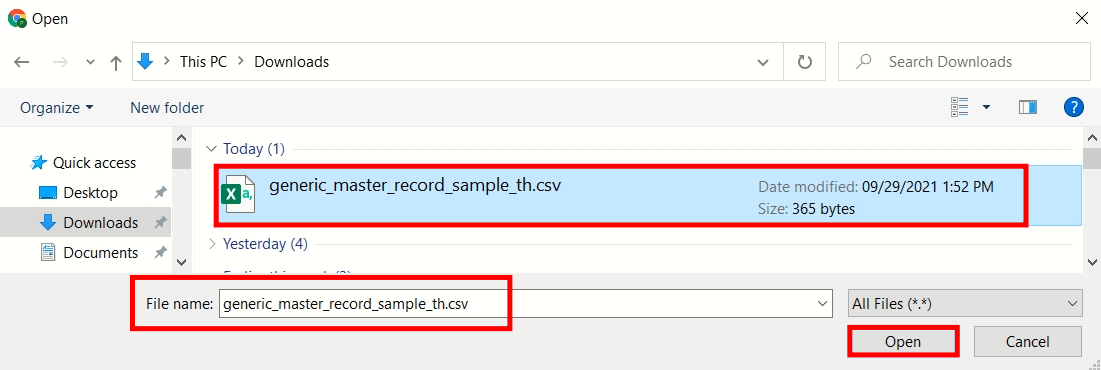
แต่ว่า ไม่สามารถเพิ่มหัวข้อของrecordด้วย csv data ได้
วิธีการเพิ่มหัวข้อ record กรุณาดูที่นี่
10.2 ลงทะเบียน แก้ไข ลบ record ของมาสเตอร์ที่ใช้ได้หลากหลาย
แก้ไข record ของมาสเตอร์ที่ใช้หลากหลายด้วยไฟล์ csv
วิธีการแก้ไขrecordของมาสเตอร์ที่ใช้หลากหลายด้วยไฟล์csv
1. เลือก「ตั้งค่าข้อมูลพื้นฐาน」ใน 「ฟังก์ชั่นผู้บริหาร」ที่หน้าจอเมนูด้านซ้าย แล้วเลือก「 ตั้งค่ามาสเตอร์ที่ใช้หลากหลาย 」จากหน้าจอรายการ
2. เลือกมาสเตอร์ที่ต้องการแก้ไขrecord ที่หน้าจอ 「รายการมาสเตอร์ที่ใช้หลากหลาย 」
คลิ๊ก 「record」ที่ปรากฏด้านขวาของมาสเตอร์ที่จะแก้ไขrecord
3. หลังจากเลือกมาสเตอร์ที่ใช้ได้หลากหลาย คลิ๊ก 「ดาวน์โหลด CSV」 ที่หน้าจอ 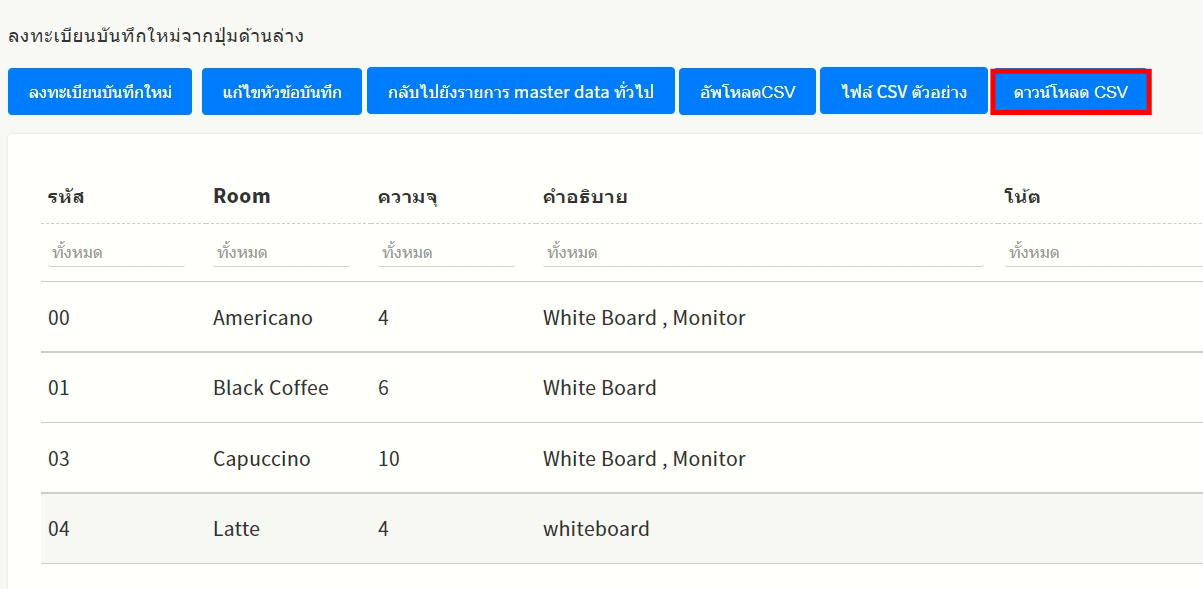
4. เลือกโค้ดตัวอักษรของ data output แล้วคลิ๊ก「OK」
เริ่มการดาวน์โหลด csv data 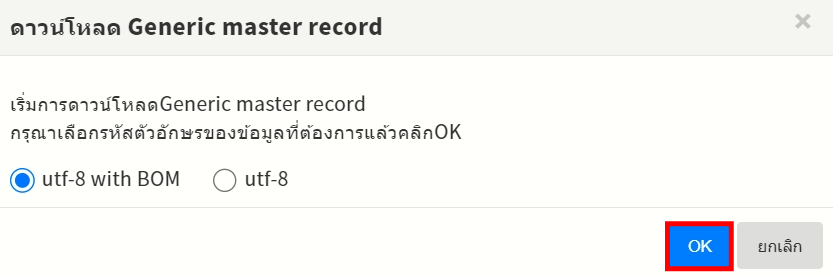
5. ข้อมูล record ของมาสเตอร์ที่ลงทะเบียนแล้ว สามารถนำออกมาเป็น csv data ได้ตามด้านล่างนี้ 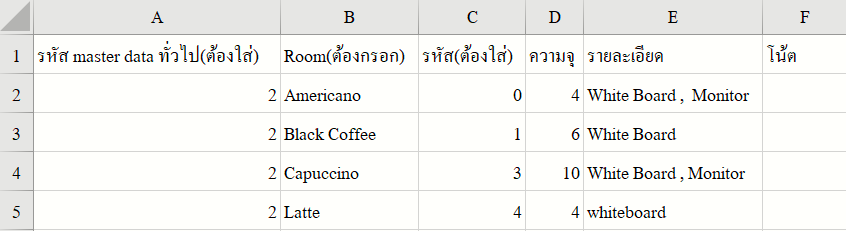
ทำการแก้ไข csv data ที่ดาวน์โหลดไว้
กฏการใส่ข้อมูล
| ชื่อหัวข้อ | เงือนไข | รายละเอียด |
| โค้ดมาสเตอร์ที่ใช้ได้หลากหลาย | จำเป็น | ใส่โค้ดของมาสเตอร์ที่จะลงทะเบียนrecord |
| ชื่อrecord | จำเป็น | ใส่ชือrecordที่จะลงทะเบียน |
| โค้ด | จำเป็น | ใส่โค้ดสำหรับแบ่งrecordที่จะลงทะเบียน |
| กรณีที่ลงทะเบียนอัพเดทrecord จะแยกตามโค้ดว่าเป็นdataที่ลงทะเบียนแล้วหรือยัง | ||
| ชื่อหัวข้อ | ไม่บังคับ | ใส่หัวข้อของrecordที่จะลงทะเบียน |
| จะแสดงผลเฉพาะกรณีที่มีการเพิ่มหัวข้อ | ||
| เนื้อหา | ไม่บังคับ | ใส่เนื้อหาของrecordที่จะลงทะเบียน |
| หมายเหตุ | ไม่บังคับ | ใส่หมายเหตุของrecordที่จะลงทะเบียน |
※ สำหรับ「ชื่อrecord」「ชื่อหัวข้อ」จะปรากฏชื่อที่ตั้งค่าไว้ในฝั่งของลูกค้า
6. หลังจากกรอก csv data แล้ว คลิ๊ก 「อัพโหลดcsv」 ในหน้าจอหลังเลือกมาสเตอร์ หน้าจอเลือกไฟล์จะแสดงผลขึ้น ให้เลือกไฟล์ที่จัดทำเมื่อสักครู่
7. จะปรากฏแถบข้อความ 「อัพโหลดCSV」
กรณีที่โค้ดที่บันทึกไว้แล้ว กับ โค้ดที่เพิ่งกรอกลงไป เกิดซ้ำกัน ให้ติ๊กเลือก 「บันทึกในกรณีที่โค้ดซ้ำกัน」แล้วโค้ดจะได้รับการบันทึก
หากไม่ติ๊กเลือก โค้ดที่ซ้ำกันอยู่จ่ะไม่ได้รับการลงทะเบียนแล้วเกิด error
หากคลิ๊ก「OK」การลงทะเบียนคู่ค้าrecordของมาสเตอร์ที่ใช้ได้หลากหลาย ด้วยไฟล์ csv จะเสร็จสิ้น
หากจำนวนของ「record」ลดลงก่อนแก้ไขdata ส่วนต่างจะไม่ถูกลบออก
record ที่ไม่จำเป็น สามารถลบได้ทีละรายการ
การลบ record กรุณาดูที่นี่
10.2 ลงทะเบียน แก้ไข ลบ recordของมาสเตอร์ที่ใช้ได้หลากหลาย
ข้อคิดเห็น
0 ข้อคิดเห็น
บทความนี้ถูกปิดการแสดงข้อคิดเห็น