
ชนิดแบบฟอร์ม ของ jobcan คำนวณค่าใช้จ่าย/workflow คือ การแบ่งใบคำขอของบริษัทตามชนิด
หากตั้งค่าชนิดแบบฟอร์ม จะสามารถแสดงผลแบบฟอร์มคำขอได้ตามชนิดแบบฟอร์ม เช่น ตอนตั้งค่าแบบฟอร์ม หรือ ตอนส่งคำขอ
สารบัญ
· ลงทะเบียนชนิดแบบฟอร์ม ครั้งเดียวจากไฟล์csv
· แก้ไขชนิดแบบฟอร์มครั้งเดียวจากไฟล์CSV
ลงทะเบียนชนิดแบบฟอร์ม ครั้งเดียวจากไฟล์csv
การลงทะเบียนโปรเจ็ค สามารถทำได้2วิธี
· ลงทะเบียนทีละรายการจากหน้าจอควบคุม
· ลงทะเบียนครั้งเดียวจากไฟล์CSV
ในหน้านี้จะอธิบายเกี่ยวกับวิธีการลงทะเบียนครั้งเดียวจากไฟล์CSV
1. เลือก「ตั้งค่าข้อมูลพื้นฐาน」ใน 「ฟังก์ชั่นผู้บริหาร」ที่หน้าจอเมนูด้านซ้าย แล้วเลือก「ชนิดแบบฟอร์ม 」จากหน้าจอรายการ 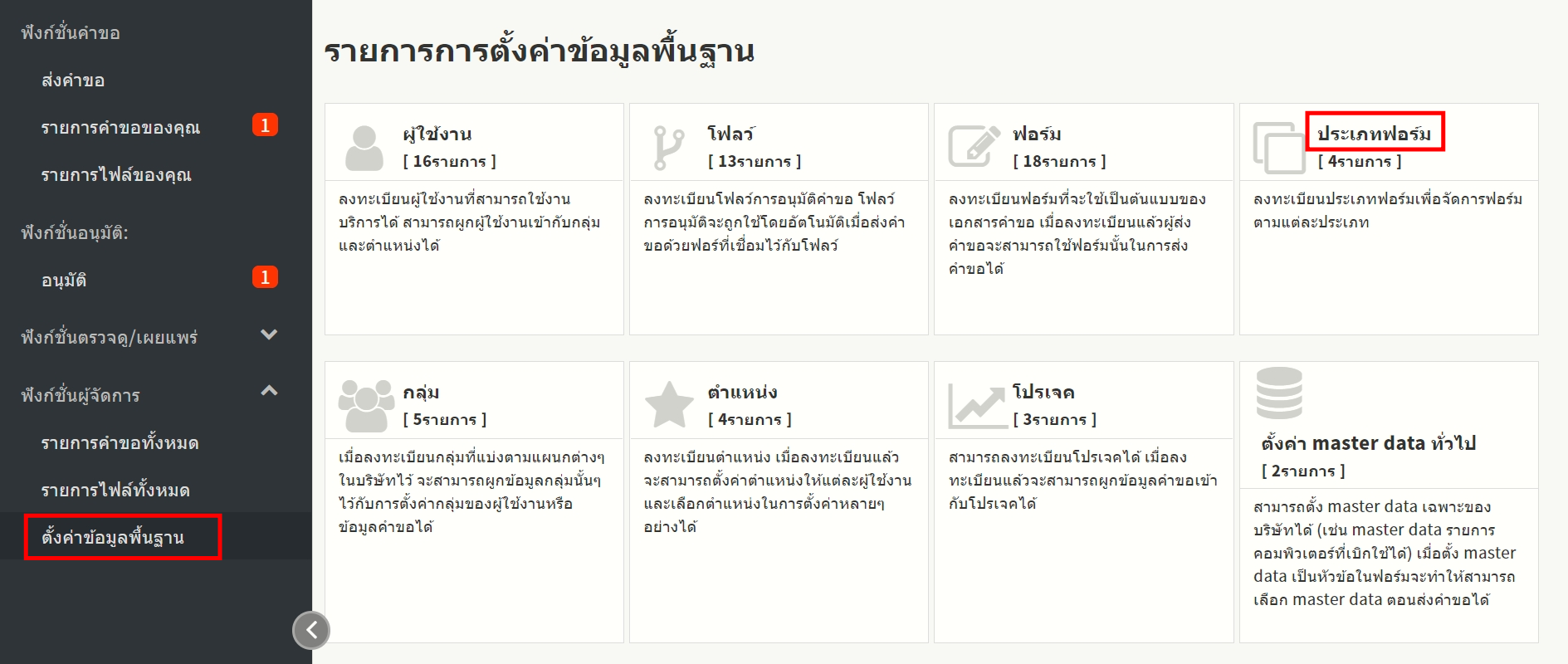
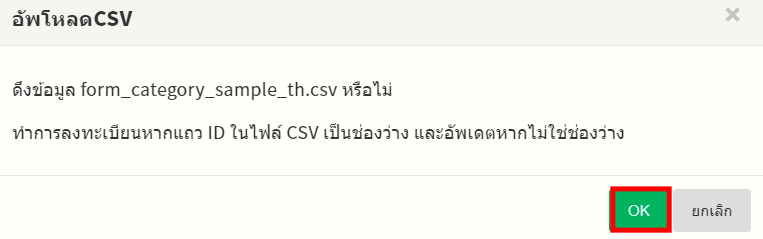
2. คลิ๊ก「CSV sample」ที่อยู่ด้านบนของหน้าจอ 「รายการชนิดแบบฟอร์ม」จะสามารถดาวน์โหลด sample data ของ csv ได้ 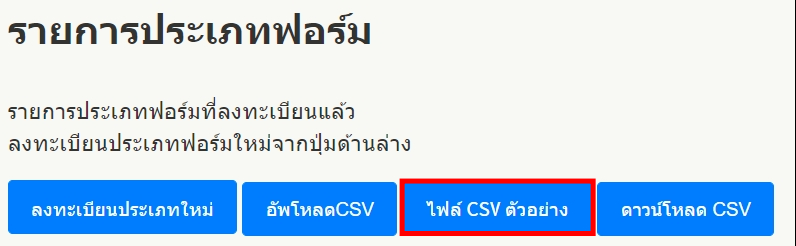
3. sample data แบบด้านล่างนี้ จะนำออกมาเป็น csv data 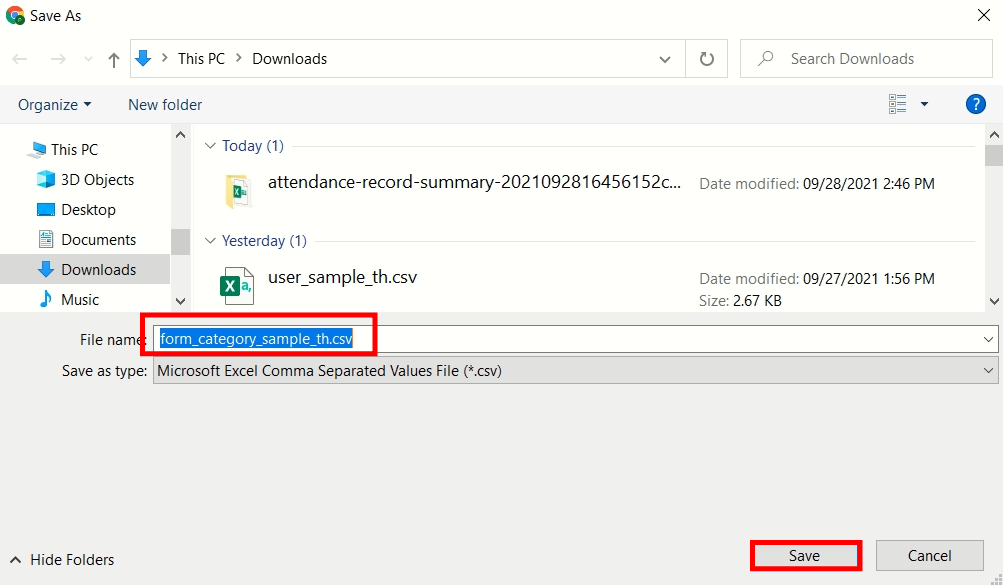
ใส่ data ที่ต้องการลงทะเบียน ตาม sample data
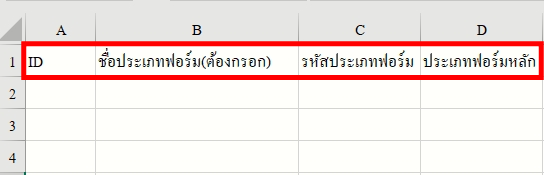
กฏการใส่ข้อมูล ตามตารางด้านล่างนี้
| ชื่อหัวข้อ | เงื่อนไข | รายละเอียด |
| ID | - | Idที่ได้รับมาอัตโนมัติตอนลงทะเบียนชนิดแบบฟอร์ม |
| กรุณาอัพโหลดตอนลงทะเบียนใหม่ ทั้งๆที่ยังเป็นช่องว่างอยู่ | ||
| ชื่อชนิด | จำเป็น | ใส่ชื่อชนิดแบบฟอร์ม |
| โค้ดชนิด | ไม่บังคับ | ใส่โค้ดที่ต้องการตั้งค่าในชนิดแบบฟอร์มนั้น |
| ชนิดแบบฟอร์มหลัก | ไม่บังคับ | ใส่โค้ดชนิดของชนิดแบบฟอร์มหลัก |
| กรณีที่ไม่ได้ตั้งค่าชนิดแบบฟอร์มหลัก ให้เว้นว่างไว้ | ||
| ระดับขั้นของชนิดแบบฟอร์ม กรุณาดูที่นี่ |
4. หลังจากกรอก csv data แล้ว คลิ๊ก 「อัพโหลดcsv」 ในหน้าจอรายการชนิดแบบฟอร์ม หน้าจอเลือกไฟล์จะแสดงผลขึ้น ให้เลือกไฟล์ที่จัดทำเมื่อสักครู่ 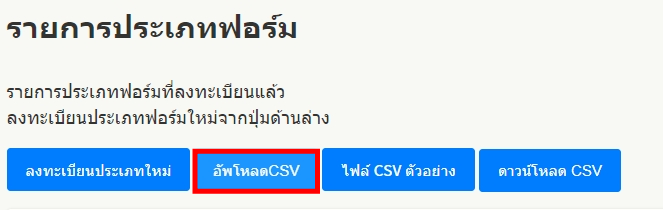
5. แถบข้อความ「อัพโหลดcsv」จะปรากฏขึ้น
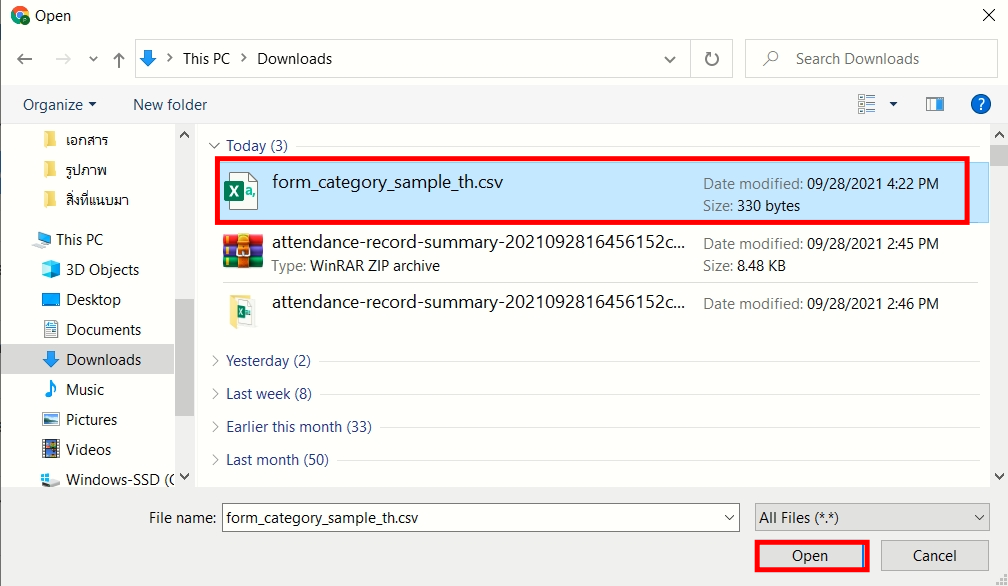
ถ้าในแถว「ID」 เป็นช่องว่าง ให้ทำการลงทะเบียนใหม่
คลิ๊ก「OK」การลงทะเบียนโปรเจ็คในครั้งเดียวด้วยไฟล์ csv จะเสร็จสิ้น
แก้ไขชนิดแบบฟอร์มครั้งเดียวจากไฟล์CSV
วิธีแก้ไขชนิดแบบฟอร์มครั้งเดียวจากไฟล์CSV
1. เลือก「ตั้งค่าข้อมูลพื้นฐาน」ทีอยู่ใน「ฟังก์ชั่นผู้บริหาร」ในเมนูด้านซ้าย แล้วเลือก 「ชนิดแบบฟอร์ม 」ที่หน้าจอรายการ
2. คลิ๊ก 「ดาวน์โหลดCSV」ที่ด้านบนหน้าจอ 「รายการชนิดแบบฟอร์ม 」 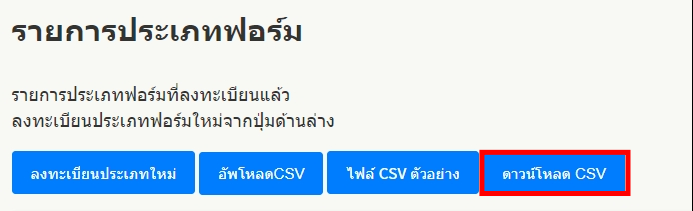
3. เลือกโค้ดตัวอักษรของ data output แล้วคลิ๊ก「OK」
เริ่มการดาวน์โหลด csv data 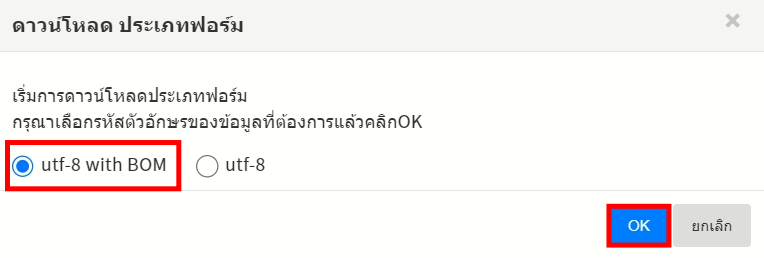
4. ข้อมูลกรุ๊ปที่ลงทะเบียนแล้ว สามารถนำออกมาเป็น csv data ได้ตามด้านล่างนี้ 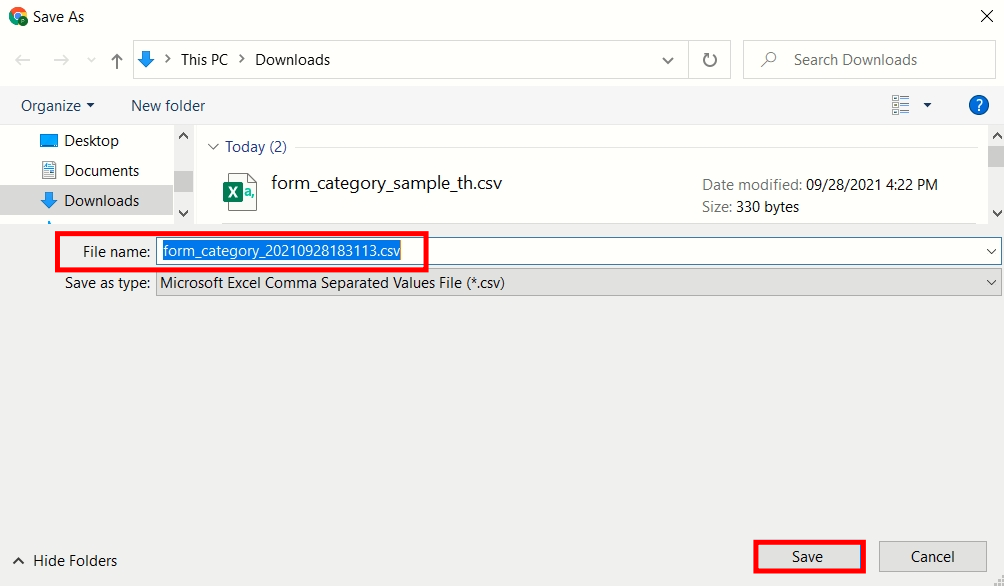
แก้ไข csv data ที่ดาวน์โหลดแล้ว
กฏการใส่ข้อมูล
| ชื่อหัวข้อ | เงื่อนไข | รายละเอียด |
| ID | - | Idที่ได้รับมาอัตโนมัติตอนลงทะเบียนชนิดแบบฟอร์ม |
| กรุณาอย่าลบหรือเปลี่ยนแปลงIDที่ได้รับมาซึ่งลงทะเบียนชนิดแบบฟอร์มเรียบร้อยแล้ว | ||
| ชื่อชนิด | จำเป็น | ใส่ชื่อชนิดแบบฟอร์ม |
| โค้ดชนิด | ไม่บังคับ | ใส่โค้ดที่ต้องการตั้งค่าในชนิดแบบฟอร์ม |
| ชนิดแบบฟอร์มหลัก | ไม่บังคับ | ใส่โค้ดชนิดของชนิดแบบฟอร์มหลัก |
| กรณีที่ไม่ได้ตั้งค่าชนิดแบบฟอร์มหลัก ให้เว้นว่างไว้ | ||
| ระดับขั้นของชนิดแบบฟอร์ม กรุณาดูที่นี่ |
5. หลังจากกรอก csv dataแล้ว คลิ๊ก 「อัพโหลดcsv」ในหน้าจอรายการชนิดแบบฟอร์ม หน้าจอเลือกไฟล์จะแสดงผลขึ้น ให้เลือกไฟล์ที่จัดทำเมื่อสักครู่
6. แถบข้อความ「อัพโหลดcsv」จะปรากฏขึ้น
ถ้าในแถว「ID」มีข้อความ ให้อัพเดทชนิดแบบฟอร์มด้วยIDเดียวกัน
กรณีที่แถว「ID」มีช่องว่าง ให้ลงทะเบียนใหม่
คลิ๊ก「OK」การลงทะเบียนชนิดแบบฟอร์มในครั้งเดียวด้วยไฟล์ csvจะเสร็จสิ้น
หากจำนวนของ「ชนิดแบบฟอร์ม」ลดลงก่อนแก้ไข csv data ส่วนต่างจะไม่ถูกลบออก
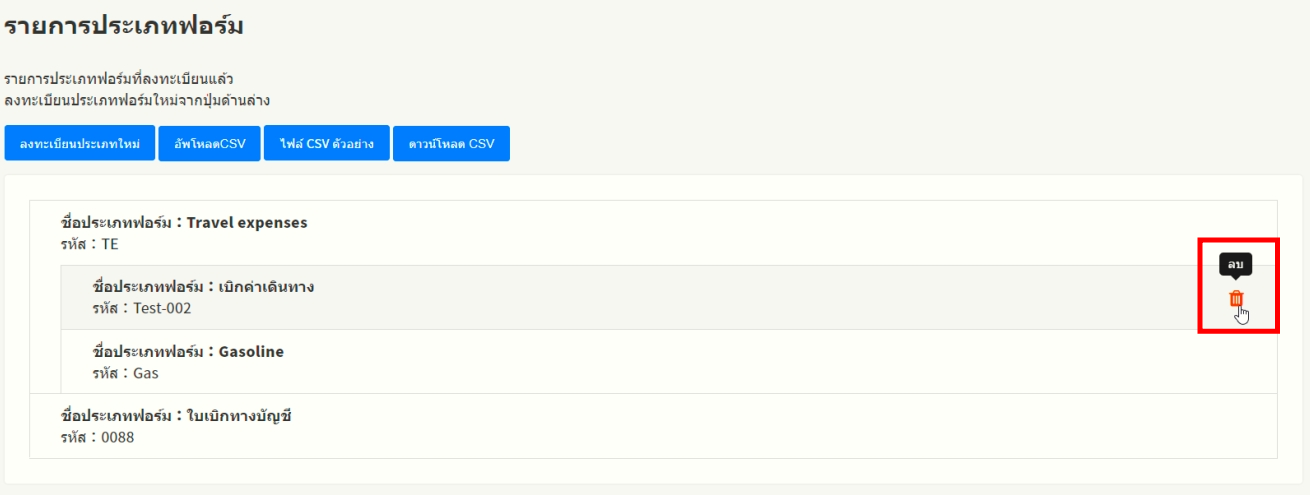
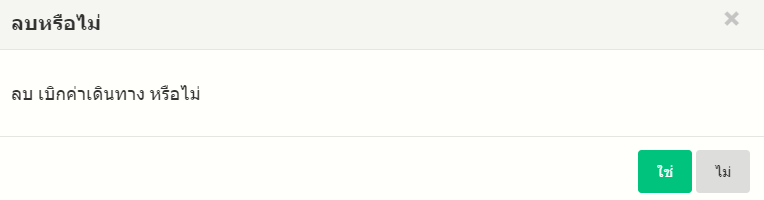
「ชนิดแบบฟอร์ม」ที่ไม่จำเป็น สามารถลบได้ทีละรายการ
การลบ「ชนิดแบบฟอร์ม」กรุณาดูที่นี่
ข้อคิดเห็น
0 ข้อคิดเห็น
บทความนี้ถูกปิดการแสดงข้อคิดเห็น