
คุณสามารถอนุมัติคำขอในระบบ JOBCAN Workflow บนเบราว์เซอร์สมาร์ทโฟนของคุณได้
ตรวจสอบคำขอที่ต้องอนุมัติจากเบราว์เซอร์บนสมาร์ทโฟน
1. เปิดเว็บเบราว์เซอร์บนสมาร์ทโฟนของคุณ
2. เปิดหน้าจอเข้าสู่ระบบสำหรับ JOBCAN Common ID
ใช้ URL เดียวกันกับหน้า PC เพื่อเปิดหน้าสำหรับใช้งานบทสมาร์ทโฟน
3. ป้อน ID เข้าสู่ระบบ (อีเมลที่ลงทะเบียนผู้ใช้งาน) และรหัสผ่านสำหรับ JOBCAN Common ID เพื่อเข้าสู่ระบบ
หากคุณไม่ทราบรหัสผ่านให้รีเซ็ตรหัสผ่าน
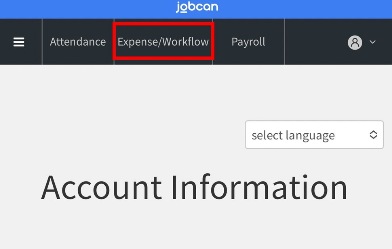
4. หลังจากเข้าสู่ระบบ ให้คลิกที่ "Workflow" ในรายการด้านซ้ายบนของหน้าจอ
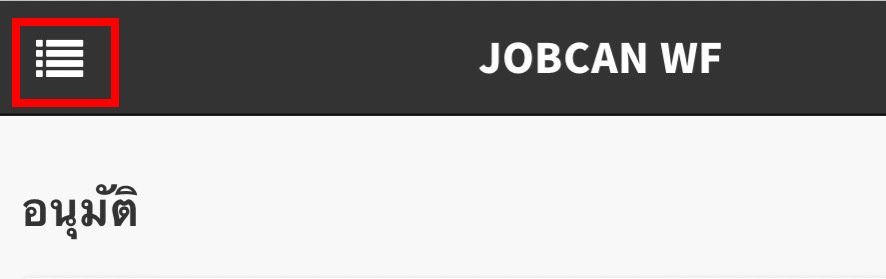
5. หน้าจอ JOBCAN Workflow จะเปิดขึ้น คลิกที่เมนูด้านซ้ายบน
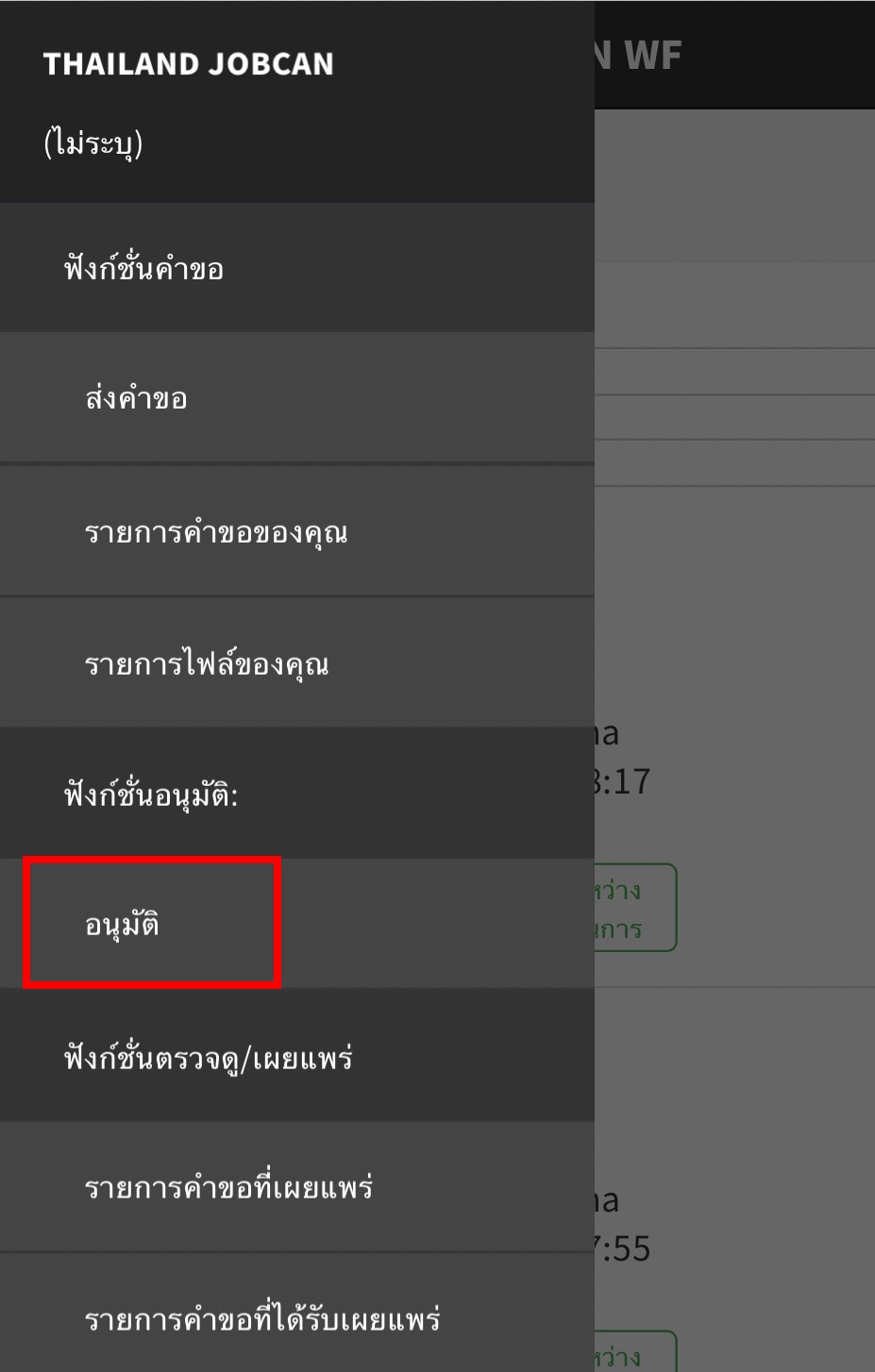
6. จากเมนูที่ปรากฏขึ้นให้เลือก "อนุมัติ"
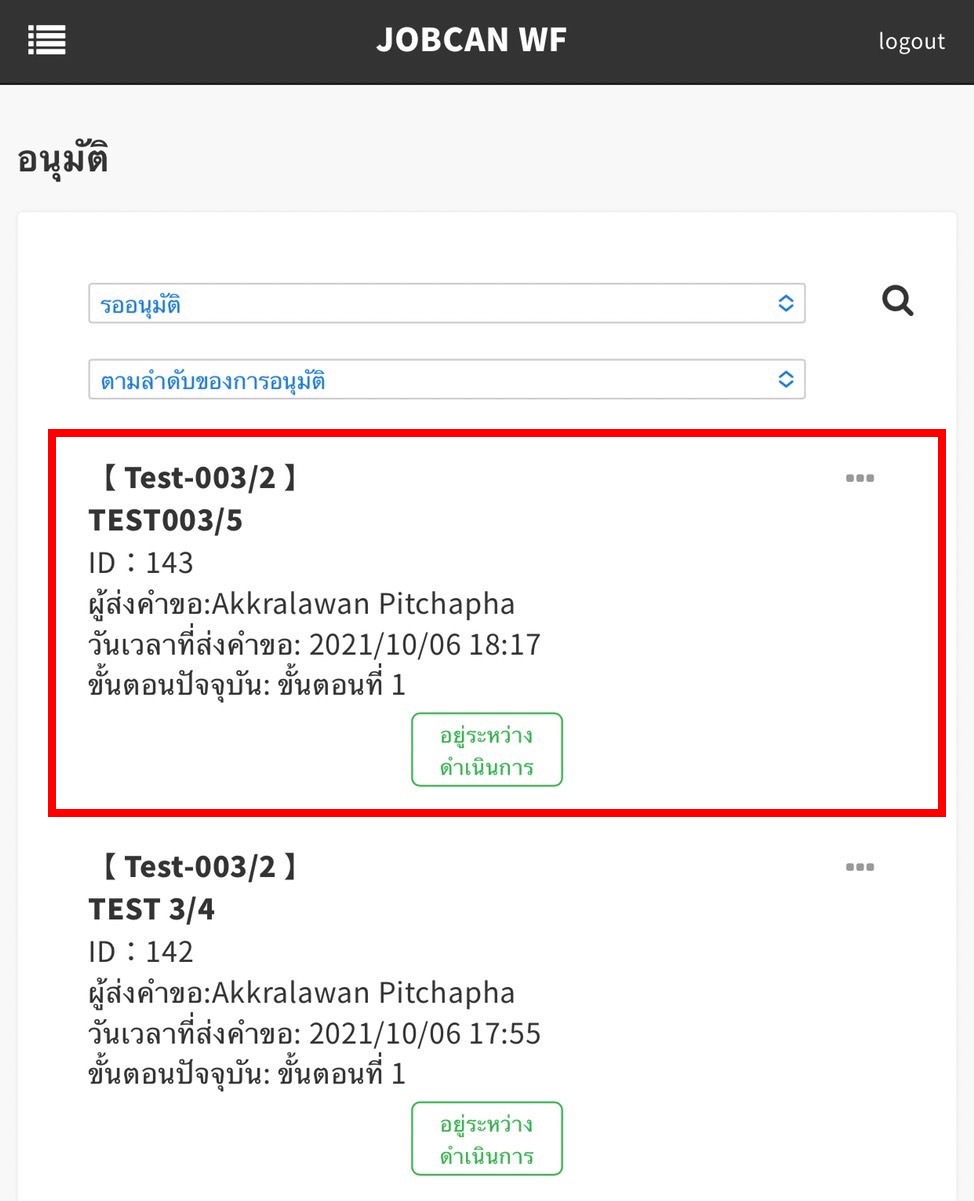
7. คำขอที่คุณต้องอนุมัติจะปรากฏขึ้น เลือกฟอร์มที่คุณต้องการตรวจสอบเนื้อหา
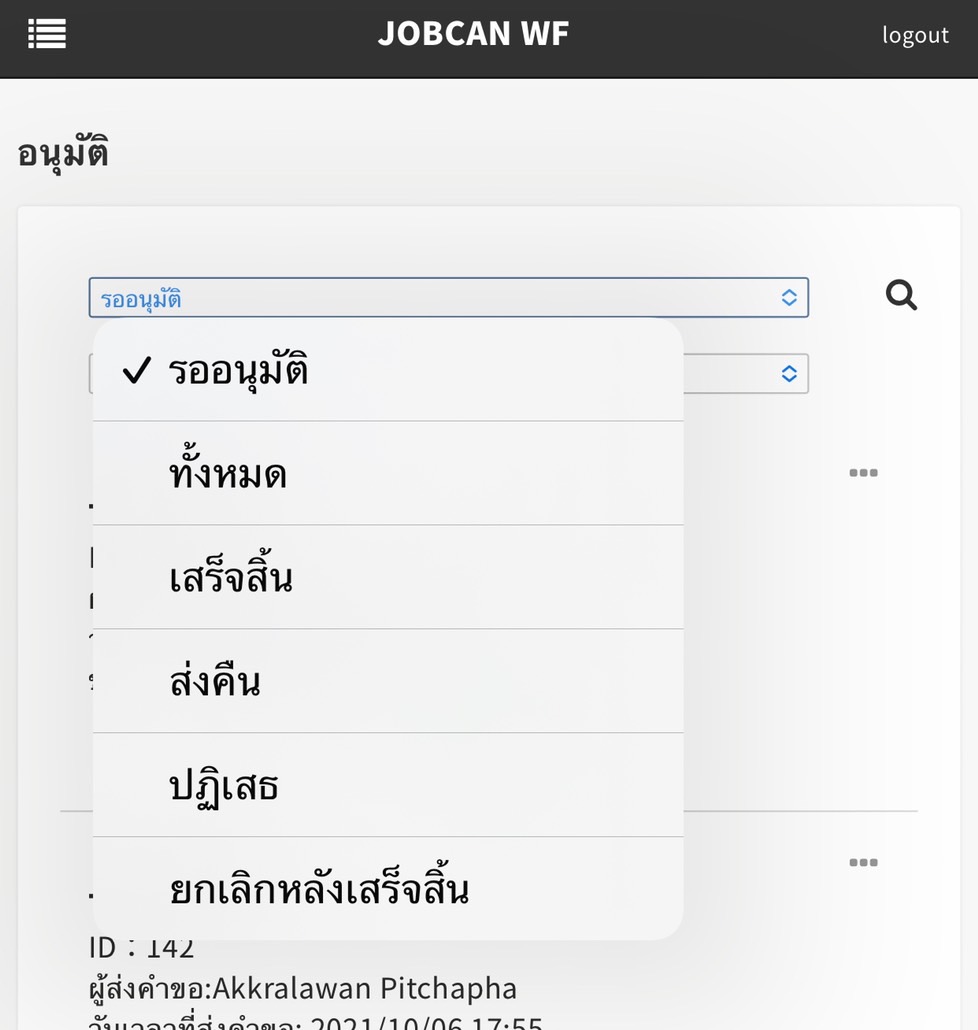
สามารถปรับหัวข้อในเมนู pull-down จาก "รออนุมัติ" เป็นสถานะอื่น เช่น "เสร็จสิ้น" หรือ "ปฏิเสธ" ได้
8. รายละเอียดของคำขอจะปรากฏขึ้น ตรวจสอบรายละเอียด
อนุมัติจากเบราว์เซอร์บนสมาร์ทโฟน
1. เปิดเว็บเบราว์เซอร์บนสมาร์ทโฟนของคุณ
2. เปิดหน้าจอเข้าสู่ระบบสำหรับ JOBCAN Common ID
ใช้ URL เดียวกันกับหน้า PC เพื่อเปิดหน้าสำหรับใช้งานบทสมาร์ทโฟน
3. ป้อน ID เข้าสู่ระบบ (อีเมลที่ลงทะเบียนผู้ใช้งาน) และรหัสผ่านสำหรับ JOBCAN Common ID เพื่อเข้าสู่ระบบ
หากคุณไม่ทราบรหัสผ่านให้รีเซ็ตรหัสผ่าน
4. หลังจากเข้าสู่ระบบ ให้คลิกที่ "Workflow" ในรายการด้านซ้ายบนของหน้าจอ
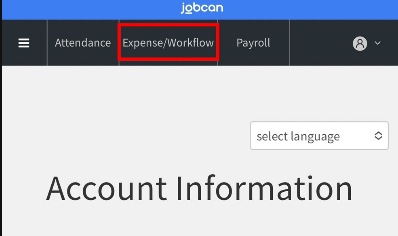
5. หน้าจอ JOBCAN Workflow จะเปิดขึ้น คลิกที่เมนูด้านซ้ายบน
6. จากเมนูที่ปรากฏขึ้นให้เลือก "อนุมัติ"
7. คำขอที่คุณต้องอนุมัติจะปรากฏขึ้น เลือกฟอร์มที่คุณต้องการอนุมัติ
สามารถปรับหัวข้อในเมนู pull-down จาก "รออนุมัติ" เป็นสถานะอื่น เช่น "เสร็จสิ้น" หรือ "ปฏิเสธ" ได้
8. ตรวจสอบรายละเอียดและอนุมัติ
นอกจากนี้ยังเป็นไปได้ที่จะป้อนเฉพาะคอมเมนท์โดยไม่ต้องอนุมัติ
คลิก "อนุมัติ" เพื่ออนุมัติคำขอ
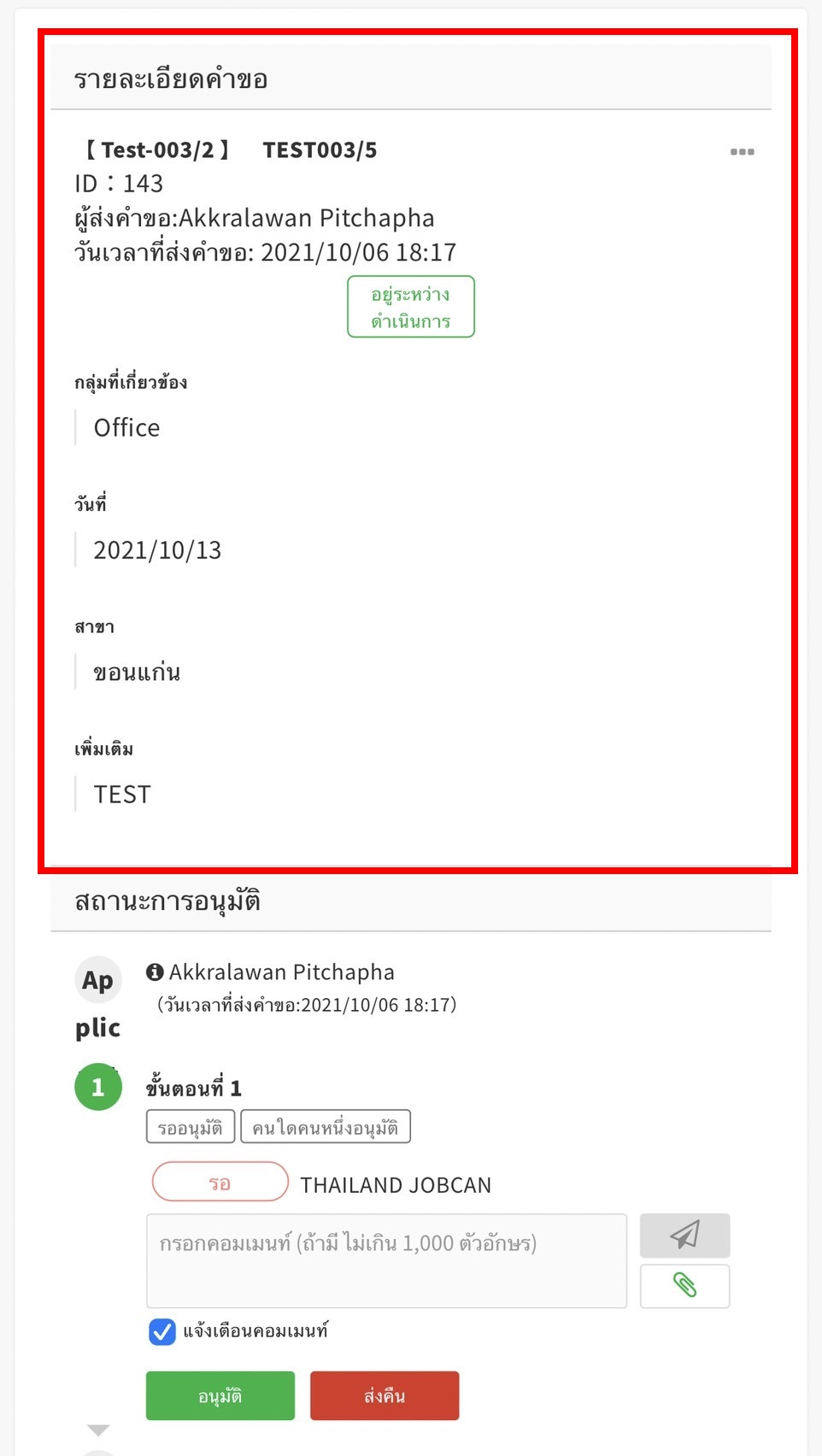
หากเงื่อนไขการอนุมัติในขั้นตอนนั้นเป็น "คนใดคนหนึ่งอนุมัติ" ระบบจะไปยังขั้นตอนต่อไป
ในกรณีที่เงื่อนไขเป็น "ทุกคนต้องอนุมัติ" จะต้องรอให้ทุกคนอนุมัติก่อนจึงจะไปยังขั้นตอนต่อไป
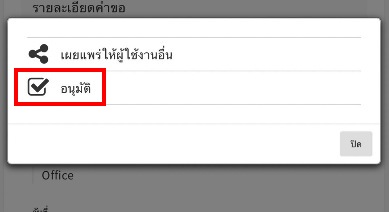
นอกจากนี้คุณยังสามารถอนุมัติจากเมนูทางด้านขวาของหน้าจอรายการ
โดยแตะ "... " ทางด้านขวาของคำขอที่คุณต้องการอนุมัติ
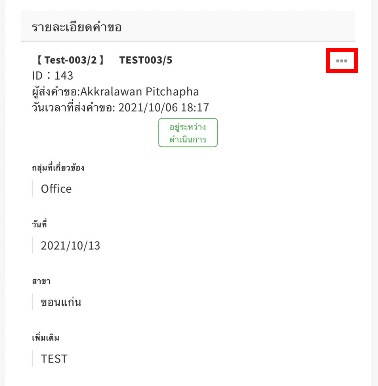
ช่องโต้ตอบการอนุมัติต่อไปนี้จะปรากฏขึ้นคลิก "อนุมัติ" เพื่อทำการอนุมัติให้เสร็จสมบูรณ์
ส่งคืนจากเบราว์เซอร์บนสมาร์ทโฟน
1. เปิดเว็บเบราว์เซอร์บนสมาร์ทโฟนของคุณ
2. เปิดหน้าจอเข้าสู่ระบบสำหรับ JOBCAN Common ID
ใช้ URL เดียวกันกับหน้า PC เพื่อเปิดหน้าสำหรับใช้งานบทสมาร์ทโฟน
3. ป้อน ID เข้าสู่ระบบ (อีเมลที่ลงทะเบียนผู้ใช้งาน) และรหัสผ่านสำหรับ JOBCAN Common ID เพื่อเข้าสู่ระบบ
หากคุณไม่ทราบรหัสผ่านให้รีเซ็ตรหัสผ่าน
4. หลังจากเข้าสู่ระบบ ให้คลิกที่ "Workflow" ในรายการด้านซ้ายบนของหน้าจอ
5. หน้าจอ JOBCAN Workflow จะเปิดขึ้น คลิกที่เมนูด้านซ้ายบน
6. จากเมนูที่ปรากฏขึ้นให้เลือก "อนุมัติ"
7. คำขอที่คุณต้องอนุมัติจะปรากฏขึ้น เลือกฟอร์มที่คุณต้องการส่งคืน
8. ยืนยันรายละเอียดและส่งคืน
นอกจากนี้ยังเป็นไปได้ที่จะป้อนเฉพาะคอมเมนท์โดยไม่ส่งคืน
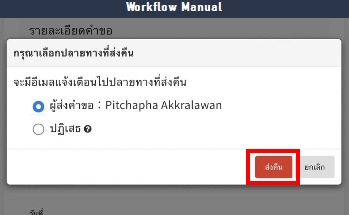
เมื่อคุณคลิก "ส่งคืน" หน้าจอสำหรับเลือกว่าจะส่งคืนหรือปฏิเสธจะปรากฏขึ้น
เมื่อดำเนินการ "ส่งคืน" คุณสามารถเลือกปลายทางที่ต้องการส่งคืน
คุณสามารถส่งคืนไปที่ผู้ส่งคำขอ หรือคืนไปที่ขั้นตอนก่อนหน้าในโฟลว์อนุมัติได้เช่นกัน
ปฏิเสธจากเบราว์เซอร์บนสมาร์ทโฟน
1. เปิดเว็บเบราว์เซอร์บนสมาร์ทโฟนของคุณ
2. เปิดหน้าจอเข้าสู่ระบบสำหรับ JOBCAN Common ID
ใช้ URL เดียวกันกับหน้า PC เพื่อเปิดหน้าสำหรับใช้งานบทสมาร์ทโฟน
3. ป้อน ID เข้าสู่ระบบ (อีเมลที่ลงทะเบียนผู้ใช้งาน) และรหัสผ่านสำหรับ JOBCAN Common ID เพื่อเข้าสู่ระบบ
หากคุณไม่ทราบรหัสผ่านให้รีเซ็ตรหัสผ่าน
4. หลังจากเข้าสู่ระบบ ให้คลิกที่ "Workflow" ในรายการด้านซ้ายบนของหน้าจอ
5. หน้าจอ JOBCAN Workflow จะเปิดขึ้น คลิกที่เมนูด้านซ้ายบน
6. จากเมนูที่ปรากฏขึ้นให้เลือก "อนุมัติ"
7. คำขอที่คุณต้องอนุมัติจะปรากฏขึ้น เลือกฟอร์มที่คุณต้องการปฏิเสธ
8. ยืนยันรายละเอียดและปฏิเสธ
นอกจากนี้ยังเป็นไปได้ที่จะป้อนเฉพาะคอมเมนท์โดยไม่ปฏิเสธ
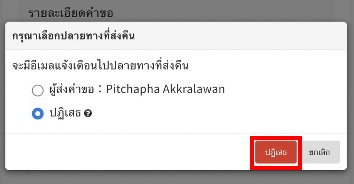
เมื่อคุณคลิก "ส่งคืน" หน้าจอสำหรับเลือกว่าจะส่งคืนหรือปฏิเสธจะปรากฏขึ้น
หากคุณ "ปฏิเสธ" ผู้ส่งคำขอจะไม่สามารถส่งคำขอใหม่ได้อีกครั้ง
ข้อคิดเห็น
0 ข้อคิดเห็น
บทความนี้ถูกปิดการแสดงข้อคิดเห็น